Oto kilka podstawowych wskazówek, których należy przestrzegać podczas eksportowania plików IFC z programu Revit — zarówno tych zawierających wyłącznie modele architektoniczne, jak i tych obejmujących systemy MEP, takie jak rury, kanały wentylacyjne czy inne urządzenia. Wykonaj poniższe kroki, uważnie analizując każdą opcję zgodnie z instrukcjami.
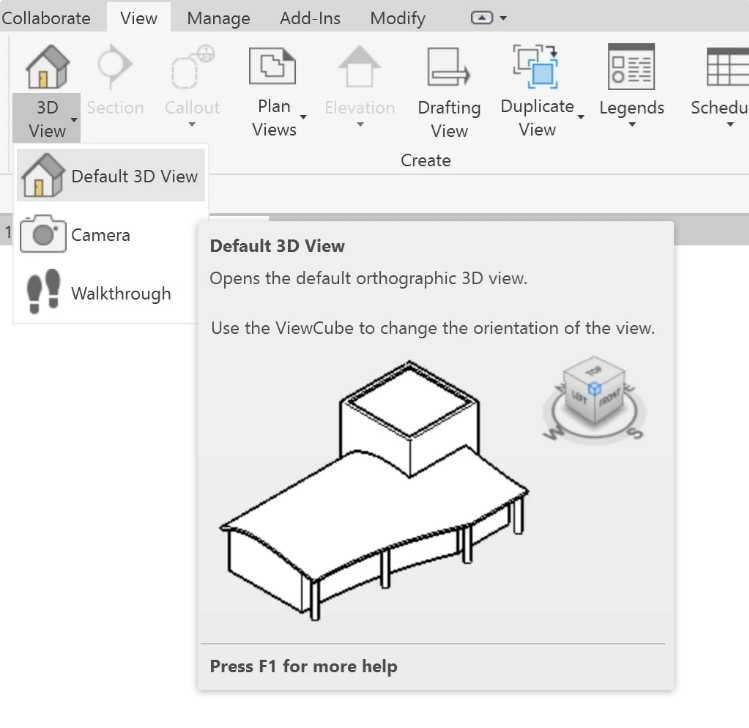
- Otwórz model i upewnij się, że wybrany jest jeden z widoków 3D, na przykład domyślny widok {3D}. Jeśli nie możesz znaleźć takiego widoku w Przeglądarce projektu (Project Browser) lub nie został on jeszcze utworzony, możesz utworzyć nowy, korzystając z polecenia Widok 3D (3D View) znajdującego się na karcie Widok (View) na wstążce:
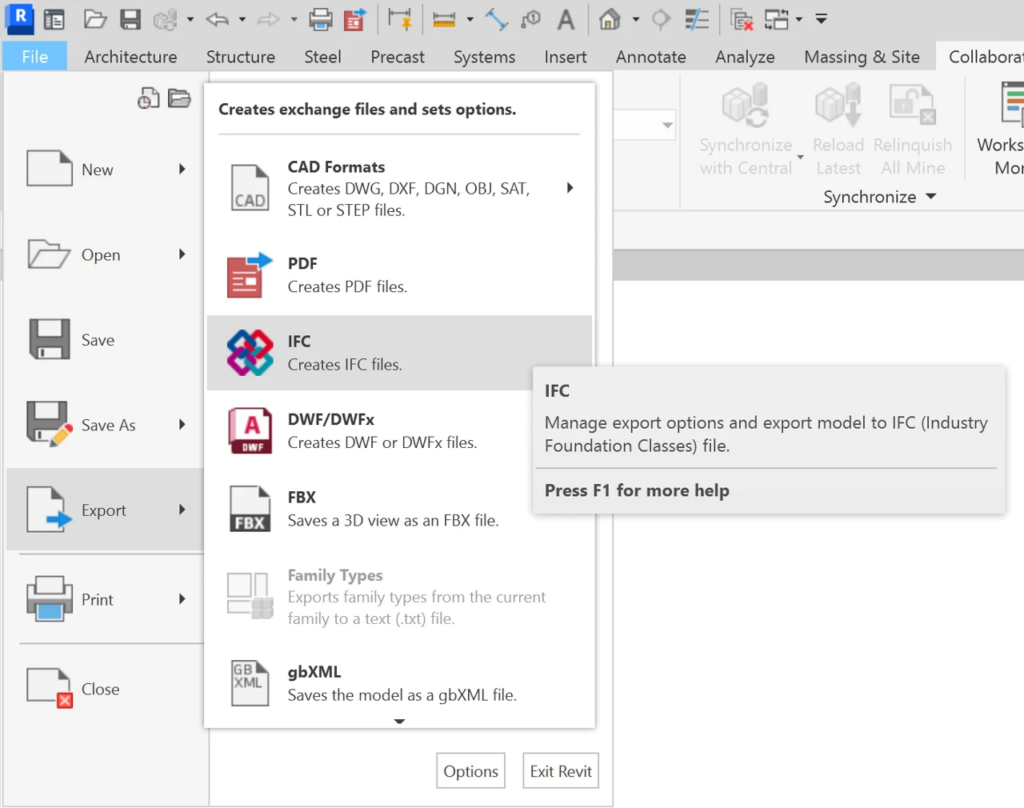
- Aby zapisać model jako plik IFC, wybierz Plik (File) → Eksport (Export), a następnie IFC:
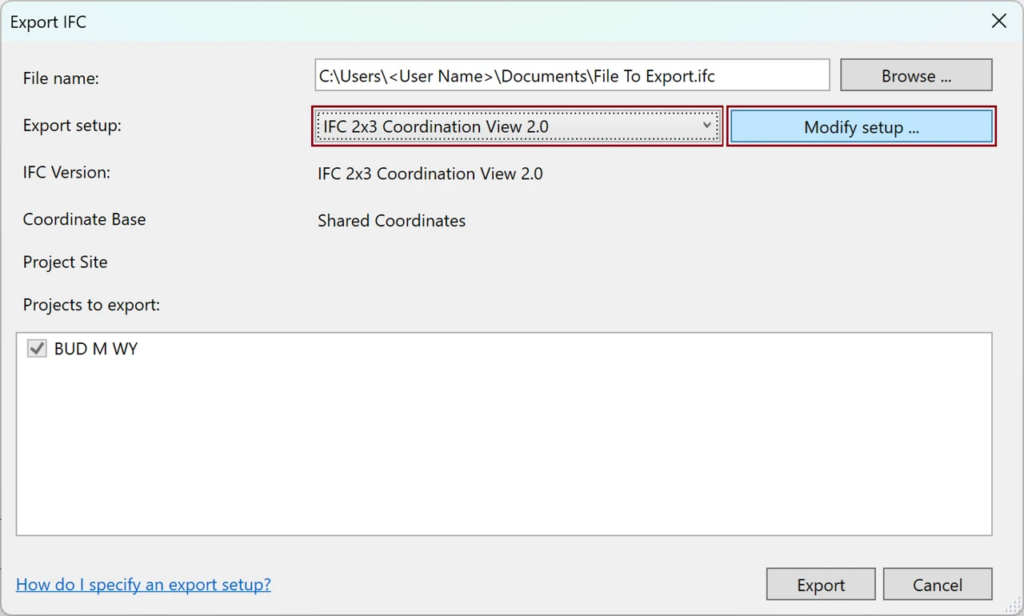
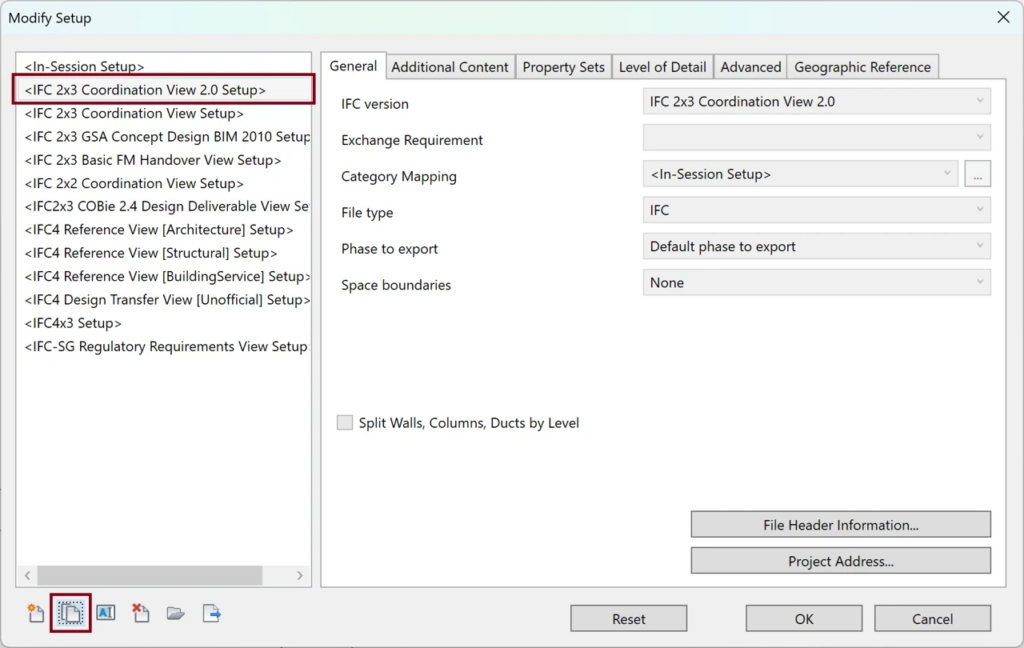
- Określ lokalizację i nazwę pliku, pod którą chcesz zapisać plik IFC. Następnie w polu Konfiguracja eksportu (Export Setup) wybierz opcję „IFC 2×3 Coordination View 2.0” i kliknij przycisk Modyfikuj konfigurację (Modify Setup), aby rozpocząć konfigurację ustawień eksportu:
- W wyświetlonym oknie, mając na liście zaznaczoną opcję „IFC 2×3 Coordination View 2.0”, kliknij przycisk Utwórz nową konfigurację (Create New Setup) znajdujący się w lewym dolnym rogu. Spowoduje to utworzenie własnej, niestandardowej konfiguracji opartej na ustawieniach domyślnych.
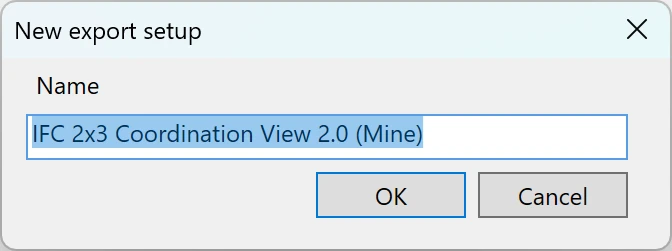
- Nadaj swojej niestandardowej konfiguracji nazwę, na przykład „IFC 2×3 Coordination View 2.0 (Moja)”.
- Teraz skonfiguruj opcje eksportu. Zalecamy wprowadzenie następujących zmian:
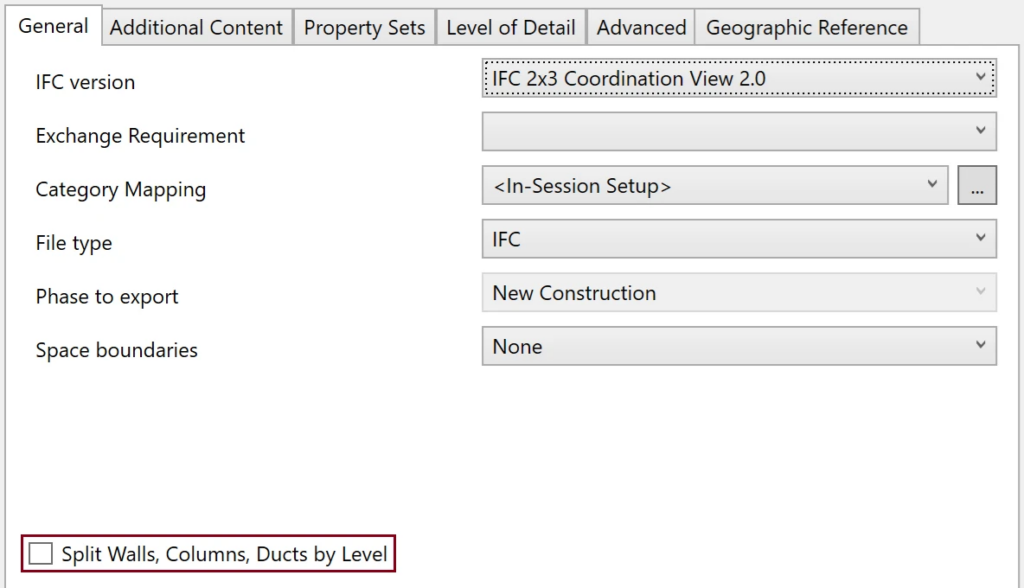
Warto rozważyć włączenie opcji pokazanej powyżej. Spowoduje ona podział elementów, takich jak ściany (w tym ściany osłonowe) oraz słupy, co zapewni znacznie lepsze rozdzielenie elementów pomiędzy poszczególnymi kondygnacjami.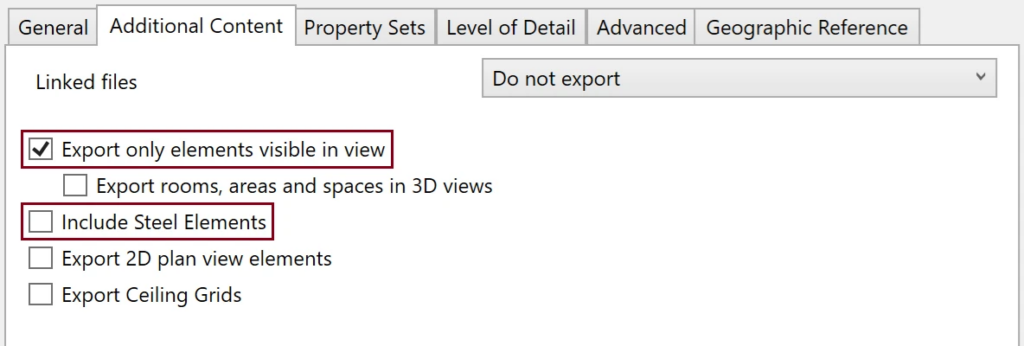
Eksportuj wyłącznie widoczne elementy, bez pomieszczeń, obszarów i przestrzeni, chyba że będą one rzeczywiście potrzebne. Zaleca się również wykluczenie elementów stalowych, aby uniknąć zbędnego przeładowania modelu.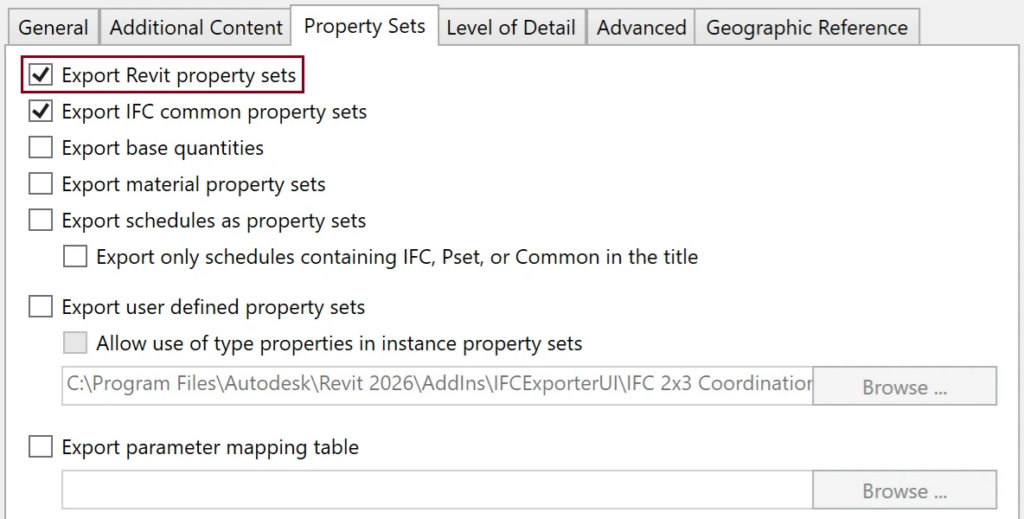
Upewnij się, że podczas eksportu uwzględnione są zestawy właściwości programu Revit (Revit Property Sets), a nie tylko standardowe zestawy właściwości IFC.
Najlepiej pozostawić poziom szczegółowości (Level of Detail) ustawiony na „Low”. Chociaż wyższe ustawienia mogą poprawić jakość wizualizacji, powodują one tworzenie większych plików IFC, które znacznie wolniej się wczytują i przetwarzają, nie przynosząc przy tym istotnych dodatkowych korzyści.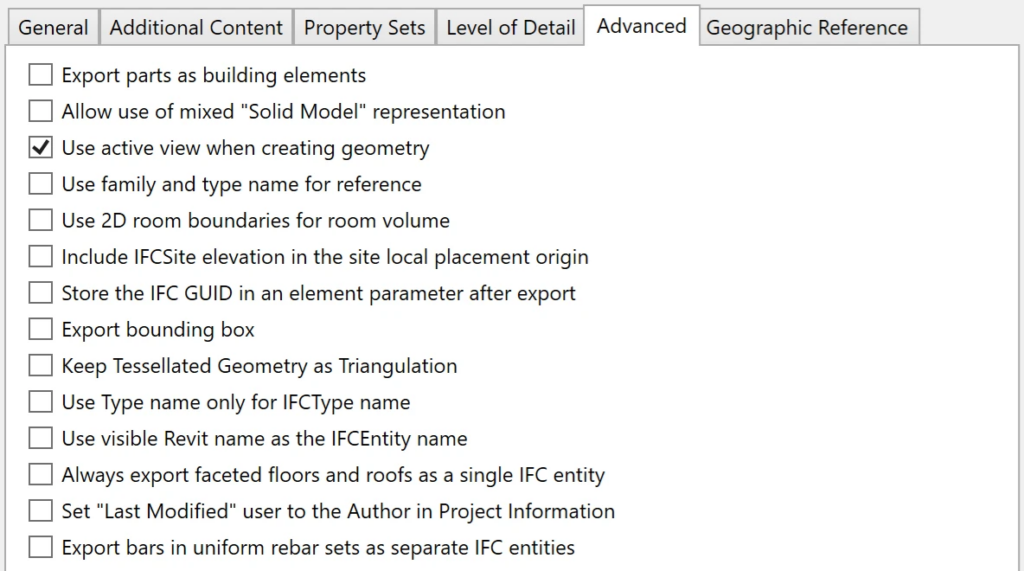
Możesz również poeksperymentować z bardziej zaawansowanymi ustawieniami, w zależności od tego, w jaki sposób poszczególne typy elementów budynku w modelu mają zostać odwzorowane w wygenerowanym pliku IFC. - Zatwierdź wprowadzone zmiany, klikając przycisk OK w oknie Modify Setup.
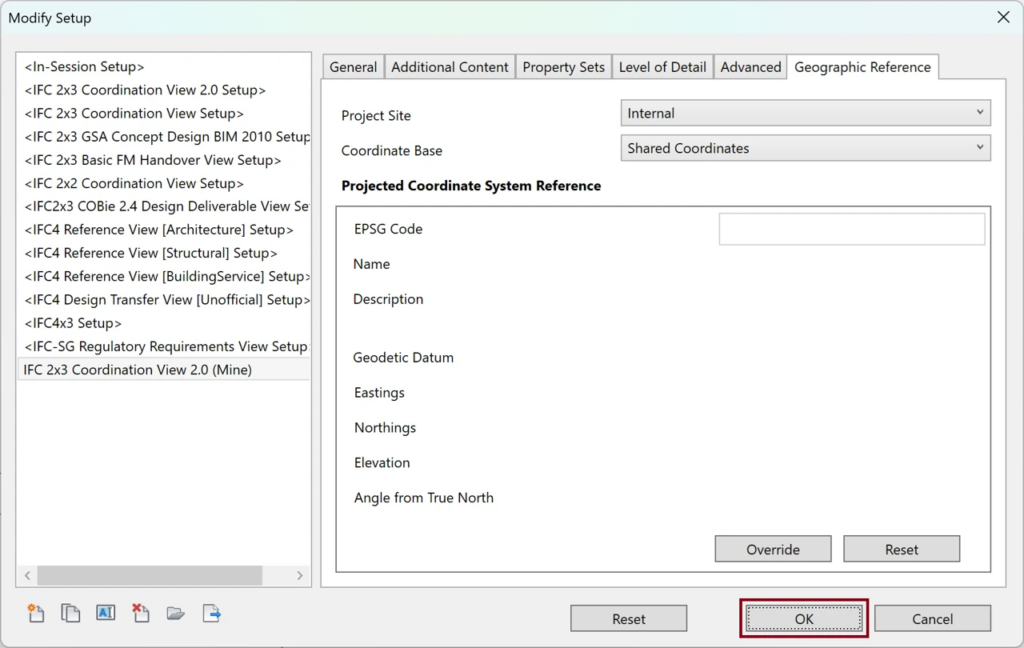
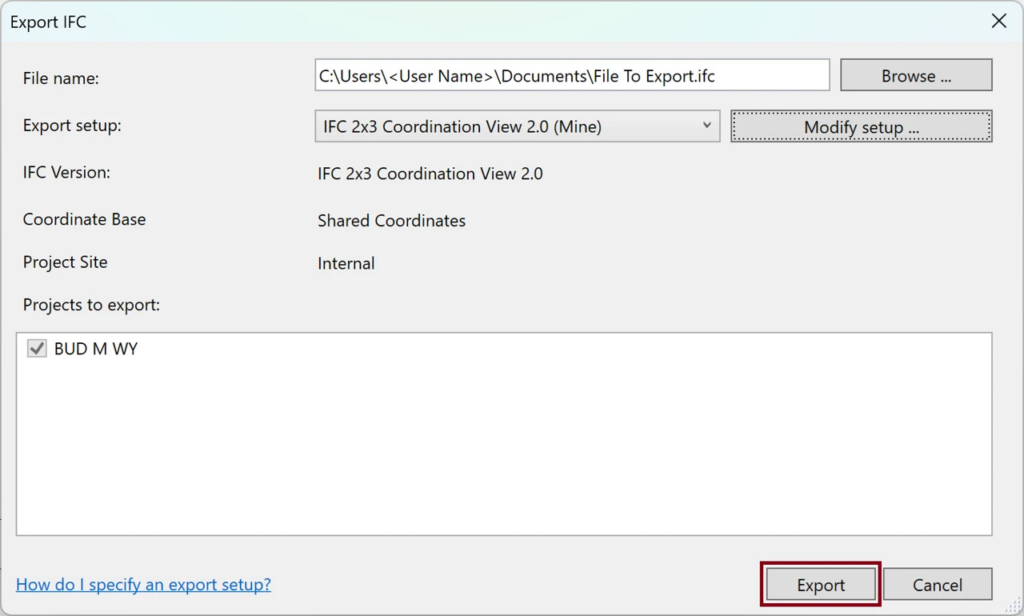
- Na koniec kliknij przycisk Export w głównym oknie Export IFC, aby utworzyć plik IFC.