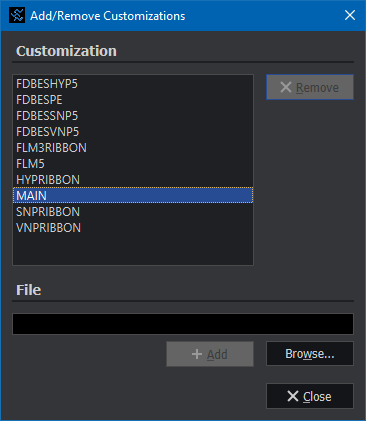
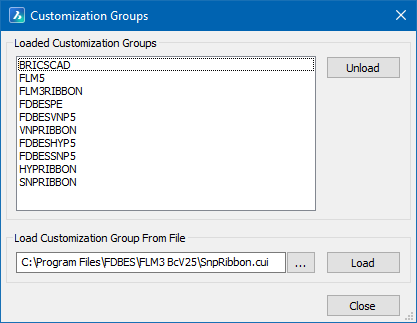
Wszystkie moduły FLUID DESK (FLM, Ventpack, Hydronicpack, Sanipack oraz Project Explorer) są dostarczane z własnymi menu, paskami narzędzi (Toolbars) oraz – w nowszych wersjach – wstążkami (Ribbons). Po zakończeniu instalacji elementy te są zazwyczaj automatycznie wyświetlane w używanym środowisku CAD.


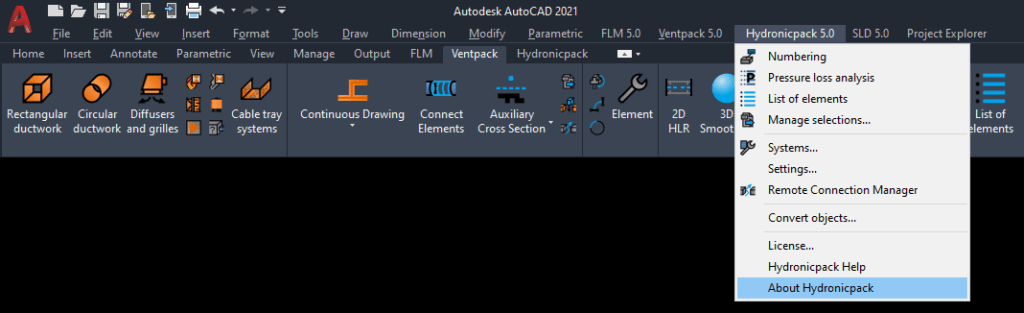

Wszystkie moduły FLUID DESK (FLM, Ventpack, Hydronicpack, Sanipack oraz Project Explorer) są dostarczane z własnymi menu, paskami narzędzi oraz – w nowszych wersjach – wstążkami. Po zakończeniu instalacji elementy te są zazwyczaj automatycznie wyświetlane w używanym środowisku CAD.
Wstążki w FLUID DESK BIM
Wstążki i paski narzędzi w BricsCAD V25
Menu i wstążki w AutoCAD 2021
Klasyczne paski narzędzi w AutoCAD 2021
Jeśli część lub wszystkie z tych elementów nie są wyświetlane, w pierwszej kolejności należy ręcznie uruchomić polecenie FLM_MENU. Jeżeli polecenie zostanie zgłoszone jako nieznane, oznacza to, że żaden z modułów (w tym FLM, czyli moduł podstawowy) nie został poprawnie załadowany. W takim przypadku zapoznaj się z poprzednim artykułem „Instalacja i uruchamianie oprogramowania FLUID DESK” i upewnij się, że wszystkie moduły zostały prawidłowo załadowane.
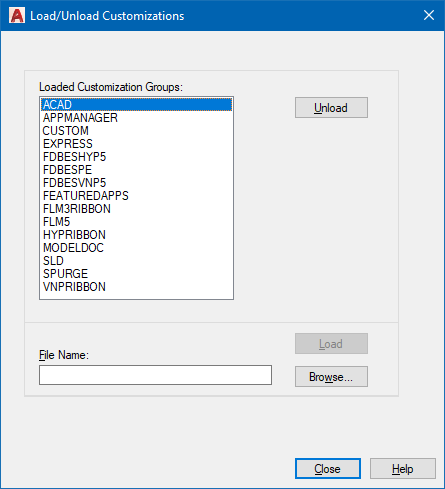
Menu można załadować we wszystkich trzech środowiskach CAD (AutoCAD, BricsCAD oraz FLUID DESK BIM) za pomocą polecenia _MENULOAD. Dostępnych jest kilka różnych plików menu, które można załadować w zależności od modułów, z których chcesz korzystać.
- C:\Program Files\FDBES\FLM3\FLM3Menu.cui / .cuix – Menu i paski narzędzi FLM
- C:\Program Files\FDBES\FLM3\FLM3Ribbon.cui / .cuix – Wstążka FLM
- C:\Program Files\FDBES\FLM3\VnpMenu.cui / .cuix – Menu i paski narzędzi Ventpack
- C:\Program Files\FDBES\FLM3\VnpRibbon.cui / .cuix – Wstążka Ventpack
- C:\Program Files\FDBES\FLM3\HypMenu.cui / .cuix – Menu i pasek narzędzi Hydronicpack
- C:\Program Files\FDBES\FLM3\HypRibbon.cui / .cuix – Wstążka Hydronicpack
- C:\Program Files\FDBES\FLM3\SnpMenu.cui / .cuix – Menu i pasek narzędzi Sanipack
- C:\Program Files\FDBES\FLM3\SnpRibbon.cui / .cuix – Wstążka Sanipack
- C:\Program Files\FDBES\FLM3\PEMenu.cui / .cuix – Menu i pasek narzędzi Project Explorer
(Uwaga: moduł Project Explorer nie posiada wstążki.) - C:\Program Files\FDBES\FLM3\SLDMenu.cui / .cuix – Menu i pasek narzędzi SLD
(Uwaga: ten moduł nie jest już dostępny.)
Jeżeli powyższe pliki są już załadowane, ale nadal nie są wyświetlane Menu, Paski narzędzi i/lub Wstążki, należy odłączyć odpowiednie elementy w oknie dialogowym, a następnie załadować je ponownie. Należy zachować szczególną ostrożność i NIE odłączać głównego menu aplikacji MAIN (lub ACAD / BRICSCAD)!! Elementy, które można i należy odłączyć, to: FLM*, FLM*RIBBON, FDBESVNP*, VNPRIBBON, FDBESHYP*, HYPRIBBON, FDBESSNP*, SNPRIBBON, FDBESPE oraz FDBESSLD.