Pobieranie instalatora wybranej wersji
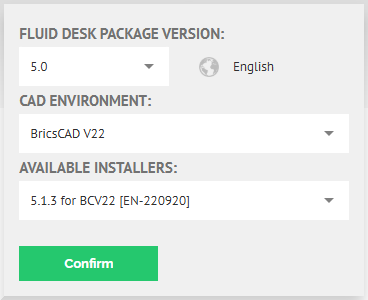
Zwykle odbywa się to za pośrednictwem strony internetowej FLUID DESK: www.fluid-desk.com. Należy wybrać preferowany język, środowisko CAD (AutoCAD, BricsCAD lub FLUID DESK BIM) oraz jego wersję. Następnie zostanie wyświetlona lista dostępnych instalatorów, przy czym najnowsza wersja będzie zaznaczona automatycznie.
Przed rozpoczęciem pobierania konieczne jest zarejestrowanie swojego adresu e-mail.
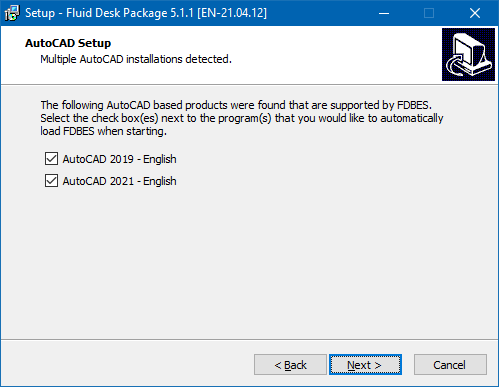
- AutoCAD 2015 / 2016 (wsparcie zostało zakończone)
- AutoCAD 2017 (wsparcie zostało zakończone)
- AutoCAD 2018 (wsparcie zostało zakończone)
- AutoCAD 2019 / 2020
- AutoCAD 2021 / 2022 / 2023 / 2024
- AutoCAD 2025
-
W przypadku BricsCAD każda wersja platformy (oraz każda wersja językowa) posiada dedykowany instalator.
Uruchamianie programu
Po pomyślnym zakończeniu instalacji wystarczy uruchomić program CAD. Moduły FLUID DESK (wraz z menu) zostaną załadowane automatycznie.
Jeśli z jakiegoś powodu nie nastąpi to automatycznie, można skonfigurować ręczne ładowanie, wybierając z paska menu Tools → Load Application… lub wpisując w wierszu poleceń komendę _APPLOAD.
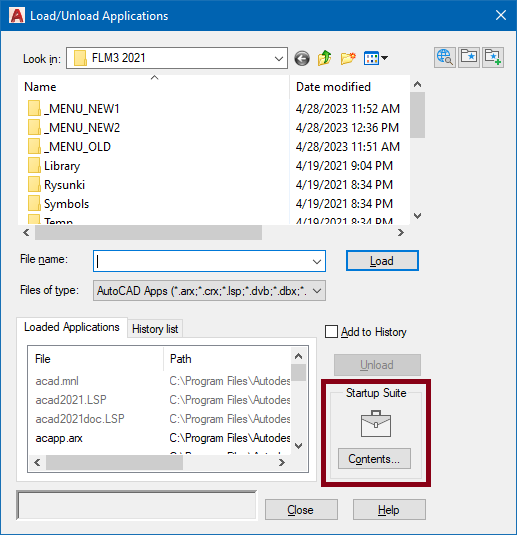
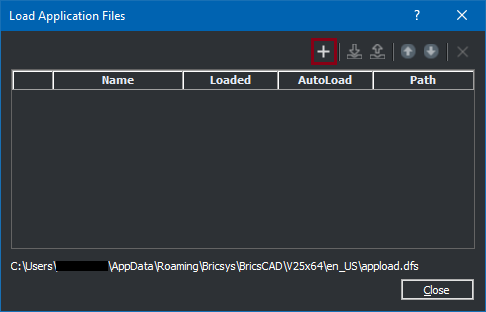
Aby mieć pewność, że nasze oprogramowanie będzie zawsze ładowane podczas uruchamiania programu, należy dodać wszystkie zainstalowane moduły w powyższym oknie.
W przypadku AutoCAD moduły należy dodać do sekcji Startup Suite. Natomiast w BricsCAD należy dodać każdy moduł do listy za pomocą przycisku „+”, a następnie zaznaczyć opcję AutoLoad.
Należy pamiętać, że lokalizacja tych plików zależy od wybranego środowiska CAD oraz katalogu instalacyjnego. Rozszerzenia plików są następujące:
- .arx – AutoCAD
- .brx – BricsCAD
- .frx – FLUID DESK BIM
Dodaj poniższe moduły w podanej kolejności:
C:\Program Files\FDBES\FLM3\FLM3Loader.arx / .brx / .frx
FLM 3.0 (FLM_ABOUT)

C:\Program Files\FDBES\FLM3\Vnp5Loader.arx / .brx / .frx
Ventpack 5.0 / 6.0 (VNP_ABOUT)

C:\Program Files\FDBES\FLM3\Hyp5Loader.arx / .brx / .frx
Hydronicpack 5.0 / 6.0 (HYP_ABOUT)

C:\Program Files\FDBES\FLM3\Snp5Loader.arx / .brx / .frx
Sanipack 5.0 / 6.0 (SNP_ABOUT)

C:\Program Files\FDBES\FLM3\Pe5Loader.arx / .brx / .frx
Project Explorer 5.0 / 6.0 (PE_ABOUT)

C:\Program Files\FDBES\FLM3\SLDLoader.arx / .brx / .frx
SLD 5.0 (SLD_ABOUT)
Moduł ten nie jest już obsługiwany.
Po poprawnej instalacji i załadowaniu programu paski narzędzi, menu oraz wstążka powinny pojawić się automatycznie w wybranym środowisku CAD.
Jeśli z jakiegoś powodu tak się nie stanie, uruchom polecenie FLM_MENU. Jeżeli problem nadal będzie występował, zapoznaj się z kolejnym artykułem FAQ: „Ładowanie, zarządzanie i dostosowywanie menu”.
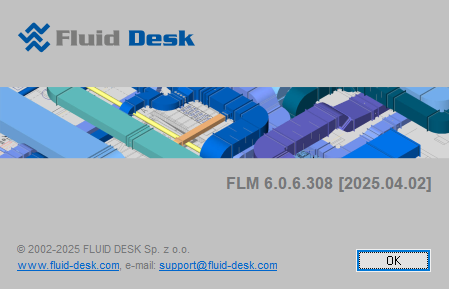
Możesz również sprawdzić, czy moduły zostały poprawnie załadowane, uruchamiając polecenia *_ABOUT wymienione powyżej. Każde z nich powinno wyświetlić okno About odpowiadającego modułu aplikacji, podobne do przedstawionego poniżej.