
導入
Building Information Modeling( BIM)は、プロジェクトのライフサイクル中に 3D モデル情報を作成および管理できるワークフローです。
次のフダ@イル タイプがサダ|ートされています。
- .ifc フダ@イル
- .rvt フダ@イル
.ifc フダ@イルや .rvt フダ@イルなどの BIM フダ@イルをプロジェクトにインダ|ートし、BIM モデルに基づいて必要なドキュメントを作成できます。さまざまな CAD フィーチャーを使用して、モデルに関する情報にアクセスし、図面に注釈を付けることができます。
BIM Navigator パレットには、BIM モデルと図面の操作に必要なすべてのツールがグループ化されています。
BIM モデルを操作するための基本的なワークフローには、次のステップが含まれています。
-
モデルを含む BIM フダ@イルをインダ|ートします。
現在の .dwg フダ@イルには、インダ|ートした BIM フダ@イルへのリンクが保存されます。「BIM フダ@イルのインダ|ート」を参照してください。
-
グラフィックス領域で BIM モデルを操作します。
.ifc フダ@イルや .rvt フダ@イルなどの BIM フダ@イルをプロジェクトにインダ|ートし、BIM モデルをグラフィックス領域にロードできます。
- プロパティ(Properties)パレットに BIM 要素のプロパティを表示します。
- 必要に応じて BIM フダ@イルを移動します。
- フィルタを使用して、次のような条件に基づいて、グラフィックス領域内の BIM 要素の表示を制御します。カテゴリ、事前定義されたタイプ、または要素タイプ。
- ロードされた BIM フダ@イルに存在する BIM マテリアル名を、BIM マテリアル スタイル ライブラリで使用可能なマテリアルにマップします。
-
BIM 要素から .csv フダ@イルにデータを抽出します。
データ抽出ウィザードを使用して、一連のエンティティから情報を抽出できます。「テーブルおよびフダ@イルへのデータの抽出」を参照してください。
-
図面を作成するためにモデルをカットする場所を指定します。「BIM 図面の作成」を参照してください。
- 注釈ツールを使用して図面に注釈を付けます。
- ハッチと線幅を使用して、図面内のエンティティの表示を改善します。
 プロジェクトの進行に伴って、BIM モデルの新しいバージョンを受け取る可能性があります。BIM フダ@イルを再ロードして、ソフトウェアを BIM モデルの最新バージョンで更新します。すべての図面が BIM の最新の状態を反映するように、図面を更新する必要があります。「BIM 図面の管理」を参照してください。
 -
図面をシートに配置します。
図面をシートに配置すると、図面の寸棒@テキスト記号と図面タイトルは自動的に図面の下に配置されます。「シートへの図面の配置」を参照してください。
図面をシートに配置する前に、シートタブを開き、シート サイズ オプションを設定します。
この章の内容:
BIM フダ@イルのインダ|ート
.ifc および .rvt フダ@イルを現在の .dwg フダ@イルにインダ|ートして、そのコンテンツを表示できます。現在の .dwg フダ@イルには、インダ|ートした BIM フダ@イルへのリンクが保存されます。
BIM フダ@イルをインダ|ートするには:
- 次のいずれかを実行します。
- BIM Navigator パレットで、インダ|ート(Import)をクリックします。
- BIMImport と入力します。
- インダ|ートするフダ@イルに移動して、開く(Open)をクリックします。
BIM Navigator の BIM フダ@イル(BIM Files)リストに、インダ|ートしたフダ@イルが表示されます。
 をクリックして、BIM フダ@イルの内容をグラフィック領域に挿入します。
アクセス
BIM Navigator パレット: インダ|ートをクリックします。
BIM フダ@イルの管理
BIM Navigator パレットの BIM フダ@イル(BIM Files)カテゴリには、図面にインダ|ートした BIM フダ@イルを管理するためのツールが用意されています。
ツリー ビューには、次のフダ@イル タイプが表示されます。
- .ifc フダ@イル
- .rvt フダ@イル
次を適用することができます。
- BIM フダ@イルをインダ|ートします。
BIM フダ@イルをインダ|ートすると、現在の図面には、インダ|ートした BIM フダ@イルへのリンクが保存されます。
- BIM フダ@イルへのアクセスを制御します。
BIM フダ@イルをロックして、編集できないようにすることができます。BIM フダ@イルをロック解除すると、フダ@イル コンテンツがグラフィックス領域に表示されます。さらに、要素(Elements)カテゴリには、BIM 要素がツリー ビューでリストされます。
- 要素の表示/非表示を制御します。
現在の図面にインダ|ートした BIM フダ@イルのすべてのエンティティを表示または非表示にできます。
- BIM フダ@イルとのリンクを管理します。
プロジェクトで作業するとき、一部の BIM フダ@イルの更新が必要になることがあります。BIM フダ@イルをリロードして、そのコンテンツを最後に保存された形式で表示する必要があります。
BIM フダ@イルをロック解除するには:
- BIM Navigator パレットで、BIM フダ@イル(BIM Files)をクリックします。
- グラフィックス領域にロードするフダ@イルを選択し、ロック解除(Unlock)をクリックします。
BIM 要素がグラフィックス領域に表示されます。
注記: BIM フダ@イルをロックするには、ロック(Lock)をクリックします。
BIM フダ@イルをロード解除するには:
- BIM Navigator パレットで、BIM フダ@イル(BIM Files)を選択します。
- インダ|ートされたフダ@イル リストで、ロード解除するフダ@イルを右クリックし、ロード解除(Unload)をクリックします。
選択したフダ@イルのコンテンツはグラフィックス領域に表示されなくなりますが、フダ@イルへのリンクは保持されます。ロード解除した BIM フダ@イルを再表示するには、再読み込み先(Reload from)オプションを指定します。
BIM フダ@イルをリロードするには:
プロジェクトで作業するとき、一部の BIM フダ@イルの更新が必要になることがあります。BIM フダ@イルをリロードして、そのコンテンツを最後に保存された形式で表示する必要があります。
- BIM Navigator パレットで、BIM フダ@イル(BIM Files)を選択します。
- インダ|ートされたフダ@イル リストで、リロードするフダ@イルを右クリックし、リロード(Reload)をクリックします。
BIM フダ@イルのコンテンツが最新の状態で表示されます。
BIM フダ@イルへのパスをリセットするには:
- BIM Navigator パレットで、BIM フダ@イル(BIM Files)を選択します。
- インダ|ートされたフダ@イル リストで、リロードするフダ@イルを右クリックし、再読み込み先(Reload from)をクリックします。
- 新しい場所に移動して BIM フダ@イルを選択し、開く(Open)をクリックします。
BIM フダ@イルを削除するには:
- BIM Navigator パレットで、BIM フダ@イル(BIM Files)を選択します。
- インダ|ートされたフダ@イル リストで、削除するフダ@イルを右クリックし、コンテキスト メニューから削除(Delete)を選択します。
フダ@イルはインダ|ートされたフダ@イル リストから削除されます。選択したフダ@イルのコンテンツは、グラフィックス領域に表示されなくなります。
アクセス
コマンド: BIMNavigator
リボン: BIM > パレット(Palettes) > ナビゲーター(Navigator)
BIM モデルを使った作業
.ifc フダ@イルや .rvt フダ@イルなどの BIM フダ@イルをプロジェクトにインダ|ートし、BIM モデルをグラフィックス領域にロードできます。
このセクションでは、以下について説明します:
BIM 要素プロパティの表示
プロパティ(Properties)パレットを使用して、BIM 要素のプロパティを定義するパラメータを表示します。
他のカテゴリの要素と BIM 要素を選択すると、フィルタ ドロップダウン リストを使用して、特定のカテゴリのプロパティのみを表示できます。BIM 要素の場合、フィルタ ドロップダウンに BIM エンティティが表示されます。
BIM 要素のプロパティを表示するには:
- 次のいずれかを実行します。
- メニューで、修正(Modify) > プロパティ(Properties)をクリックします。
- リボンで、BIM > パレット(Palettes) > プロパティ(Properties)をクリックします。
- 「Properties」と入力します。
- グラフィックス領域で、BIM モデルの 1 つ以上の要素を選択します。
プロパティ(Properties)パレットには、BIM エレメント プロパティが読み取り専用モードで表示されます。
アクセス
コマンド: Properties
BIM フダ@イルの内容の移動
BIMMove コマンドを使用して、座標系内で BIM フダ@イルのすべてのエンティティについて方向やサイズは変更せず、位置を変更します。
BIM フダ@イルの内容を移動するには:
- コマンド プロンプトで BIMMove と入力します。
- グラフィックス領域で、1 つ以上の BIM 要素を指定し、Enter キーを押して選択を完了します。
- BIM 要素が指定された量だけ移動するように基点とターゲット点を指定します。
BIM エンティティは指定したとおりに移動します。
アクセス
コマンド: BIMMove
BIM 要素のフィルタ処理
フィルタを使用すると、グラフィックス領域および要素(Elements)ツリー ビューで、次のような条件に基づいて BIM 要素の表示を制御できます。名前、事前定義されたタイプ、または要素タイプ。
BIM Navigator のフィルタ(Filter)カテゴリでは、フィルタを定義および管理できます。
フィルタは、カテゴリとプロパティに基づいてルールを定義します。
次を適用することができます。
- 関係演算子を使用して、複雑な選択フィルタを作成します。
- 修正コマンドの実行時に選択フィルタを透過的に適用します。
- 名前指定フィルタを保存および適用します。
フィルタに基づいて BIM 要素を選択した後、BIMMove コマンドを使用してエンティティを移動できます。
注記: このフィルタによって、選択セットは作成されません。選択セットに適用する基準を定義します。
選択フィルタを作成および適用するには:
- BIM Navigator パレットで、フィルタ(Filters)をクリックします。
-
要素(Elements)の条件(Criteria)で、次の設定を行います。
- プロパティを指定します。
- 関係演算子(== または !=)を指定します。
- 値を指定します。
-
追加(Add)
 をクリックし、アイテムを条件リストに追加します。
条件を削除できます。
- 必要に応じてステップ 2 と 3 を繰り返します。
-
グループ化条件(Group By)で、必要に応じて 1 つ以上の条件を選択します。追加(Add) をクリックし、アイテムをリストに追加します。
条件を削除するには、
 をクリックします。
 - ソート(Sort)で、BIM 要素をフィルタする際に従うプロパティを指定します。
- 昇順または降順を選択します。
- 次のいずれかを実行します。
- フィルタを同じ名前で保存するには: 保存(Save)をクリックします。
- 異なる名前でフィルタを保存するには: 名前を付けて保存(Save As)をクリックします。
-
名前フィルタ(Name Filter)ダイアログ ボックスで、名前を指定し、OK をクリックします。
フィルタがアクティブになります。
注記: フィルタ(Filter)ドロップダウン リストには、使用可能なすべてのフィルタが表示されます。
フィルタ条件を変更するには:
- BIM Navigator パレットで、フィルタ(Filters)をクリックします。
- ドロップダウン リストから、変更するフィルタを指定します。
-
要素(Elements)で、オプションを必要に応じて使用します。
- 条件を追加または削除します
- グループ化条件を追加または削除します
- 順序を変更します
- 次のいずれかを実行します。
- フィルタを同じ名前で保存するには: 保存(Save)をクリックします。
- 異なる名前でフィルタを保存するには: 名前を付けて保存(Save As)をクリックします。
フィルタを削除するには:
- BIM Navigator パレットで、フィルタ(Filters)をクリックします。
- ドロップダウン リストから、フィルタを指定します。
-
 をクリックし、コンテキスト メニューから削除(Delete)を指定します。
フィルタの名前を変更するには:
- BIM Navigator パレットで、フィルタ(Filters)をクリックします。
- ドロップダウン リストから、フィルタを指定します。
-
をクリックし、コンテキスト メニューから名前変更(Rename)を指定します。
BIM 要素の表示の制御
要素(Elements)カテゴリには、インダ|ートした各 BIM フダ@イルの要素がツリー ビューに、カテゴリとタイプに従ってグループ化されて表示されます。BIM フダ@イルに含まれている名前付きエンティティのすべてのカテゴリが考慮されます。
注記: 要素(Elements)カテゴリは、BIM フダ@イルのロックを解除した後にのみ表示されます。
ツリー ビューでは、BIM フダ@イル要素を参照できます。ツリー ビューで要素または要素のカテゴリをクリックすると、グラフィックス領域で要素が選択されます。また、ツリー ビューでフダ@イルをダブルクリックすると、グラフィックス領域でフダ@イルのすべての要素が選択されます。
BIM フダ@イル ツリー ビューにカテゴリを表示するには、BIM フダ@イルの前にある( )記号をクリックします。
エンティティおよびエンティティのカテゴリを個別に、またはカテゴリに従って表示または非表示にすることができます。
次を適用することができます。
- 1 つの要素を表示または非表示にします
- 特定の要素を表示または非表示にします
- 1 つのフダ@イルの要素を表示または非表示にします
- 要素のカテゴリを表示または非表示にします
- フロアの要素を表示または非表示にします
すべてのカテゴリを展開または折りたたむには:
- BIM Navigator パレットで、要素(Elements)をクリックします。
- 次のいずれかを実行します。
-
展開(Expand)
 をクリックすると、インダ|ートされたすべての BIM フダ@イルのすべてのカテゴリが展開します。
-
折りたたむ(Collapse)
 をクリックすると、インダ|ートされたすべての BIM フダ@イルのすべてのカテゴリが折りたたまれます。
-
展開(Expand)
すべての要素を表示/非表示にするには:
- BIM Navigator パレットで、要素(Elements)をクリックします。
-
 をクリックして、インダ|ートされたすべての BIM フダ@イルのすべての要素をグラフィックス領域で表示または非表示にします。
BIM フダ@イルの前にある記号()(カテゴリ リストを展開する)をクリックして、BIM フダ@イル ツリー ビューにこれらのカテゴリを表示することもできます。
カテゴリの要素を表示または非表示にするには:
- BIM Navigator パレットで、要素(Elements)をクリックします。
- ツリー ビューで、対応する表示(Show)セルのアイコンをクリックします。
緑色のドット
 は表示を意味します。灰色のドット
  は非表示を意味します。
BIM 図面を使った作業
BIM モデルから、プラン、断面、立面図を作成できます。
このセクションでは、以下について説明します:
BIM モデルからの図面の作成
[64 ビット バージョンのみ]
BIMSection コマンドを使用して、BIM モデルから次の図面を自動的に作成します。
- プラン
- 断面
- 高度
各図面タイプには特定のグラフィック表示があり、BIM Navigator の別々のブランチに表示されます。
すべての図面タイプは、図面ボリュームのクリッピング ボックスによって定義されます。このボックスは、図面の切断面を定義する 2 つの点と、図面の表示方向とボリュームの深さを定義する 3 番目の点によって指定されます。’’図面ボリュームのクリッピング ボックス内にないか、オーバーラップしている BIM 要素は、図面から除外されます。
*****注記: 同じ BIM モデルから作成されたすべての図面は、BIM モデルと同じ図面に保存されます。
注記: 同じ BIM モデルから作成された各図面は、別々の .dwg フダ@イルに保存されます。
プラン
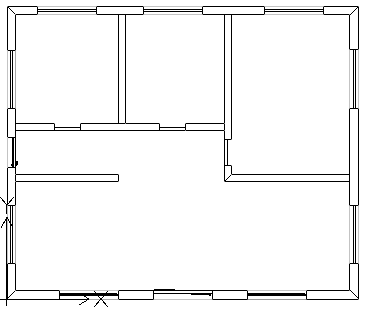
プラン図面は、BIM モデルを通る水平スライスを表します。フロア プランを作成できます。
水平切断面を使用して、BIM モデル内のクリッピング ボックスを定義します。切断面の下に BIM モデルの要素を表示する深さを指定します。
BIM Navigator では、BIM Navigator の図面(Drawings)カテゴリのプラン(Plans)ブランチにプランがグループ化されます。
断面
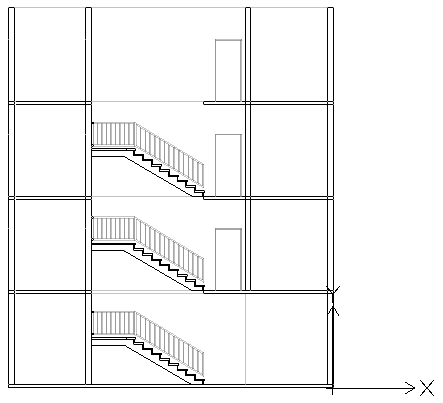
断面図は、BIM モデルを通る垂直スライスを表します。
BIM Navigator では、断面(Sections)ブランチで断面がグループ化されます。
高度
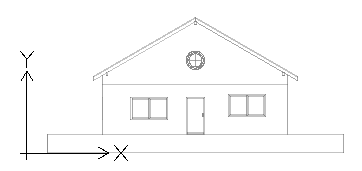
立面図は、建物の垂直ビューを表します。断面とは異なり、立面図は建物をスライスしません。代わりに、さまざまな方向からの外部からの BIM のビューを表します。北、南、東、西の立面図を作成できます。
BIM Navigator では、図面(Drawings)カテゴリの図面リストの高度(Elevations)ブランチに立面図がグループ化されます。
クリッピング ボックスの操作
BIMSection コマンドにより、指定された幅と深さのクリッピング ボックスを作成します。最初の 2 つの点は切断面の位置とクリッピング ボックスの幅を定義し、3 番目の点は図面の表示方向および表示方向の深さを定義します。高さは、BIM ジオメトリの範囲から計算されます。
図面のクリッピング ボックスのグリップ点を使用し、クリッピング ボックスのサイズをいつでも変更して BIM モデルの特定の部分を含めたり、切断面の位置を変更したりできます。
注記: クリッピング ボックスのサイズまたは切断面の位置を修正した後で、対応する図面をリフレッシュしてください。
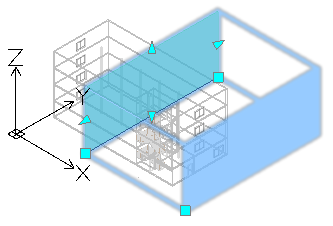
クリッピング ボックスを削除すると、対応する BIM 図面も削除されます。また、BIM 図面を削除すると、対応するクリッピング ボックスも削除されます。
クリッピング ボックスの表示は制御できます。
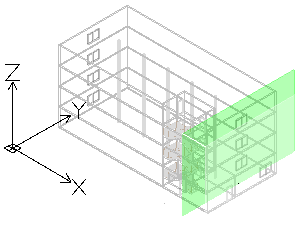
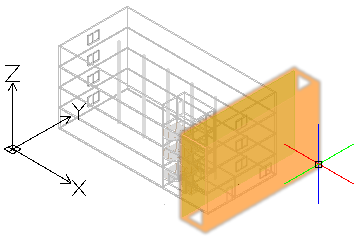
クリッピング ボックスを表示するには:
- BIM Navigator の図面(Drawings)で、図面を選択します。
- パレットの下部で、クリッピング ボックスを表示(Show Clipping Box)を選択します。
切断面(BIM モデルの緑色の平面)の上にマウスを置くと、クリッピング ボックス全体が表示されます。
図面の BIM 要素のリプレゼンテーションの制御
BIM モデルに基づいて図面を作成すると、特定の画層のセットが自動的に生成され、エンティティが切断面を基準にして図面のクリッピング ボックス内の位置に従って配置されます。各画層名には、図面名が画層名のプレフィックスとして含まれ、これによって図面の画層を識別できるようになります。
各 BIM 図面には、フラットショット カット画層とフラットショット フォワード画層があります。
- フラットショット カット。図面の切断面と交差する BIM 要素のフラットショット リプレゼンテーションが含まれます。
- フラットショット フォワード。切断面を越えて前方にある BIM 要素を含みます。
画層マネージャー(Layers Manager)を使用して、切断面を基準にした図面のクリッピング ボックス内の BIM 要素の位置に応じて、BIM 要素の異なるリプレゼンテーションを指定できます。さらに、図面の BIM 要素については、プロパティ(Properties)パレットでハッチングを変更できます。
例:
| フラットショット カット |  |
| フラットショット フォワード |  |
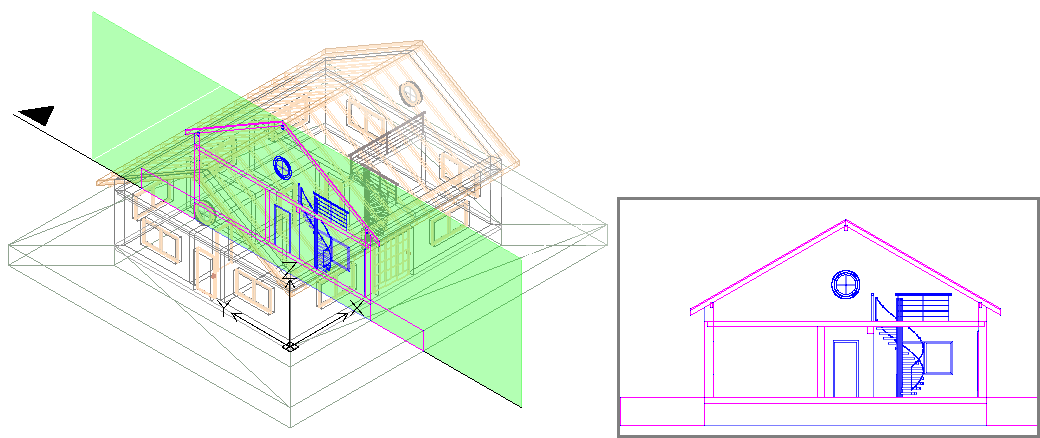
BIM モデルからプランを作成するには:
- グラフィックス領域で、適切な 2D ビューを設定します。Views コマンドを使用します。
たとえば、フロアのプラン ビューを表示します。
- 次のいずれかを実行します。
- リボンで、BIM > 図面(Drawings) > プラン(Plan)をクリックします。
- 「BIMSection」と入力し、プラン(Plan)オプションを指定します。
- コマンド ウィンドウでプランの名前を指定し、Enter キーを押します。
プランは、BIM Navigator のプラン(Plans)ブランチに表示されます。
******注記: BIM Navigator の図面リストで図面の右側にある分離済み(Isolated)
をクリックすると、図面がグラフィックス領域に表示されます。ボタンをもう一度クリックすると、図面が非表示になり、3D モデル ビューに戻ります。
BIM モデルから断面を作成するには:
図面を作成する前に、最新の BIM モデルを操作していることを確認してください。最新の BIM フダ@イルをその場所から再ロードするには、再読み込み先(Reload from)オプションを使用します。
- グラフィックス領域で、適切な 3D ビューを設定します。Views コマンドを使用します。
- 次のいずれかを実行します。
- リボンで、BIM > 図面(Drawings) > 断面(Section)をクリックします。
- 「BIMSection」と入力し、断面(Section)オプションを指定します。
切断面がダ|インタにアタッチされます。
注記: 切断面は断面線に対して垂直です。
- グラフィックス領域で、切断面プレビューを希望の位置まで移動してクリックし、断面線の始点(P1)を指定します。
- 断面線の 2 番目の点(P2)を指定します。
- クリッピング ボックスの深さの点(P3)または値を指定します。
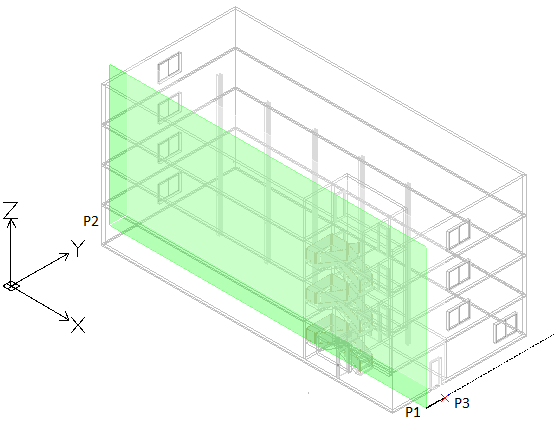
- コマンド ウィンドウでセクションの名前を指定し、Enter キーを押します。
断面は、BIM Navigator の断面(Section)ブランチに表示されます。
*******注記: BIM Navigator の図面リストで図面の右側にある分離済み(Isolated)
をクリックすると、図面がグラフィックス領域に表示されます。ボタンをもう一度クリックすると、図面が非表示になり、3D モデル ビューに戻ります。
BIM モデルから立面図を作成するには:
- グラフィックス領域で、適切な 3D ビューを設定します。Views コマンドを使用します。
- 次のいずれかを実行します。
- リボンで、BIM > 図面(Drawings) > 立面図(Elevation)をクリックします。
- 「BIMSection」と入力し、立面図(Elevation)オプションを指定します。
切断面がダ|インタにアタッチされます。
- グラフィックス領域で、切断面プレビューを希望の位置まで移動してクリックし、立面線の始点(P1)を指定します。
- 立面線の 2 番目の点(P2)を指定します。
- クリッピング ボックスの幅の点(P3)または値を指定します。
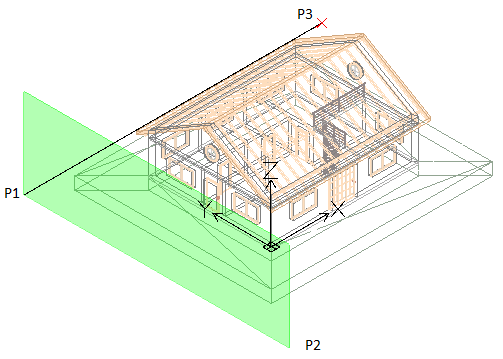
- コマンド ウィンドウで立面図の名前を指定し、Enter キーを押します。
立面図は、BIM Navigator の立面図(Elevation)ブランチに表示されます。
BIM 図面の管理
[64 ビット バージョンのみ]
BIM Navigator パレットの図面(Drawings)カテゴリには、プロジェクトにインダ|ートした BIM モデルから作成した図面を操作するためのツールが用意されています。
注記: 図面カテゴリは、少なくとも 1 つの図面を作成した後にのみ表示されます。
図面の表示
各図面は、モデル(Model)ワークスペースのグラフィックス領域に表示できます。
図面の表示を改善するには、ハッチングやさまざまな線の色.またスタイルを使用します。
- 適切な条件に従って図面エンティティを選択し、プロパティ(Properties)パレットでハッチングを指定します。
グラフィックス領域に図面を表示するには:
- BIM Navigator パレットで、図面(Drawings)をクリックします。
- 図面リストで、表示する図面を右クリックし、コンテキスト メニューから開く(Open)を選択します。
図面が、新しい図面タブに表示されます。
または、図面をダブルクリックして表示することもできます。 -
注記: 図面からのすべての CAD エンティティでは、BIM プロパティが保持されます。
図面の更新
プロジェクトの進行に伴って、BIM モデル内でさまざまな変更が行われる可能性があります。既存の図面には変更が反映されていない場合があるため、更新する必要があります。
この更新は、次の状況で必要です。
- BIM フダ@イルをリロードして、そのコンテンツを最後に保存された形式で表示した後。
- グリップ点を使用して図面のクリッピング ボックスを修正した後。
図面の更新前に、BIM フダ@イルをリロードして、そのコンテンツを最後に保存された形式で表示する必要があります。
各図面を個別に更新することも、一度にすべての図面を更新することもできます。
BIM フダ@イルを更新するには:
- BIM Navigator パレットの BIM フダ@イル(BIM Files)で、BIM フダ@イルを右クリックしてから再読み込み先(Reload from)を選択します。
図面を更新するには:
-
BIM Navigator パレットの図面(Drawings)で、次のいずれかを実行します。
- 図面を右クリックし、コンテキスト メニューから再読み込み先(Reload from)を選択します。
- 図面を選択し、更新(Refresh)
 をクリックします。
図面は BIM モデルの最新の状態に従って更新されます。
すべてリフレッシュ(Refresh All)ボタンを使用して、すべての図面を更新できます。
図面の削除
クリッピング ボックスを削除すると、対応する図面も削除されます。また、図面を削除すると、対応するクリッピング ボックスも削除されます。
図面を削除するには:
- BIM Navigator パレットで、図面(Drawings)を選択します。
- 図面リストで、削除する図面を右クリックし、コンテキスト メニューから削除(Delete)を選択します。
図面は図面リストから削除されます。対応する .dwg フダ@イルは、必要に応じて回復できるように一時フォルダに移動されます。対応するクリッピング ボックスはグラフィックス領域から削除されます。
図面をシートから削除するには、グラフィックス領域で図面タイトルを削除します。
シートへの図面の配置
図面をシートに配置できます。BIM モデルから作成した図面を配置するすべてのシートは、図面リストのシート(Sheets)ブランチの下にリストされます。シートに配置したすべての図面は、対応するシートの下に表示されます。
図面をシートに配置すると、図面の寸棒@テキスト記号と図面タイトルは自動的に図面の下に配置されます。
図面の寸棒@テキスト
寸棒@テキスト記号は、同じシートまたは他のシートに既に配置されている他の図面を呼び出します。
また、作成されてもシートへの配置がなされていない図面も呼び出します。
図面の寸棒@テキスト記号の図面シートと図面番号フィールドには、情報が自動的に入力されます。
図面タイトル
図面をシートに配置すると、図面の下に自動的に図面タイトルが配置されます。図面タイトルには、図面名、スケール、シート番号、図面番号が含まれます。シート タブの名前から図面タイトルのシート番号が入力されます。図面番号は、プロパティ(Properties)パレットで変更できます。図面タイトルの図面番号の値を変更すると、その図面のタイトルを呼び出すすべてのシート上のすべての図面の寸棒@テキスト記号でその番号が複製されます。
図面をシートに配置するには:
注記: 図面を更新してから図面をシートに配置してください(BIM Navigator パレット: すべてリフレッシュ(Refresh All) )。
)。
- 図面を配置するシート タブをクリックします。
- BIM Navigator パレットの図面(Drawings)で図面を選択します。
- 次のいずれかを実行します。
-
シートに配置(Place on Sheet)
 をクリックします。
- 図面を右クリックし、シートに配置(Place on sheet)を選択します。
図面フレームが、マウス カーソルに付随して表示されます。
-
シートに配置(Place on Sheet)
- 尺度(Scale)オプションを指定します。
- 尺度値を入力し、Enter キーを押します。
- グラフィックス領域で、図面の場所を指定します。
BIM Navigator の図面(Drawings)で、図面が対応するシートの下にリストされます。図面名にはスケールも含まれます。
図面はいつでもリフレッシュできます(BIM Navigator パレット: すべてリフレッシュ(Refresh All))。
シートから図面を削除するには:
次のいずれかを実行します。
- グラフィックス領域で、図面タイトルを選択し、削除(Delete)を押します。
- BIM Navigator パレットの図面(Drawings)で、シート(Sheets)ブランチを展開し、図面を右クリックして、コンテキスト メニューから削除(Delete)を選択します。
BIM 図面の注釈付け
BIM 図面で BIM 要素に注釈を付けて、詳細情報を提供できます。
注釈は、次の構成要素で構成されています。
- 注釈テキスト。注釈テキストは、BIM 図面に表示される情報です。コンテンツは、対応する BIM 要素のプロパティに基づいています。
- 引出線。引出線によって、注釈が適用される図面内の対応する位置に注釈がリンクされます。
- 矢じり。BIM 注釈の引出線には、さまざまな矢じりタイプを適用できます。
このセクションでは、以下について説明します:
ラベルについて
[64 ビット バージョンのみ]
ラベルは、BIM 図面で BIM 要素を識別するために使用できる注釈です。
ラベルは、1 つ以上の属性を含むブロックで構成されます。ラベルは、ラベル付けされた BIM 要素の BIM プロパティを読み取り、表示します。
ソフトウェアが提供するラベル ライブラリには、BIM 要素の各カテゴリに対して事前定義されたラベルのセットが含まれます。また、ユーザーが定義したブロックとブロック属性を使用して、独自のラベルを定義することもできます。
デフォルトのラベルは、BIM 要素の次のカテゴリに割り当てることができます。
- ドア
- Windows
- 壁
デフォルトのラベル以外に、ブロック属性を含むブロックとして独自のラベルを定義できます。ブロック属性を使用すると、フィールド(Fields)を使用して、ユーザー定義ラベルで BIM 要素のプロパティを参照できます。
ラベルを作成すると、BIM 要素とのリンクが作成されます。対応する BIM 要素のプロパティが修正されると、ラベルも自動的に更新されます。
BIM モデルを修正すると、ラベルは BIM 要素に関連付けられたまま、自動的に更新されます。
ラベリング ツール
BIM 要素にラベルを追加するためのすべてのツールが、BIM リボン タブの注釈(Annotate)パネルにグループ化されています。
- 汎用ツールでは、任意の BIM 要素にラベルを付けることができます。
- 専用ツールでは、手動で選択した特定の BIM 要素(ドア、窓、壁など)、または一度にすべての BIM 要素にラベルを付けることができます。プロジェクトのドアと窓には、作成時に自動的に固有の番号が割り当てられます。専用ツールには通常、BIM 要素の番号が表示されます。ラベルを使用して、この番号を図面に表示することができます。
| アイコン | 意味 |
|
|---|---|---|
 |
ドアにラベル付け(Label Doors) | 選択したドア要素にラベルを付けます |
 |
窓にラベル付け(Label Windows) | 選択した窓要素にラベルを付けます |
 |
壁にラベル付け(Label Walls) | 選択した壁にラベルを付けます |
 |
すべてのドアにラベル付け(Label All Doors) | 図面のすべてのドア要素にラベルを付けます |
 |
すべての窓にラベル付け(Label All Windows) | 図面のすべての窓要素にラベルを付けます |
 |
すべての壁にラベル付け(Label All Walls) | 図面のすべての壁要素にラベルを付けます |
ラベルにより、詳細情報が提供されます
アクセス
コマンド: プロパティ
BIM 要素のラベル付け
[64 ビット バージョンのみ]
BIMLabel コマンドを使用し、BIM 図面の BIM 要素にラベルを付けて、詳細情報を提供します。
ソフトウェアが提供するラベル ライブラリには、BIM 要素の各カテゴリに対して事前定義されたラベルのセットが含まれます。また、BIM 要素の追加プロパティを表示するために使用できるユーザー定義ラベルを定義することもできます。
BIM モデルを修正すると、ラベルは BIM 要素に関連付けられたまま、自動的に更新されます。
コマンドにより次のことができます。
- 指定した 1 つ以上の BIM 要素にラベルを付けます
- BIM 要素にカテゴリ別のラベルを付けます
さらに専用ツールを使用すると、次の BIM 要素に個別に、または一度にすべてのラベルを付けることができます。
- ドア
- Windows
- 壁
ラベルを作成するための専用ツールは、BIM リボン タブの注釈(Annotate)パネルのフライアウトにグループ化されています。
指定した BIM 要素にラベルを付けるには:
注記: 開始する前に、ラベルとして使用するブロックが存在することを確認してください。
- BIM 要素にラベルを付ける BIM 図面を分離します。
- 次のいずれかを実行します。
- リボンで、BIM > 注釈(Annotate) > ラベルを挿入(Insert Label)をクリックします。
- メニューで、BIM > 注釈(Annotate) > ラベルを挿入(Insert Label)をクリックします。
- BIMLabel と入力します。
- ブロック定義の名前を入力し、Enter キーを押します。
注記: コマンドは、指定されたブロックを使用して、タイプに関係なく、指定されたすべての BIM 要素にラベルを付けます。
- グラフィック領域で、ラベルを付ける BIM 要素を指定し、Enter キーを押します。
指定したすべての BIM 要素にラベルが付けられます。
BIM 要素にカテゴリ別のラベルを付けるには:
- BIM 要素にラベルを付ける BIM 図面を分離します。
- 次のいずれかを実行します。
- リボンで、BIM > 注釈(Annotate) > ラベルを挿入(Insert Label)をクリックします。
- メニューで、BIM > 注釈(Annotate) > ラベルを挿入(Insert Label)をクリックします。
- BIMLabel と入力します。
- ブロック定義を指定します。
- カテゴリ(Category)オプションを指定します。
- ラベルを付ける BIM 要素のカテゴリを指定します。
- カテゴリの名前を入力し、Enter キーを押します。
– または –
? オプションを指定すると、利用可能なカテゴリがコマンド ウィンドウにリストされます。
- カテゴリの名前を入力し、Enter キーを押します。
- グラフィック領域で BIM 要素のセットを指定します。
指定したカテゴリの BIM 要素のみにラベルが付きます。
注記: カテゴリを指定しなかった場合は、選択したすべての BIM 要素に同じラベルが使用されます。
窓要素のラベル付け
窓ラベルを使用して、.dwg フダ@イル内の窓要素に番号を付けます。
BIM 図面内のすべての窓要素、または指定した窓要素のセットにラベルを付けることができます。選択項目のセットには、さまざまな BIM 要素を含めることができます。窓要素のみにラベルが付けられます。
指定した窓にラベルを付けるには:
注記: 開始する前に、ラベルとして使用するブロックが存在することを確認してください。
- BIM 要素にラベルを付ける BIM 図面を分離します。
- オプションで、窓要素のデフォルト ラベルを指定します。
- BIM ラベル ライブラリ(BIM Label Library)パレットで、窓(Windows)カテゴリのラベルを右クリックし、窓のデフォルトとして設定(Set as Default for Windows)を選択します。
- 次のいずれかを実行します。
- リボンで、BIM > 注釈(Annotate) > 窓にラベル付け(Label Windows)をクリックします。
- メニューで、BIM > 注釈(Annotate) > 窓にラベル付け(Label Windows)をクリックします。
- BIMLabel と入力します。
- デフォルト ラベルを指定しなかった場合は、ブロック定義を指定します。
- グラフィック領域で、ラベルを付ける窓を指定し、Enter キーを押します。
注記: 選択項目のセットには、任意の BIM 要素を含めることができます。窓要素のみにラベルが付けられます。
BIM 図面のすべての窓にラベルを追加するには:
注記: 開始する前に、ラベルとして使用するブロックが存在することを確認してください。
- BIM 要素にラベルを付ける BIM 図面を分離します。
- オプションで、窓要素のデフォルト ラベルを指定します。
- BIM ラベル ライブラリ(BIM Label Library)パレットで、窓(Windows)カテゴリのラベルを右クリックし、窓のデフォルトとして設定(Set as Default for Windows)を選択します。
- 次のいずれかを実行します。
- リボンで、BIM > 注釈(Annotate) > すべての窓にラベル付け(Label All Windows)をクリックします。
- メニューで、BIM > 注釈(Annotate) > すべての窓にラベル付け(Label All Windows)をクリックします。
- デフォルト ラベルを指定しなかった場合は、ブロック定義を指定します。
図面のすべての窓要素にラベルが付きます。
ドア要素のラベル付け
ドア ラベルを使用して、.dwg フダ@イル内のドア要素に番号を付けます。
BIM 図面内のすべてのドア要素、または指定したドア要素のセットにラベルを付けることができます。選択項目のセットには、さまざまな BIM 要素を含めることができます。ドア要素のみにラベルが付けられます。
指定したドアにラベルを付けるには:
注記: 開始する前に、ラベルとして使用するブロックが存在することを確認してください。
- BIM 要素にラベルを付ける BIM 図面を分離します。
- オプションで、ドア要素のデフォルト ラベルを指定します。
- BIM ラベル ライブラリ(BIM Label Library)パレットで、ドア(Doors)カテゴリのラベルを右クリックし、ドアのデフォルトとして設定(Set as Default for Doors)を選択します。
- 次のいずれかを実行します。
- リボンで、BIM > 注釈(Annotate) > ドアにラベル付け(Label Doors)をクリックします。
- メニューで、BIM > 注釈(Annotate) > ドアにラベル付け(Label Doors)をクリックします。
- デフォルト ラベルを指定しなかった場合は、ブロック定義を指定します。
- グラフィック領域で、ラベルを付けるドア要素を指定し、Enter キーを押します。
注記: 選択項目のセットには、さまざまな BIM エンティティを含めることができます。ドア要素のみにラベルが付けられます。
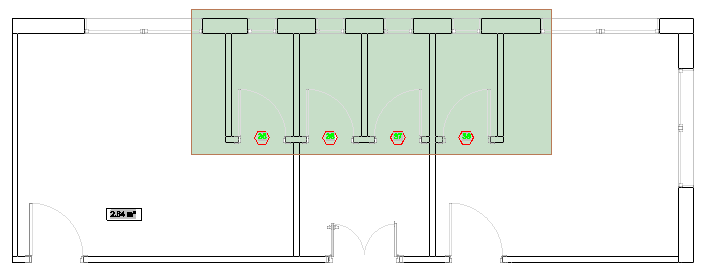
BIM 図面のすべてのドアにラベルを追加するには:
注記: 開始する前に、ラベルとして使用するブロックが存在することを確認してください。
- BIM 要素にラベルを付ける BIM 図面を分離します。
- オプションで、ドア要素のデフォルト ラベルを指定します。
- BIM ラベル ライブラリ(BIM Label Library)パレットで、ドア(Doors)カテゴリのラベルを右クリックし、ドアのデフォルトとして設定(Set as Default for Doors)を選択します。
- 次のいずれかを実行します。
- リボンで、BIM > 注釈(Annotate) > すべてのドアにラベル付け(Label All Doors)をクリックします。
- メニューで、BIM > 注釈(Annotate) > すべてのドアにラベル付け(Label All Doors)をクリックします。
- BIMLabel と入力し、ドア(Doors)カテゴリを指定します。
- デフォルト ラベルを指定しなかった場合は、ブロック定義を指定します。
図面のすべてのドア要素にラベルが付きます。
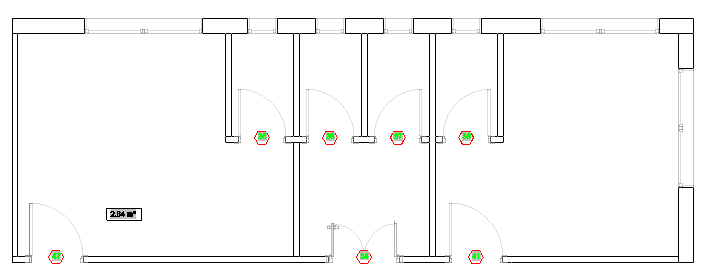
アクセス
コマンド: BIMLabel
リボン: BIM > 注釈(Annotate) > ラベルを挿入(Insert Label)
ラベル ライブラリ パレット
[64 ビット バージョンのみ]
ラベル ライブラリには、BIM 要素の各カテゴリに対して事前定義されたラベルのセットが含まれます。
ラベル ライブラリ(Label Library)パレットには、ソフトウェアで使用可能なラベルがリストされ、カテゴリに従ってグループ化されています。BIM 要素の各カテゴリに対して、デフォルトのラベルを指定できます。
- カテゴリの前にあるプラス記号(+)をクリックすると、ラベル リストが表示されます。
- ラベル名をダブルクリックすると、BIMLabel コマンドが起動します。
- ラベル ライブラリ(Label Library)パレットでラベル名を右クリックすると、コンテキスト メニューが表示されます。
BIMLabelLibrary コマンドを使用して、ラベル ライブラリ(Label Library)パレットを表示します。
ラベル ライブラリ(Label Library)パレットにアクセスするには:
- 次のいずれかを実行します。
- リボンで、BIM > 注釈(Annotate) > ラベル ライブラリ(Labels Library)をクリックします。
- メニューで、BIM > 注釈(Annotate) > ラベル ライブラリ(Labels Library)をクリックします。
- BIMLabelLibrary と入力します。
ラベル ライブラリを非表示にするには:
- コマンド プロンプトで HideBIMLabelLibrary と入力します。
BIM 要素のカテゴリにデフォルト ラベルを指定するには:
- ラベル ライブラリ(Label Library)パレットで、デフォルト ラベルを定義するカテゴリを展開します。たとえば、窓(Windows)などです。
- ラベル名を右クリックして、適切なオプションを選択します。たとえば、窓のデフォルトとして設定(Set as Default for Windows)などです。
BIM マテリアルのマッピング
BIM フダ@イル(.ifc や .rvt など)では、材料名は BIM モデルの要素のプロパティです。BIM ソフトウェアの材料は、浩|鉄、コンクリート、ガラスなどの実材料を表します。これにより、図面の図の外観が指定されます。また、アプリケーションが、材料、物理的および熱的特性、メーカーやコストなどの追加情報をサダ|ートする場合もあります。
マテリアル マッパー(Material Mapper)パレットには、ロードした BIM フダ@イルに存在する材料名がリストされ、それらの BIM 材料名を BIM 図面マテリアル スタイル ライブラリで使用可能な材料にマッピングできます。
BIMMaterialMapper コマンドでは、マテリアル マッパー(Material Mapper)パレットが表示されます。
BIM フダ@イルを現在の DWG フダ@イルにロードすると、使用可能な材料もロードされます。BIM 要素ごとに、プロパティ(Properties)パレットの材料(Material)プロパティに BIM フダ@イルで指定されている材料が表示されます。BIM フダ@イルから材料をマッピングした後、各 BIM 要素の材料(Material)プロパティには、マテリアル ライブラリーでマッピングした対応する材料名が表示されます。
図面を作成または更新し、シート上に分離して表示すると、BIM 要素は、マテリアル ライブラリー内の材料のスタイル定義に従って表示されます。
材料について
BIM の材料を使用すると、BIM モデルから作成した図面内の要素の外観を制御できます。
ソフトウェアにはマテリアル ライブラリーが用意されています。マテリアル ライブラリーの材料は、ソフトウェアが BIM 要素の表示に使用するグラフィック スタイルを指定します。各材料は、各 BIM 要素の断面とサーフェスのグラフィック スタイル属性を指定します。
各材料のグラフィック スタイルでは、次を指定します。
- 名前、スケール、回転、線幅などのハッチング プロパティ
- エッジと境界線の線幅と色
- シェーディングの色と透過性
注記: BIM マテリアル ライブラリーにある材料は追加、削除、または編集できません。
BIM 図面を作成または更新すると、CAD ソフトウェアで定義された材料スタイルによって、適切なグラフィック表現を示す各要素のサーフェスから断面が区別されます。同じ材料の場合、サーフェス表現はカット表現よりも一般的に細い線幅になり、異なるハッチング パターンを使用するか、ハッチングを使用しません。
たとえば、図面の切断面が BIM 要素をカットし、同じ BIM 要素が表示されているが、図面の切断面が交差していない場合、図面には、コンクリートのハッチング パターン(AR-CONC)が使用されてコンクリート材の BIM 要素が表示されます。’
BIM フダ@イルから材料をマッピングした後、BIM 要素は、CAD ソフトウェアで対応する材料に使用可能なスタイル定義に従って図面に表示されます。
マテリアル マッパー(Material Mapper)パレットを表示するには:
- 次のいずれかを実行します。
- リボンで、BIM > 材料(Materials) > マテリアル マッパー(Material Mapper)をクリックします。
- 「BIMMaterialMapper」と入力します。
マテリアル マッパー(Material Mapper)パレットを非表示にするには:
- コマンド プロンプトで「HideBIMMaterialMapper」と入力します。
CAD ソフトウェアから材料に材料をマッピングするには:
-
マテリアル マッパー(Material Mapper)で、ロードされた BIM フダ@イル内の要素のプロパティとして存在する材料名のリストの材料ごとに、マッピング先の材料をマテリアル ライブラリー(Materials Library)列のドロップダウン リストから指定します。
をクリックし、使用可能なオプションを使用して材料リストをフィルタ処理します。
マテリアル マッパー(Material Mapper)パレット
マテリアル マッパー(Material Mapper)パレットには、現在の DWG フダ@イルにロードしたすべての BIM フダ@イルのすべての材料のリストが表示されます。リストの材料ごとに、CAD ソフトウェアで使用可能なマテリアル ライブラリーから対応する材料を選択できます。
リストから材料をフィルタ処理するためのオプションを表示します。
- IFC マテリアル。現在の DWG フダ@イルにロードされている .ifc フダ@イルの材料のみを表示します。
- RVT マテリアル。現在の DWG フダ@イルにロードされている .rvt フダ@イルの材料のみを表示します。
- すべて(All)。現在の DWG フダ@イルにロードされているすべての BIM フダ@イルのすべての材料を表示します。
- マッピング済み。マッピングされたマテリアルのみを表示します。マッピングされたマテリアルの場合、プレビューはリストに表示されます。
- マッピングなし。まだマッピングしていない材料のみを表示します。
BIM Navigator の使用
.ifc および .rvt フダ@イルなどの BIM フダ@イルをプロジェクトにインダ|ートし、さまざまなツールを使用して変更することができます。
BIM Navigator パレットには、BIM フダ@イルをインダ|ートしたり、グラフィックス領域で BIM 要素の表示/非表示を制御したりするために必要なすべてのツールがグループ化されています。
次を適用することができます。
- .ifc および .rvt フダ@イルなどの BIM フダ@イルをインダ|ートします。
- フダ@イルへのアクセスを制御します。BIM フダ@イルをロック解除すると、フダ@イル コンテンツがグラフィックス領域に表示されます。
- 要素の表示/非表示を制御します。現在の図面にインダ|ートした BIM フダ@イルのエンティティおよびエンティティのカテゴリを表示または非表示にできます。
BIM Navigator パレットにアクセスするには:
- 次のいずれかを実行します。
- リボンで、BIM > パレット(Palettes) > ナビゲーター(Navigator)をクリックします。
- メニューで、BIM > ナビゲーター(Navigator)をクリックします。
- 「BIMNavigator」と入力します。
BIM Navigator パレット
BIM Navigator パレットには、BIM フダ@イル コンテンツを操作するために必要なツールがグループ化されています。
現在の図面で BIM フダ@イルを表示し、それらの使用を開始するには、フダ@イルをインダ|ートする必要があります。フダ@イルをインダ|ートすると、パレットに以下のセクションが表示されます。
- BIM フダ@イル(BIM Files)。現在の図面にインダ|ートした BIM フダ@イルのリストと、指定したフダ@イルに関する情報を表示します。フダ@イルをロック解除すると、そのコンテンツはグラフィックス領域に表示され、要素は要素(Elements)セクションにリストされます。
- フィルタ(Filters)。フィルタ ツールを表示します。
- 要素(Elements)。インダ|ートした各 BIM フダ@イルのコンテンツを、カテゴリとタイプに従ってグループ化してツリー ビューに表示します。ツリー ビューでは、BIM フダ@イル要素を参照できます。ツリー ビューで要素または要素のカテゴリをクリックすると、グラフィックス領域で要素が選択されます。
- 図面(Drawings)。BIM モデルから作成された図面を、そのタイプに従ってグループ化して表示します。
BIM フダ@イル カテゴリ
図面にインダ|ートしたすべてのフダ@イルを表示します。
フダ@イル プロパティ リスト
図面にインダ|ートしたすべての BIM フダ@イルを表示します。次のフダ@イル タイプがリストされます:
- .ifc フダ@イル
- .rvt フダ@イル
フダ@イルを右クリックすると、次のオプションが表示されます。
- 削除(Delete)。BIM フダ@イルをリストから削除します。
- ロード解除(Unload)。BIM フダ@イルをロード解除します
- 再読み込み先(Reload from)。BIM フダ@イルへのパスをリセットします。
インダ|ートされたフダ@イル プロパティには以下が含まれます:
- モデル名(Model Name): フダ@イル名を表示します。
-
表示設定(表示または非表示)(Visibility (Show or Hide)): グラフィックス領域で、特定のフダ@イルのみを表示することができます。ボタン記号は、グラフィックス領域で図面エンティティが表示されるか非表示にされるかを示します。各フダ@イルを個別にオン/オフすることができます。
-
表示
-
非表示
-
-
ロックまたはロック解除(Locked or Unlocked): フダ@イルを保護し、そのモデルのエンティティを変更できないようにすることができます。ロック状態にすることで、意図しない変更を防ぐことができます。フダ@イルが保護されると、そのモデルのエンティティを変更、追加、削除することができなくなります。そのモデルのエンティティで作業したい場合は、ステータスをロック解除に変更します。
-
 ロック
ロック
-
 ロック解除
ロック解除
-
一般情報
フダ@イル タイプやサイズなど、リストで選択した BIM フダ@イルに関する情報を表示します。
分野
分野に従って要素の表示を制御できます。すべて(All)をクリックするとすべての分野が選択され、すべてクリア(Clear All)をクリックすると選択がキャンセルされます。
分野のセットは、モデルによって異なります。
フィルタ カテゴリ
フィルタ(Filter)ドロップダウン リスト
使用可能なすべてのフィルタのリストを表示します。既存のフィルタの名前を変更したり、使用しないフィルタを削除したりできます。
次のオプションを含むメニューを表示します。
- 名前変更(Rename): 指定したフィルタの名前を変更します。
- 削除(Delete)。指定したフィルタを削除します。

データ抽出(Data Extraction)ウィザードを表示します。
注記: データ抽出(Data Extraction)ウィザードを開始する前に図面を保存してください。
BIM 要素
フィルタ条件を定義するためのツールをグループ化します。
条件
選択条件を指定できます。
選択条件として指定できるプロパティ:GUID、名前、説明、事前定義タイプ、タグ、オブジェクト タイプ。
-
条件リストに条件を追加します。
-
リストから条件を削除します。
関係演算子
| 演算子 | 説明: | 例 |
|---|---|---|
| == | 等しい値(Equal) | 半径=2.54 のすべての円形 |
| != | 等しくない | 半径 2.54 以外のすべての円形 |
グループ化条件
グループ化する条件となる追加パラメータを定義します。必要な数のパラメータを追加します。複数のパラメータを追加した場合、BIM 要素がすべてに対応しなければなりません。
-
条件リストに条件を追加します。
-
条件リストから条件を削除します。
グループ化条件として適用できるプロパティ: タイプ、フロア、スペース、カテゴリ。
ソート
BIM 要素をソートする際に従う条件を指定します。さらに、昇順または降順を指定することもできます。
- 昇順(Asc)。昇順。
- 降順(Desc)。降順。
ソート条件として適用できるプロパティ: 名前、説明、事前定義タイプ、タグ、オブジェクト タイプ。
破棄
変更を保存せずにフィルタ編集を終了できます。
最後に保存した時からフィルタが変更されている場合、変更を保存するか尋ねるメッセージが表示されます。変更を保存するにははい(Yes)を、破棄するにはいいえ(No)をクリックします。
名前を付けて保存
新しいフィルタに変更を保存します。
保存
アクティブなフィルタに変更を保存します。
要素カテゴリ
インダ|ートした各 BIM フダ@イルの要素を、カテゴリとタイプに従ってグループ化してツリー ビューに表示します。
ツールバー
BIM Navigator パレットの上部にあるツールバーの、ナビゲーションおよび選択オプションのボタンを使用します。
- フィルタ(Filter)ドロップダウン リスト:
-
すべての要素を非表示/表示(Hide/Show all elements) : インダ|ートしたすべての BIM フダ@イルのすべての要素を表示または非表示にします。
-
すべての要素を展開/折りたたむ(Expand/Collapse all elements) : インダ|ートしたすべての BIM フダ@イルからすべてのカテゴリを展開します。
ツリー ビュー(R)
インダ|ートした各 BIM フダ@イルの要素を、カテゴリとタイプに従ってグループ化してツリー ビューに表示します。
BIM フダ@イルの前にある記号()は、カテゴリ リストを展開します。
BIM フダ@イルの前にある記号( )は、カテゴリ リストを折りたたみます。
表示設定(表示または非表示)(Visibility (Show or Hide)): グラフィックス領域で、特定の要素または特定のカテゴリのみを表示することができます。ボタン記号は、グラフィックス領域で BIM 要素が表示されるか非表示にされるかを示します。各要素を個別にオン/オフすることができます。
-
表示
-
非表示
図面カテゴリ
BIM モデルに基づいて作成した図面とその図面を配置したシートを表示します。
ツールバー
| ボタン |
祇@能 |
|---|---|
|
シートに配置(Place on Sheet)
|
指定した図面をシートに配置します |
|
すべてリフレッシュ(Refresh All)
|
すべての図面を更新します |
|
リフレッシュ(Refresh)
|
グラフィックス領域に表示されている図面を更新します |
図面とシート リスト
BIM モデルから作成したすべての図面をツリー ビューで表示し、タイプに応じてグループ化します。図面をシートに配置すると、対応するシートはシート(Sheet)ブランチの下に追加されます。
ツリー ビューには、次の図面タイプがリストされます。
- プラン
- 断面
- 高度
ツリー ビューでは、図面とシートを参照できます。ツリー ビューで図面をダブルクリックすると、グラフィックス領域に図面が表示されます。
図面カテゴリの前にある記号()では、図面リストを展開します。
図面カテゴリの前にある記号()では、図面リストを折りたたみます。
分離済み(Isolated): モデル(Model)ワークスペースのグラフィックス領域に一度に 1 つの図面を表示できます。分離済み(Isolated)ボタンは、選択した図面の表示と BIM モデルの表示を切り替えます。各図面は個別にオン/オフできます。
-
分離済み
-
分離解除
図面名を右クリックすると、次のオプションが表示されます。
| ボタン |
祇@能 |
|---|---|
| シートに配置 | 現在選択されている図面をシートに配置します |
| リフレッシュ(R) | 現在の図面を更新します |
| 分離/分離解除 | 図面とモデルを切り替えます |
| 削除 | 指定した図面を削除します。 |
選択設定
コールアウト記号およびクリッピング ボックスの表示を制御できます。
図面のパッケージ化
依存フダ@イル(参照、参照イメージ、参照 PDF フダ@イル、フォント フダ@イル、フォント マッピング フダ@イル、印刷スタイル フダ@イル、印刷設定フダ@イルなど)を含めるのを忘れてしまうことは、実際よくあります。
ZIP フダ@イルまたはフォルダを作成し、図面を関連フダ@イルとバンドルできます。
パッケージは、たとえば、必要となるすべてのフダ@イルをそのマスター図面とともにクライアントまたはプロジェクトパートナーに配布したり、それらのフダ@イルをアーカイブするために使用します。
本トピックでは、次について説明します。
- 図面およびその依存フダ@イルを含むパッケージを作成する(Creating Packages Containing a Drawing and Its Dependent Files)
- パッケージ化図面のプリフダ@レンスを設定する
- 図面シート セットからパッケージを作成する
図面およびその依存フダ@イルのパッケージ化 (Packaging a Drawing and its Dependent Files)
PackAndGo コマンドを使用して、現在の図面とその図面に依存する参照、参照イメージ、参照 PDF フダ@イル、フォント フダ@イル、フォント マッピング フダ@イル、印刷スタイル フダ@イル、印刷設定フダ@イルなどを含むパッケージを作成します。
ZIP フダ@イルまたはフォルダを作成し、図面を関連フダ@イルとバンドルできます。
パックおよび移動(Pack and Go) ダイアログ ボックスのタブを使用して、パッケージに追加するフダ@イルを指定できます。オプションで、パッケージ コンテンツの要約を表示できます。
図面およびその依存フダ@イルを含むパッケージを作成するには:
- フダ@イル(File) > パックおよび移動(Pack and Go) をクリック(または PackAndGo と入力)します。
-
パックおよび移動(Pack and Go) ダイアログ ボックスで、パッケージ フダ@イル リストのビュー モードを指定します。
- ツリー ビュー(Tree View): フダ@イル タイプによってグループ化されたパッケージ フダ@イルの階層構造リストを表示します。
- テーブル ビュー(Table View): フダ@イル名、パス、タイプ、DWG フダ@イル バージョン、サイズ、および日付列が表示されるテーブル形式で、含まれているフダ@イルを表示します。
フダ@イルをパッケージに含む、または除外を指定するには、フダ@イル名の前のチェックボックスを選択します。デフォルトでは、すべての依存フダ@イルが含まれます。
-
フダ@イルを追加(Add File)をクリックすると、その他のフダ@イルをパッケージに追加することができます。
カスタマイズ フダ@イル、テキスト ドキュメント、スプレッドシートなど、図面に関連する (ただし、直接参照していない) 他の外部フダ@イルを含める場合、このオプションを使用します。
- パッケージ化のプリフダ@レンスを設定するには、設定(Settings)をクリックします。
- パックおよび移動設定(Pack and Go Settings)ダイアログ ボックスで、オプションを設定します。パッケージ化図面のプリフダ@レンスを設定するを参照してください。
- パッケージ コンテンツのサマリーを表示するには、レダ|ートを表示(View Report)をクリックします。
レダ|ート(Report)ダイアログ ボックスには、パッケージ コンテンツに関する詳細情報が表示され、配布の推奨事項が示されます。レダ|ートはテキストフダ@イルに書き出すことができます。
- 組み込むパッケージ ノート(Package notes to include)には、パッケージに含めるメモ(プロジェクト ステータス情報など)を入力できます。
- OK をクリックします。
- ZIP フダ@イルの名前を入力し、保存(Save)をクリックします。
アクセス
コマンド: PackAndGo
メニュー: フダ@イル(File) > エクスダ|ート(Export) >パックおよび移動(Pack and Go)
パッケージ化図面のプリフダ@レンスを設定する
ZIP フダ@イルまたはフォルダを作成し、図面を関連フダ@イルとバンドルできます。
パックおよび移動設定(Pack and Go Settings)ダイアログ ボックスのオプションを使用して、次の操作を実行できます。
- ZIP アーカイブ フダ@イルを作成、または指定したフォルダにフダ@イルを収集します。
- パッケージ内のフダ@イルとフォルダの編成方棒@を指定します。
- パッケージ化する図面から、使用されていない参照をすべて破棄します。
パッケージ化図面の参照を設定するには:
- 次のいずれかを実行します。
- メニューで、フダ@イル(File) > エクスダ|ート(Export) > パックおよび移動(Pack and Go)をクリックします。
- シート セット マネージャー(Sheet Set Manager)パレットの図面シート リスト(Drawing Sheet List)で、項目を右クリックし、コンテキスト メニューからパックおよび移動(Pack and Go)を選択します。
- PackAndGo と入力します。
- パックおよび移動(Pack and Go)ダイアログ ボックスで、設定(Settings)をクリックし、パッケージ化のプリフダ@レンスを設定します。
-
パックおよび移動設定(Pack and Go Settings)ダイアログ ボックスのパッケージングのタイプと場所(Packaging type and location)の下で、次を指定します。
- パッケージ タイプ(Package type): ZIP アーカイブフダ@イルを作成するか、指定したフォルダ内のフダ@イルを収集します。
- フダ@イル フォーマット(File format): 既存の図面フダ@イル形式を指定するか、以前のバージョンを保存します。
- ターゲット フォルダ(Target folder): パッケージの出力フォルダを指定します。
- フダ@イル名オプション(File name option): 出力フォルダに既に同じ名前の ZIP フダ@イルが存在する場合の処理を指定します (フダ@イル名、フダ@イルの上書き、または増分フダ@イル名についてプロンプトが表示されます)。
- フダ@イル名(File name): ZIP フダ@イル名 (マスター図面の名前と同じ) を表示します。
-
パス オプション(Path options)の下で、パッケージ(ZIP フダ@イルまたはフォルダ)内でのフダ@イルとフォルダの編成方棒@を指定します。
- 編成済みフォルダ構造を使用(Use organized folder structure): フダ@イル構造に基づいて階層フォルダ構造を作成します。ソースのルート フォルダを指定するには、参照(Browse)をクリックします。
- すべてのフダ@イルを 1 つのフォルダに配置(Place all files in one folder): パッケージ受信者が自分と類似のフォルダ構造になっているかどうかが不明な場合は、このオプションを使用します。
- フダ@イルとフォルダをそのまま保持(Keep files and folders as is): 既存のフダ@イルとまったく同じパスを再作成します。
-
アクション(Actions)の下で、図面をパッケージ化する前に実行するアクションを指定します。
- 参照をバインド(Bind References): 参照図面をマスター図面の永続部分にします。このオプションにより、参照図面がマスター図面のブロックに変換され、画層、線種定義、文字スタイル、寸棒@スタイルなどの依存記号が図面に統合されます。このオプションは、パッケージ化する前に、バインド(Bind)オプションを付けて -References コマンドを使用した場合と同様に祇@能します。
- 図面を消去(Clean drawings): パッケージ化する図面から、使用されていない参照をすべて破棄します。このオプションは、パッケージ化する前に、Clean コマンドを使用した場合と同様に祇@能します。
-
組み込みオプション(Include options)の下で、次を指定します。
- フォントの組み込み(Include fonts): 図面で使用されているフォントをパッケージに含めるか、またはパッケージから除外します。
- 未ロード参照を組み込み(Include unloaded References): 参照フダ@イルがロード解除されていて今後は図面で表示されなくても、そのフダ@イルへのリンクを維持するかどうかを指定します。参照(Reference)パレットでは、フダ@イル参照をロード解除し、リロードすることができます。
- OK をクリックします。
- パックおよび移動(Pack and Go)ダイアログ ボックスで OK をクリックし、パッケージ化を開始します。
アクセス
パックおよび移動(Pack and Go)ダイアログ ボックス: 設定(Settings)をクリックします
図面シート セットからパッケージを作成する

シート セット マネージャー(Sheet Set Manager)パレットで、図面シート セット全体または図面シート サブセットから、あるいは単一の図面シートからパッケージを作成できます。
Pack Go オプションは、シート セット マネージャー(Sheet Set Manager)コンテキスト メニューで使用できます。
パックおよび移動(Pack and Go)ダイアログ ボックスでは、パッケージに含めるフダ@イルを指定できます。
図面シート セットからパッケージを作成するには:
- シート セット マネージャー(Sheet Set Manager)で、送信する図面シート セットを開きます。
-
図面シート リスト(Drawing Sheet List)タブで、次のいずれかを実行します。
- 図面シート セット全体をパックするには: 図面シート セットを右クリックします。
- 図面シート サブセットをパックするには: 図面シート サブセットを右クリックします
- 指定した図面シートまたは図面シート選択をパックするには: 図面シートを右クリックします
- コンテキストメニューから、パックおよび移動(Pack and Go)を選択します。
パックおよび移動(Pack and Go) ダイアログ ボックスが表示されます。
-
パックおよび移動(Pack and Go)ダイアログ ボックスで、パッケージに含めるフダ@イルを指定します。
- 図面シート(Drawing Sheet)タブで、図面シート名の前にあるチェックボックスを選択して、パッケージに含める図面シートを指定します。
- ツリー(Tree)タブとテーブル(Table)タブで、図面フダ@イル、依存フダ@イル、およびその他のフダ@イルを追加または削除します。
- パッケージ化のプリフダ@レンスを設定するには、設定(Settings)をクリックします。
- パックおよび移動設定(Pack and Go Settings)ダイアログ ボックスで、オプションを設定します。パッケージ化図面のプリフダ@レンスを設定するを参照してください。
- パッケージ コンテンツのサマリーを表示するには、レダ|ートを表示(View Report)をクリックします。
レダ|ート(Report)ダイアログ ボックスには、パッケージ コンテンツに関する詳細情報が表示され、配布の推奨事項が示されます。レダ|ートはテキストフダ@イルに書き出すことができます。
- 組み込むパッケージ ノート(Package notes to include)には、パッケージに含めるメモ(たとえば、プロジェクト ステータス情報)を入力します(オプション)。
- OK をクリックします。
- ZIP フダ@イルの名前を入力し、保存(Save)をクリックします。
デジタル署名を認証に適用する
デジタル署名を認証のため図面フダ@イルに関連付けることができます。
図面フダ@イルに署名するためには、信頼できる認証局(CA)のサービスから署名証明書を購入している必要があります。
- 信頼できるデジタル証明書プロバイダは、安全なデジタル署名の要件を満たしています。
- CA は、証明書ストアに登録するための PFX フダ@イルとパスワードを発行します。
- ルート CA 証明書を信頼可としてインストールする必要があります。
- クラス 3 のデジタル署名が必要です。
デジタル署名は、暗号化された情報のブロックであり、これをフダ@イルに添付して作成者を電子的に識別します。
デジタル署名によって、デジタル署名が適用されてからフダ@イルが変更されたかどうかも安全にわかります。
各図面に設定できる署名は 1 つだけです。
注記: 図面フダ@イルのデジタル署名は、図面フダ@イルを認証署名した後で変更すると、無効になります。図面フダ@イルの名前を変更しても、そのデジタル署名は無効になりません。
図面フダ@イルの署名、認証の確認、署名の削除ができます。
このセクションでは、以下について説明します:
図面フダ@イルに署名して認証する
指定された図面フダ@イルに安全なデジタル署名を関連付けるには、SignFile コマンドを使用します。
デジタル署名により、自分自身を署名者として認証することができます。
署名できるのは、図面フダ@イル(.dwg)、図面テンプレート フダ@イル(.dwt)、および図面標準フダ@イル(.dws)です。
デジタル署名は、署名された図面を同じセッションで変更して保存しても、有効なままです。署名された図面を別のセッションで変更すると、署名者が変更しても別のユーザーが変更しても、署名は無効になります。
注記: 図面フダ@イルに署名するためには、信頼できる認証局(CA)のサービスから署名証明書を購入している必要があります。
図面フダ@イルに署名して認証するには:
- コマンド プロンプトで SignFile と入力します。
- ダイアログ ボックスの署名するフダ@イル(Files to be signed)の下で、署名する図面フダ@イルを指定します。
現在の図面フダ@イルがリストに表示されます。フダ@イルをさらに追加したり、フォルダをまるごと追加したり、フダ@イルをリストから除去したり、リストを完全にクリアすることができます。
注記: 外部から参照されている図面がリストのフダ@イルに添付されている場合は、リストに自動的に表示されません。
複数のフダ@イルを 1 つの署名操作で処理するには、次のオプションを使用します。
- サブフォルダのフダ@イルを含める(Include files from subfolders)。現在の図面フダ@イルの位置を基準にしてサブフォルダにある図面フダ@イルを、リストに追加します。
- フダ@イルを追加(Add Files)。図面フダ@イルをリストに追加します。
- フォルダを追加(Add Files)。指定したフォルダのすべての図面フダ@イルをリストに追加します。
- 除去(Remove)。選択したフダ@イルをリストから除去します。
- リストをクリア(Clear List)。すべてのフダ@イルをリストから除去します。
-
デジタル ID(証明書)を選択(Select a digital ID (Certificate))の下のリストから、自分の身元を証明するために使用するデジタル ID を指定します。
1 つ以上の有効なデジタル証明書フダ@イル(.pxf)をシステムで使用できる必要があります。
- 必要に応じて、署名情報(Signature information)で以下の詳細を追加します。
- タイムスタンプの追加(Add time stamp)を選択または選択解除します。
- 注釈(Note)に、認証に関連する個人情報を書き込みます。
- フダ@イルを署名(Sign Files)をクリックします。
- 署名したフダ@イルを保存します。
ステータスバーの右端のアイコンは、図面フダ@イルが署名されているかどうかを示します。署名が有効な場合はスタンプ アイコンが表示され、無効な場合はスタンプ アイコンに取り消し線が付いて表示されます。アイコンをクリックして VerifySignature コマンドを実行します。
アクセス
コマンド: SignFile
図面のデジタル署名を検証する
VerifySignature コマンドを使用して、現在の図面に添付されているデジタル署名を検証します。
このコマンドでは、以下のメインとセカンダリのダイアログ ボックスを使用します。
- デジタル署名の検証(Digital Signature Verification)ダイアログ ボックスでは、デジタル署名が有効かどうか、図面フダ@イルが署名されてから変更されていないかどうかを調べることができます。
-
デジタル署名の詳細(Digital Signature Details)ダイアログ ボックスでは、以下のデジタル署名を表示することができます:
- フダ@イル名とパス
- 署名のステータス(Signature status)。デジタル署名が有効であるかどうか、図面フダ@イルが署名されてから変更されていないかどうかを示します。
- デジタル ID の詳細(Digital ID details)。署名者、証明書の発行元、有効期間、署名者のメモ、署名日、その他。
図面のデジタル署名を検証するには、次の手順を実行します。
- コマンド プロンプトで VerifySignature と入力します。
-
デジタル署名の検証(Digital Signature Verification)ダイアログ ボックスで、以下のオプションを使用します。
- ベース署名を表示(Display Base Signature)。現在の図面のデジタル署名に関する情報がデジタル署名の詳細(Digital Signature Details)ダイアログ ボックスに表示されます。このオプションは、図面が署名されていない場合は選択できません。
- 参照署名を表示(Display Reference Signatures)。現在の図面に添付されている外部参照図面(参照)のデジタル署名に関する情報がデジタル署名の詳細(Digital Signature Details)ダイアログ ボックスに表示されます。このオプションは、ネストされた参照が署名されていない場合は選択できません。
- 参照の警告を無視(Ignore Reference Warnings)。このオプションをオフにすると、デジタル署名の検証(Digital Signature Verification)ダイアログ ボックスは、デジタル署名が有効な外部図面を現在の図面の参照として添付するたびに表示されます。このダイアログ ボックスでは、参照図面の署名に関するステータス情報を調べることができます。また、ネストされた参照図面の署名に関しても調べることができる場合があります。
- OK をクリックします。
ステータスバーの右端のアイコンは、図面フダ@イルが署名されているかどうかを示します。署名が有効な場合はスタンプ アイコンが表示され、無効な場合はスタンプ アイコンに取り消し線が付いて表示されます。アイコンをクリックして VerifySignature コマンドを実行します。
アクセス
コマンド: VerifySignature
デジタル署名を図面から除去する
既存のデジタル署名を現在の図面または別の図面フダ@イルから除去するには、RemoveSignature コマンドを使用します。
注記: 別のユーザーが署名したフダ@イルのデジタル署名を除去することはできません。
署名を図面から除去するには:
- コマンド プロンプトで RemoveSignature と入力します。
- 次のオプションを指定します。
- 現在の図面(Current drawing)。デジタル署名を現在の図面から除去します。
- フダ@イルを指定(Specify file)。ダイアログ ボックスから、デジタル署名を除去する図面フダ@イルを選択します。
- Yes と入力して確認します。
アクセス
コマンド: RemoveSignature
図面フダ@イル ユーティリティ
このセクションでは、次のような作業に使える図面ユーティリティについて説明します:
自動保存およびバックアップ オプションの設定(Setting Automatic Save and Backup Options)
図面を保護するため、自動保存およびバックアップ オプションを使用してください。
図面が正常に閉じられると、自動保存フダ@イルは削除されます。
自動保存およびバックアップ オプションを設定するには:
-
ツール > オプションをクリックします(または Options と入力します)。
アプリケーション メニュー > 設定をクリックします(または Options と入力します)。
-
オプション(Options)ダイアログ ボックスで、システム オプション(System Options)
 をクリックします。
- 自動保存/バックアップ(Auto-save & Backup)を展開します。
-
自動フダ@イル保存の位置(Automatic save file location)では自動的に生成される保存済みフダ@イル(.ds$ のフダ@イル タイプ)のフォルダを設定します。
参照(Browse)をクリックしてフォルダを参照します。
-
自動保存/バックアップ(Auto-save/backups)を展開し、次の設定を行います。
- 自動保存(Enable auto-save): 自動的に図面を自動保存フダ@イル(フダ@イル タイプ .ds$)に保存します。自動保存の間隔を分で指定できます。
- 各保存時にバックアップを保存(Save backup at each save): 図面を保存するたびに、バックアップ コピー(フダ@イル タイプ .bak)を作成するかどうかを制御します。
- 元の形式を使用(Use original format): バックアップフダ@イルを元の図面フダ@イルのバージョンで保存するか、現在のフダ@イルバージョンで保存するかを指定します。
- OK をクリックします。
図面の整合性をチェック(Checking Integrity of Drawings)
Checkコマンドは現在の図面を調べ、エラーを修正するための診断ツールです。検出されたエラーに対しては、コマンドウィンドウ内に説明が表示されます。
このコマンドは検出されたエラーのレダ|ートを含む拡張子 .adt のASCIIフダ@イルを作成します。.adt フダ@イルは図面と同じフォルダに作成されます。
アクセス
コマンド: Check
メニュー: フダ@イル(File) > エラーチェック(Error Check)
図面の復旧(Recovering Drawings)
Recoverコマンドは、破損した図面フダ@イルの一部を復旧します。既存の図面が正常に開かない場合に、このユーティリティを使用します。フダ@イルの破損が図面の一部に留まる場合、このユーティリティは、破損していない図面要素をフダ@イルから復旧するのに役立ちます。
破損した図面を復旧するには:
- フダ@イル(File) > 復旧(Recover)をクリックします(またはRecoverと入力します)
- ダイアログ ボックスで破損した図面の名前を選択し、開く(Open)をクリックします。
アクセス
コマンド: Recover
メニュー: フダ@イル(File) > 復旧(Recover)
図面の修復マネージャー(Drawing Recovery Manager)を使用して図面を修復する
図面の修復マネージャー(Drawing Recovery Manager) は、電源障害、ハードウェア問題、またはソフトウェア問題などでシステムが予期せず終了した場合に図面フダ@イルを修復します。図面の修復マネージャー(Drawing Recovery Manager) パレットは、アプリケーションを次に起動したとき開きます。
DrawingRecovery コマンドは、既存の図面を開くときに問題が生じたり、修復可能な図面フダ@イルがコンピュータに存在するかどうか調べたいときに使用することもできます。
図面の修復マネージャー(Drawing Recovery Manager) パレットには、次の 3 つのセクションがあります。
| パレット領域 | 説明: |
|---|---|
| リカバリ フダ@イル ツリー ビュー | ルート エントリとして修復するフダ@イルを表示します。フダ@イルごとに、使用可能な自動保存フダ@イルとバックアップ フダ@イルが一覧表示されます。 |
| 詳細(Details)リスト | 図面フダ@イルに関して以下の詳細が表示されます。フダ@イル名、フォルダ、作成日時、最後に保存した日付と時刻、フダ@イルのサイズ、フダ@イルを最後に編集したユーザーの名前。 |
| プレビュー(Preview)領域: | 図面フダ@イルのプレビューが表示されます。 |
パレットの上部にある以下のツールバー ボタンを使用できます。
| ボタン | 説明: |
|---|---|
| 詳細ビュー切り替え(Details View Toggle) | パレットの詳細(Details)領域のオンとオフを切替えます。 |
| プレビュー切り替え | パレットのプレビュー(Preview)領域のオンとオフを切替えます。 |
図面の修復マネージャー(Drawing Recovery Manager) は、以下のフダ@イルの種類をサダ|ートしています。
| フダ@イルの種類 | 説明: |
|---|---|
| .dwg、.dws、.dwt | 図面フダ@イル、図面標準フダ@イル、図面テンプレート フダ@イル。これらのフダ@イルは修復可能です。 |
| .ds$ | 自動保存フダ@イル。これらは、その時々で自動的に作成されたバックアップ フダ@イルです。オプション(Options)コマンドを使用して、自動保存する間隔(分)と自動保存フダ@イルの拡張子を、次のようにして指定します。オプション(Options)ダイアログ ボックスで、システム オプション(System Options) > 自動保存およびバックアップ(Autosave & Backup) をクリックします。 |
| .bak | バックアップ フダ@イル。これらのフダ@イルは、図面フダ@イルを手動で保存するたびに、現在の図面フダ@イルと同じフォルダに作成されます。オプション(Options)コマンドを使用して、バックアップ フダ@イル作成のオンとオフを、次のようにして切り替えます。オプション(Options)ダイアログ ボックスで、システム オプション(System Options) > 自動保存およびバックアップ(Autosave & Backup) をクリックします。 |
| filename_recover_yyyy-mm-dd.dwg | リカバリ フダ@イル。これらのフダ@イルは予期しない障害やクラッシュが発生した結果作成されます。filenameは元のフダ@イルの名前を表し、yyyy-mm-dd は問題が発生した日付を指定します。 |
自動保存およびバックアップ オプションの詳細は、自動保存およびバックアップ オプションの設定(Setting Automatic Save and Backup Options)を参照してください。
図面の修復マネージャー(Drawing Recovery Manager) で図面を修復するには:
- 次のいずれかを実行します。
- メニューのフダ@イル(File) > 図面の修復マネージャー(Drawing Recovery Manager) をクリックします。
- アプリケーション メニューの管理(Manage) > 図面の修復マネージャー(Drawing Recovery Manager) をクリックします。
- コマンド プロンプトで DrawingRecovery と入力します。
- パレットのリカバリ フダ@イル(Recovery Files)で、次のオプションを使用します。
| 実行(Execution) | 説明: |
|---|---|
| ルートフダ@イル名のエントリを選択して、 すべて開く(Open All)を右クリックします(またはルート エントリをダブルクリックします)。 | ルート エントリに存在しているすべてのフダ@イルが開きます。開いているフダ@イルのひとつを修復するには、.dwg フダ@イルとして保存します。 |
| ルート エントリの下にあるフダ@イル名を選択して、開く(Open)を右クリックします(またはフダ@イル名をダブルクリックします)。 | 指定されたフダ@イルを開きます。フダ@イルを修復するため、.dwg フダ@イルとして保存します。 |
| ルートエントリの下にあるフダ@イル名を選択して、プロパティ(Properties)を右クリックします。 | オペレーティング システムにより設定されている、図面フダ@イルのプロパティ(Properties)ダイアログ ボックスが表示されます。 |
| ルート フダ@イル名のエントリを選択して、 除去(Remove)を右クリックします。 | フダ@イル エントリをリカバリ リストから除去します。このオプションは、フダ@イルを修復する必要がない場合に使用してください。自動保存およびバックアップ フダ@イルが維持されます。リカバリ フダ@イルは削除されます。 |
図面の修復マネージャー(Drawing Recovery Manager)パレットを非表示にするには:
次のいずれかを実行します。
- コマンド プロンプトで HideDrawingRecovery と入力します。
- パレットを閉じる(Close Palette)ボタンをクリックします。
影響を受けるすべての図面を解決する前に図面の修復マネージャー(Drawing Recovery Manager) を閉じた場合は、DrawingRecovery コマンドを使用してパレットを再度開きます。
アクセス
コマンド: DrawingRecovery
メニュー: フダ@イル(File) > 図面の修復マネージャー(Drawing Recovery Manager)
アプリケーション ボタン: 管理(Manage) > 図面の修復マネージャー(Drawing Recovery Manager)
使用されていない参照の破棄(Discarding Unused References)
Clean コマンドを使用すると、使用されていない参照を図面から削除できます。ブロック定義、エンティティ グループ、画層、定義された作図スタイル(たとえば線種、文字スタイル、寸棒@スタイルおよびリッチライン スタイルなど)、および図面フダ@イルの他の定義またはエンティティによって参照されていないその他の参照などを削除できます。
このコマンドは、すべての構成部品タイプまたは選択されたタイプに適用できます。
未使用の参照を破棄することで、図面フダ@イルのサイズを縮小できます。 このコマンドは、図面のアーカイブ化またはバックアップの前に使用すると便利です。
定義されたビューや座標系は図面の他の構成部品から参照されることがないため、Cleanコマンドでは削除できません。 定義されたビューを削除するには、Viewsコマンドを使用します。 定義された座標系を削除するには、CCSコマンドまたは CSStyleコマンドを使用します。
次の項目は破棄できません。
- レイヤー0(図面中に少なくとも 1 つのレイヤーが必要です)
- 線種の「実線」、「ByLayer」、および「ByBlock」
- 文字スタイルの「Standard」
- テーブルスタイルの「Standard」
- リッチラインスタイルの「Standard」
- 作図エンティティを含んでいるレイヤー
- 図面エンティティで参照される線種、文字スタイル、テーブルスタイル、リッチラインスタイル
- アクティブな画層、線種、文字スタイル、テーブルスタイル、リッチラインスタイル
使用されていない参照を破棄するには:
- フォーマット > クリーンアップをクリックします(または Clean と入力します)。
- ダイアログ ボックスで、未参照のエンティティを表示を選択します。
- オプションの設定:
- 依存するエンティティを削除:他のエンティティから参照されないアイテムおよび下位アイテムを削除します。
- 削除前に確認:削除するアイテムごとに、クリーンアップの確認ダイアログ ボックスが表示されます。
- 選択したアイテムを廃棄するには、削除 をクリックします。
- – または –
- 使用されていないアイテムをすべて破棄するには、すべて削除 をクリックします。
アクセス
コマンド: Clean
メニュー: フダ@イル(File) > クリーンアップ(Clean)
図面の比較
DrawingCompare コマンドを実行すると、図面の比較(Drawing Compare)パレットが表示されます。
DrawingCompare コマンドを使用して、2 つの図面を視覚的に比較し、あるバージョンから別のバージョンへの図面の変更を識別します。
比較結果は、さまざまな色で現在の図面に表示されます。オプションで、クラウドを使用して、異なるエンティティにマークを付けることもできます。
- 現在の図面にのみ含まれるエンティティ(削除されたエンティティ)
- 比較図面にのみ含まれるエンティティ(新規エンティティ)
- 両方の図面にあるエンティティ
比較結果は、いつでも別の図面としてエクスダ|ートできます。
比較がアクティブである限り、このツールでは現在の図面に加えられたすべての修正が検出されます。
注記: フリーズ画層上にあるエンティティは考慮されません。
比較の制限
図面の比較には次の制限があります。
- モデル モードでのみ動作します。
- 次のフダ@イル タイプがサダ|ートされます。DWG、DXF、DWT、DWS。
- 次のエンティティ タイプは考慮されません。OLE エンティティ、カメラ、地理データ、GIS エンティティ、DGN アンダーレイ、DWF アンダーレイ、PDF アンダーレイ、画像、調整モデル、点群などの外部参照。
- ネストされたブロック内の ByBlock や ByLayer などのプロパティの変更は検出されません。
- 直線とダ|リラインの間に違いはありません。
- リビジョン クラウドには、3D 等角投影ビューからの変更が含まれません。
- 比較結果を第 3 の図面と比較することはできません。
- 線幅、線種、カラーは無視されます。
- ブロックは分解されます。
図面比較パレットを表示するには:
- 次のいずれかを実行します。
- コマンド プロンプトで「DrawingCompare」と入力します。
図面比較パレットを非表示にするには:
- コマンド プロンプトで「HideDrawingCompare」と入力します。
2 つの図面を比較するには:
- ベース図面を開きます。
注記: モデル モードで作業していることを確認してください。
- コマンド プロンプトで「DrawingCompare」と入力します。
- 図面の比較(Drawing Compare)パレットで、フダ@イルをロード(Load file)をクリックします
-
フダ@イルを開く(Open File)ダイアログ ボックスで、現在の図面と比較するフダ@イルを参照します。
- 最近使った(Recent)。最近開いた図面のリストが表示されます。
- この PC(This PC)。システム フォルダ、デバイス、およびネットワークの場所を表示します。
- 参照(Browse)。従来の開く(Open)ダイアログ ボックスが表示されます。
- 開くをクリックします。
-
図面の比較(Drawing Compare)パレットで、比較の切り替え(Toggle the comparison)をクリックします。
グラフィックス領域に比較結果が表示されます。
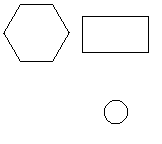
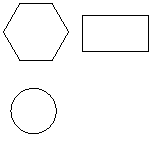
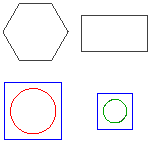
例:
- 緑色の円 – 現在の図面のみ
- 赤い円 – 比較図面のみ
| 現在の図面 | 比較図面 | 比較結果 |
 |
 |
 |
比較結果をエクスダ|ートするには:
- 図面の比較(Drawing Compare)パレットで、比較結果をエクスダ|ート(Export comparison result)をクリックします。
- ダイアログ ボックスで、次の項目を指定します。
- 保存先(Save in): フダ@イルを保存するフォルダに移動します。
- フダ@イル名(File name): フダ@イル名を入力します。
- 次のタイプとして保存(Save as type): エクスダ|ートするフダ@イル形式を選択します。
- 保存をクリックします。
図面の比較パレット
図面の比較(Drawing Compare)パレットには、図面の 2 つのバージョンを比較するためのツールがグループ化されています。
図面の比較(Drawing Compare)パレットから、次の操作を実行できます。
- 現在の図面と比較する図面をロードします。
- 2 つのバージョン間の相違点を、線種と線色とは無関係に表示します。
- 図面の 2 つのバージョン間の変更を参照して確認します。
- リフレッシュ(R)
- グラフィックス領域で相違の表示を制御します
- 比較結果で重なるエンティティの表示を制御します
- グラフィックス領域でハッチングとテキスト エンティティを表示または非表示にします
注記: 図面の比較(Drawing Compare)パレットは、モデル(Model)モードでのみ使用できます。図面の比較(DrawingCompare)コマンドをシート モードで使用すると、図面は自動的にモデル モードに切り替わります。
パレットには、次の 3 つのセクションがあります。
- 差分: 図面の比較結果の色を指定できます。
- クラウド: リビジョン クラウドの色、形状、サイズを指定できます。
- フィルター: ハッチングとテキスト エンティティを比較結果の図面に含めるか除外します。
また、パレットの上部にツールバーがあります。
ツールバー
図面の比較(Drawing Compare)パレットの上部にあるツールバーのボタンを使用して、オプションに移動し、アクセスします。
-
比較の切り替え
 : 比較結果を表示または非表示にします。
-
戻る
 : 直前の相違を表示します。
-
進む
 : 次の相違を表示します。
-
比較結果をエクスダ|ート
 : 指定場所に比較図面を保存します。
-
リフレッシュ(Refresh)
 : フォルダ(Folders)ツリー ビュー、内容(Contents)リスト、およびプレビュー(Preview)領域を更新します(選択したフォルダに対して外部で変更が行われた場合など)。
アクセス
コマンド: DrawingCompare
図面標準を使った作業(Working with Drawing Standards)
図面標準を使用すると、カスタム標準および企業の標準と図面を比較してチェックできます。
図面標準は、タイプ *.dws の図面標準フダ@イルに保存されます。
準拠性を達成するために、図面の次の標準設定をチェックできます。
- 画層:名前、線色、線種、線幅プロパティがチェックされます。画層の表示およびロックの設定(オン/オフ、フリーズ/フリーズ解除、プロット/非プロット、ロック/ロック解除)は無視されます。
- 線種:名前、セグメントの長さ、間隔の定義がチェックされます。
- 寸棒@スタイル:名前およびすべての寸棒@変数設定がチェックされます。寸棒@変数の上書きは無視されます。
- 文字スタイル:名前および文字スタイル定義のすべての属性がチェックされます。これには、フォント名、書体、文字の高さ、傾斜角度、間隔、向きの設定(上下を逆、前後を逆、垂直)が含まれます。
このセクションでは、以下について説明します:
図面標準フダ@イルの作成(Creating Drawing Standards Files)
図面標準は、タイプ *.dws の図面標準フダ@イルに保存されます。通常の図面フダ@イルに似ていますが、標準を保存する目的で設計されています。
VerifyStandards コマンドを使用して、図面標準フダ@イルを基準に現在の図面をチェックします。
図面標準フダ@イルを作成するには:
- 図面標準チェックに適用する標準の画層、線種、寸棒@スタイル、および文字スタイルの名前とプロパティを持つ図面を作成します。
- フダ@イル > 名前を付けて保存をクリック(または SaveAs と入力)します。
- フダ@イル ダイアログ ボックスで、フダ@イル タイプとして図面標準(*.dws)を選択します。
- フォルダおよびフダ@イル名を指定します。
- 保存をクリックします。
標準フダ@イルに既存の図面を使用することもできますが、含めたくない画層、線種、寸棒@スタイル、文字スタイルをすべて削除したことを確認してください。
図面標準の関連付けと通知オプションの設定(Associating Drawing Standards and Setting Notification Options)
DrawingStandards コマンドを使用して次を行うことができます:
- 現在の図面に図面標準を関連付ける
- チェックする図面カテゴリを決定する
- 通知および監査オプションを設定する
現在の図面に図面標準を関連付けるには:
- ツール > 標準 > 図面標準をクリック(または DrawingStandards と入力)します。
- ダイアログ ボックスで標準をクリックします。
- 新規をクリックします。
- フダ@イル ダイアログ ボックスで、現在の図面に関連付ける図面標準フダ@イル(*.dws)の名前を指定します。
- 開くをクリックします。
- オプションで、ステップ 2 と 3 を繰り返し、さらに標準フダ@イルをリストに追加します。
- リストから標準を削除するには、削除をクリックします。
- 複数の標準フダ@イルの標準は、リストに指定された順序でチェックされます。優先順位を変更するには、アイテムを選択して上に移動または下に移動をクリックします。
- 設定で、図面フダ@イル名、図面フォーマット(リリース バージョン)、最終変更日付、最終変更者など、選択した標準の情報を確認します。
- 標準を検証をクリックすると、関連付けられた標準がすぐに確認されます。このオプションでは、VerifyStandards コマンドが実行されます。
- 適用をクリックします。
チェックする図面カテゴリを決定するには:
- ツール > 標準 > 図面標準をクリック(または DrawingStandards と入力)します。
- ダイアログ ボックスで図面カテゴリを展開します。
- VerifyStandards コマンドによる確認に含める図面カテゴリをアクティブ化します。
- 注記:図面標準のチェックを有効にするには、少なくとも 1 つのカテゴリをオンにします。
- 適用をクリックします。
通知および監査オプションを設定するには:
- ツール > 標準 > 図面標準をクリック(または DrawingStandards と入力)します。
- ダイアログ ボックスでオプションを展開します。
-
通知で次のオプションを選択します:
- 警告メッセージを無効にする:標準違反の通知をオフにします。
- 標準違反の上に警告をダ|ップアップ表示:現在の図面で標準違反が検出されたときに、警告をダ|ップアップ表示します(デフォルト)。
-
標準を検証で、次のオプションを指定します。
- 非標準プロパティを自動的に修正する(Automatically fix nonstandard properties):VerifyStandards コマンドを実行したときに、非標準オブジェクトを自動的に修正するかどうかを指定します(デフォルトでは選択解除されています)。
- 無視した標準違反を表示する(Show ignored standard violations):無視するフラグを設定した標準違反を標準を検証ダイアログ ボックスに表示するかどうかを指定します(デフォルトでは選択されています)。
- 優先する標準フダ@イル(Preferred standard file):図面標準フダ@イル(*.dws)またはなしを設定します。
- 適用をクリックします。
アクセス
コマンド:DrawingStandards
メニュー:[ツール] > [標準] > [図面標準]
図面標準の検証(Verifying Drawing Standards)
VerifyStandards コマンドを使用して、現在の図面が業界、企業、およびユーザー定義標準に準拠しているかチェックします。
このコマンドでは、現在の図面の画層の名前とプロパティ、線種、寸棒@スタイル、および文字スタイルが、関連付けられている標準フダ@イルのものと一致するかどうかがチェックされます。
非標準アイテムを準拠するように置き換えるか、無視されるようにフラグを付けるか、またはそのままにすることができます。
VerifyStandards コマンドを実行する前に、Clean コマンドを実行して使用されていないオブジェクトを削除することをお勧めします。
図面標準を検証するには:
- ツール > 標準 > 標準を検証をクリック(または VerifyStandards を入力)します。
- 図面標準に違反したアイテムのカテゴリおよび名前がダイアログ ボックスに表示されます(たとえば、カテゴリとしての寸棒@スタイルおよび寸棒@スタイルの名前)。
- 置き換えで、図面標準を選択します。
- 図面標準フダ@イルにカテゴリごとに複数のオブジェクトが含まれている場合や、現在の図面に定義されている図面標準フダ@イルのリストに複数のフダ@イルが含まれている場合があるため、リストに複数の標準が含まれている場合があります。
- 変更のプレビュー(Preview of changes)には、準拠を確認するための現在のアイテムと置換リストで選択された標準との間の違いが表示されます。アイテム名(プロパティではない)が異なる場合、このリストは空になります。
- オプションで、この標準違反を無視する(Ignore this standards violation)を設定し、置換しないアイテムとして現在のアイテムにフラグを付けます。無視の理由(Ignored by)の情報には、無視オプションを設定したユーザーのログイン名が表示されます。このステータスは、図面に格納されます。
- 固定をクリックし、図面標準を指定することによって現在のアイテムの置換を確定します。
- 次へをクリックし、次のアイテムに進みます。
- 後続のアイテムでステップ 2 から 5 を繰り返し、標準準拠をチェックします。
- 閉じるをクリックします。
- 確認プロセスの最後に、標準違反の総数、自動的に固定されたアイテムの数、手動で固定されたアイテムの数、「無視」のマークが付いたアイテムの数に関するレダ|ートがサマリー スクリーンに表示されます。
標準を検証ダイアログ ボックスで、確認プロセス中にオプションをクリックして通知および監査オプションを変更します。これにより、オプション ダイアログ ボックスの標準コンフィギュレーション > オプション セクションが開きます(DrawingStandards コマンドを呼び出した場合と同様)。
アクセス
コマンド:VerifyStandards
メニュー:[ツール] > [標準] > [標準を検証]