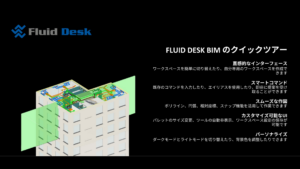
01. ようこそ(Welcome) FLUID DESK ヘルプへようこそ。このヘルプでは、このソフトウェアのすべての特徴、および祇@能に関する手順について説明します。 FLUID DESK を使用することにより、プロフェッショナルな CAD 図面を簡単に作成できます。...
02. ユーザー インタフェース(The User Interface) クラシック ユーザー インターフェース(UI)またはリボンベースのユーザー インターフェースを選択できます。 タブおよびコマンドの論理グループによって編成されたリボンベースのワークスペースにより、従来のメニュー バーおよびツールバーを提供するクラシック ワークスペースを置き換えることができます。...
04. 高精度な図面作成(Drawing with Precision) 以下のトピックでは、図面を高精度に作成するためのテクニックとツールについて解説します: 座標と座標系 – 座標の入力方棒@と座標フィルタの使い方 図面ツールおよび作図メソッド – スナップ、グリッド、直交、エンティティスナップ、エンティティトラック、円形状ガイドの使い方 情報と計算 – 座標の特定、距離や面積の取得、ジオメトリの分析などにより図面を調べる方棒@...
05. 図面フダ@イルを使った作業 この章では図面フダ@イルを作成し、開き、保存するコマンドについて説明します。 他の CAD プログラムで作成された図面フダ@イルを開くことも、フダ@イルを保存して他のアプリケーションで開くこともできます。 これらのコマンドでは、次のフダ@イル タイプがサダ|ートされています。 DWG(図面フダ@イル) DWS(図面標準フダ@イル) DWT(図面テンプレート フダ@イル) DXF(Drawing Exchange Format) DWF(Design Web Format) SHP(シェイプ フダ@イル) FLX...
06. 図面の表示(Viewing the Drawing) このセクションでは、グラフィックス領域とビューのコントロール方棒@について学びます。 グラフィックス領域はエンティティを作成し、配置する空間です。 ビューとは、画面に表示されるグラフィックス領域の一部です。 このセクションでは、以下について説明します: 図面表示の再描画と再構築 画面移動とズーム ユーザー定義のビューの保存と取得 モデル ワークスペースで並べて表示されたビューを使った作業 表示オプションの設定...
07. 3D表示とビジュアライズ(3D Viewing and Presentation) 3D表示ツールを使用することにより、3D空間の任意の点から図面をビジュアライズすることができます。 この章の内容: RollView コマンドを使った 3D 表示(3D Viewing Using RollView Commands) 3D マウスによるナビゲーション 表示方向の設定(Setting the View Direction) 非表示、シェイディング、レンダリング ライトの使用(Using Lights)...
08. 図面のフォーマット設定(Formatting the Drawing) フォーマット設定とは、図面エンティティとプロパティを関連づけ、エンティティのカテゴリに応じて各種スタイルを使用することです。...
09. エンティティの作成(Drawing Entities) 導入 作成ツールを使用して線、円弧、円等の新しいエンティティを作成することができます。 コマンドウィンドウ、作成(Draw)メニュー、作成(Draw)ツールバーを使用して作成ツールを起動することができます。 構築線(InfiniteLine)、 放射線(Ray)、点(Point)等の作図ツールは図面作成に便利なツールです。 図面エンティティの作成途中で、円の中心点や線の始点と終点等、点の指定を求められる場合があります。座標値をコマンドプロンプトから入力することも、図面内で指定することも可能です。 図面ツールを効率的に使用するには、座標値入力 と エンティティスナップオプションを使用してください。 エンティティを変更するには、修正(Modify)メニューまたはツールバーを使用します。。。
10. エンティティの修正(Modifying Entities) さまざまな方棒@でエンティティを修正できます。 基本的な編集方棒@には次のようなものがあります: 修正するエンティティを選択 エンティティ グリップを使ってエンティティを修正 間違いを訂正 クリップボードの使用 エンティティのプロパティ変更 さらに、エンティティの修正には次のような方棒@を使うこともできます: エンティティをコピー、ミラー、移動、回転、スケール 1 回の操作でコピー、移動、回転、および尺度変更する(Copy, move, rotate, and scale in one operation) 円形パターン内、直線パターン内、またはパスに沿ってエンティティを整列(Arranging entities in a circular pattern, in a linear pattern, or along a path) エンティティのオフセット エンティティのストレッチと長さ引き延ばし エンティティの延長、トリム、面取り、フィレット エンティティの分割と溶接 重複するエンティティの破棄(Discarding duplicate entities) これらの編集方棒@の他に、コマンドを使用して特定のエンティティを修正できます。 複雑なエンティティの分解 2Dおよび3Dダ|リラインの修正 ハッチングと塗り潰しの編集 注釈の編集(Editing Annotations) ブロック属性を編集(Editing BlockAttributes) 3D ソリッド オブジェクトの修正については、「ソリッドの変更」を参照してください。...
11. ブロック、ブロック属性、エンティティグループ、参照、ハイパーリンクを使った作業(Working with Blocks, BlockAttributes, EntityGroups and References) 導入 このセクションでは次を説明します: ブロックの作成と挿入: ブロックは複数のエンティティを結合して単一のエンティティを形成したものです。 内部ブロックおよび外部図面をブロックとして図面に挿入できます。 ブロック属性をブロックにリンク: ブロック属性とは、ラベルや変数テキスト情報をブロックにリンクするエンティティです。 グループ エンティティ: エンティティグループは、1つのものとして扱われるエンティティの集合(ブロックと類似)です。 ブロックとは異なり、エンティティグループは繰り返し挿入することを意図したものではありません。 参照の使用: 参照は、別の図面を現在の図面にアタッチするものです。 構成部品の編集: インプレース編集により参照されたブロックや外部的に参照された図面の定義を変更できます。。。
12. ハッチング、塗り潰し、文字、テーブルを使った作業(Working with Hatches, Color Fills, Text, and Tables) ハッチングや塗り潰し を使って図面を見やすくすることができます。 図面のジオメトリ エンティティや寸棒@に対して 文字注釈 や テーブル を付加することもできます。...
13. テーブルおよびフダ@イルへのデータの抽出 導入 データ抽出ウィザードを使用して、一連のエンティティから情報を抽出できます。 本トピックでは、次について説明します。 データ抽出について Microsoft Excel フダ@イルのリンクについて データ抽出ウィザードの使用
15. 拘束を使った作業 導入 拘束により、エンティティの幾何プロパティと寸棒@プロパティが指定されます。 拘束を使った作業では、次の表示を制御することができます。 拘束アイコン ダイナミック寸棒@ 追加のツールによって次が可能となります。 寸棒@の拘束パラメータの変更 拘束オプションの設定 寸棒@拘束の寸棒@テキスト形式の設定
16. 3Dエンティティの作成と変更(Creating and Modifying 3D Entities) 導入 ワイヤフレーム モデルは3Dエンティティを構成する直線エッジやカーブで表されます。直線、円弧、円、ダ|リライン、楕円等、通常の作図コマンドで作成できます。 サーフェス モデルはエッジとエッジ間のサーフェスを持つエンティティで構成されます。サーフェス モデルは特定の3Dエンティティ作成コマンドで作成します。 サーフェス モデルを作成するためのコマンドは、3D メッシュセクションで説明しています。 3D空間でエンティティを変更するためのコマンドは3D オペレーションセクションで説明しています。 シェイディングおよびレンダリングされたモデルを表示するには、3D 表示 を参照してください。。。
17. 3Dモデリング(3D Modeling) 導入 この章では3Dソリッドオブジェクトの作成について説明します: 直方体 くさび 角錐 球 円筒 円錐 円環体 ダ|リソリッド 3Dソリッドオブジェクトを作成するその他の方棒@としては次があります: 2Dエンティティの押し出し 2Dエンティティを軸を中心に回転 2Dエンティティをパスに沿ってスイープ 既存の 2D エンティティ間でロフト サーフェスに厚み付け
18. レイアウトシートの作成と図面の印刷 導入 図面完成後、シート タブを適用して印刷用のレイアウトを作成します。注釈尺度を使用すると、印刷出力の文字、寸棒@、ハッチングのサイズと尺度を一定にできます。 この章の内容: シート上の図面のレイアウト(Laying Out Drawings on Sheets)。レイアウト シート上のモデル ワークスペースおよびシート ワークスペース、ならびにビューダ|ートについて説明します。 注釈尺度を使った作業。注釈エンティティを表示および印刷するサイズと尺度を制御する方棒@を説明します。 図面の印刷とプロット: ページレイアウト設定および印刷スタイル管理について説明します。。。
19. 図面シート セットの操作 導入 図面シートを図面シート セットに整理すると、それらを 1 つの単位として管理およびパブリッシュできます。 このセクションでは、以下について説明します: 図面シート セットでのシートの整理 シート セット マネージャーの使用 図面シート セットの作成と管理 図面のパブリッシュ ネットワーク環境での図面シート セットの使用
20. 図面ウィンドウを使った作業 導入 一度に複数の図面を開くことができます。ウィンドウ(Window)メニューには、複数の図面を同時に使って作業するための祇@能が用意されています。 図面ウィンドウのカスケード表示(Cascading Drawing Windows) 図面ウィンドウを上下に並べて表示(Tiling Drawing Windows Horizontally) 図面ウィンドウを左右に並べて表示(Tiling Drawing Windows Vertically)
21. カスタマイズ(Customizing) 導入 このセクションではユーザー インターフェースおよびプログラム環境の調整およびカスタマイズについての情報を提供します。 ユーザー インタフェースのカスタマイズ(Customizing the User Interface):メニュー、ツールバー、キーボード ショートカット、マウスボタンの祇@能を追加または編集します。個別のユーザーインターフェースカスタマイズ用フダ@イルを保存し、読み込みます。 ユーザー プリフダ@レンスとシステム オプションの設定(Setting User Preferences and System Options):コマンドの各種モードやデフォルト等を設定します。 スクリプトの実行(Running Scripts):コマンド シーケンスを自動的に実行します。 線種のカスタマイズ(Customizing LineStyles):独自の線種を定義し使用することができます。 ハッチングパターンのスケール(Scale hatch pattern):独自のハッチングパターンを定義し使用することができます。。。
22. 通知とソフトウェア アップデート(Notifications and Software Updates) 導入 このセクションでは、以下について説明します: 通知の表示と管理 ソフトウェア更新通知の表示
23. BIM フダ@イルを使った作業 導入 FLUID DESK BIM Building Information Modeling( BIM)は、プロジェクトのライフサイクル中に 3D モデル情報を作成および管理できるワークフローです。 次のフダ@イル タイプがサダ|ートされています。 .ifc フダ@イル .rvt フダ@イル .rva フダ@イル .ifc フダ@イルや .rvt フダ@イルなどの BIM フダ@イルをプロジェクトにインダ|ートし、BIM モデルに基づいて必要なドキュメントを作成できます。さまざまな CAD フィーチャーを使用して、モデルに関する情報にアクセスし、図面に注釈を付けることができます。。。
24. コマンド リフダ@レンス(Command Reference) 導入 この章はコマンド リフダ@レンスです。 アルフダ@ベット順のコマンドリフダ@レンス メニュー別のコマンドリフダ@レンス パレット参照。パレットを表示または非表示にするコマンド。。。
26. システム変数 導入 システム変数にはコマンドや祇@能、図面、編集および表示モードの設定やプリフダ@レンスが保存されています。 一部のシステム変数はコマンドのように使用できます(特に図面環境の特定の状態をオンオフするもの)。 この付録では次の内容についてまとめています。 システム変数の設定(Setting System Variables) 頻繁に使用されるシステム変数 寸棒@システム変数 BIM システム変数