
Introducción
Este capítulo describe cómo:
- Crear e insertar bloques. Los bloques vinculan entidades entre sí para formar una única entidad. Puede insertar bloques internos y dibujos externos como bloques dentro de dibujos.
- Vincular AtributosBloque a bloques. Los AtributosBloque son entidades que le permiten vincular etiquetas o información de texto de variables a bloques.
- Entidades de grupo. Los GruposEntidades son series de entidades (similares a bloques) que se tratan como una sola entidad. A diferencia de los bloques, los GruposEntidades no están diseñados para inserciones repetitivas.
- Usar referencias. Las referencias asocian un dibujo individual al dibujo actual.
- Editar componentes. La edición en posición le permite modificar la definición de bloques con referencias o dibujos con referencias externas.
- Asociar hipervínculos. Los hipervínculos asociados a entidades proporcionan saltos a sitios web, direcciones de correo electrónico, archivos de dibujo o vistas definidas por el usuario.
La barra de herramientas Insertar contiene herramientas que permiten insertar bloques, dibujos con referencias y archivos de imagen de trama con referencias. También cuenta con una herramienta que permite guardar entidades y convertir bloques en archivo.
Definición e inserción de bloques
Los bloques vinculan entidades entre sí para formar una única entidad.
Puede insertar bloques internos y dibujos externos como bloques dentro de dibujos.
Esta sección contiene información sobre:
- Definición de bloques
- Inserción de bloques
- Inserción de un bloque en una matriz rectangular
- Guardado de bloques en archivo
Definición de bloques
Un bloque es una colección de entidades vinculadas como una entidad única. Una vez que crea un bloque, puede insertarlo siempre que lo necesite en un dibujo.
Cuando utiliza el comando CrearBloque, solo se reconoce el bloque en el dibujo actual. El comando ExportarDibujo le permite escribir un bloque en un archivo de dibujo externo para utilizarlo en cualquier dibujo.
Para definir bloques:
- Haga clic en Dibujar > Bloque > Definir (o escriba CrearBloque).
- En el cuadro de diálogo, para Nombre, escriba un nombre para el bloque o seleccione un bloque para sobrescribir un bloque. Los nombres pueden tener hasta 255 caracteres, y pueden contener letras, números, espacios en blanco y caracteres especiales como $, #, _. El nombre diferencia mayúsculas de minúsculas.
- Para Descripción, escriba una descripción de bloque.
- En Configuración, seleccione las opciones:
- Escalas anotativas. Especifica si se aplican escalas anotativas al insertar el bloque.
-
Orientar bloque para que coincida con la escala. Especifica que en las ventanas la orientación del bloque coincide con la orientación de la hoja de diseño.
Esta opción está disponible únicamente si ha seleccionado Escalas anotativas para las inserciones de bloques.
- Aplicar escala uniforme. Restringe el bloque a una escala uniforme al insertar el bloque. De lo contrario, puede especificar diferentes factores de escala X, Y y Z al insertar el bloque.
- Permitir descomposición del bloque. Permite la descomposición del bloque en la inserción.
- Unidades. Le permite seleccionar diferentes unidades de aquellas que están en el dibujo actual.
- Asociar hipervínculo. Le permite especificar un hipervínculo para el bloque.
- En Punto base, configure el punto base que sirve de punto de inserción al insertar el bloque. También es el punto base del cambio de escala y sirve como punto de rotación durante la inserción.
Realice una de las siguientes acciones:
- Haga clic en Seleccionar en zona de gráficos
 para especificar el punto base del bloque en el dibujo.
 - Para X, Y y Z, escriba valores de coordenadas.
- Haga clic en Seleccionar en zona de gráficos
- En Entidades de bloque:
- Haga clic en Seleccionar en zona de gráficos
 para especificar las entidades a fin de formar el bloque.
 - Configure opciones:
- Conservar como entidades independientes. Deja las entidades de origen como están.
- Convertir en bloque. Reemplaza las entidades de origen por una referencia de la definición de bloque.
- Quitar de dibujo. Elimina las entidades de origen del dibujo.
- Haga clic en Seleccionar en zona de gráficos
- Haga clic en Aceptar.
Si seleccionó un bloque en Nombre, se le pedirá que vuelva a definir el bloque.
Acceso
Comando: CrearBloque
Menú: Dibujar > Bloque > Definir
Paletas de herramientas: Dibujar > Convertir en bloque
Inserción de bloques
Puede insertar bloques internos y dibujos externos como bloques dentro de dibujos.
Al insertar un bloque en el dibujo, se crea una referencia de bloque.
Para insertar bloques:
- Haga clic en Insertar > Bloque (o escriba InsertarBloque).
- En el cuadro de diálogo, en Nombre, seleccione un bloque. Haga clic en Examinar para localizar un dibujo externo.
El área de vista preliminar muestra el bloque seleccionado.
Nota: El signo en la esquina inferior derecha del área de vista preliminar identifica el bloque:
 Bloque dinámico
BP BloquePersonalizado
- En Posición, para X, Y y Z, especifique valores de coordenadas o seleccione Especificar más tarde para especificar el punto de inserción en la pantalla después de que el cuadro de diálogo se cierre.
- En Escala:
- Para X, Y y Z, especifique el factor de escala para cada eje.
o
- Haga clic en Especificar más tarde para definir el tamaño del bloque durante la inserción. Especifique la opción Esquina, luego defina el punto opuesto del rectángulo donde desea ajustar el bloque.
o
- Haga clic en Aplicar escala uniforme y para X, especifique un factor de escala. Un factor de escala de:
- 1: Inserta el bloque en su tamaño original.
- Inferior a 1: Reduce el tamaño al porcentaje del tamaño original especificado por el factor.
- Superior a 1: Aumenta el tamaño.
- Para X, Y y Z, especifique el factor de escala para cada eje.
- En Girar, para Ángulo, especifique un valor o seleccione Especificar más tarde para configurar el ángulo de rotación en la zona de gráficos durante la inserción.
- En SistemaUnidades de bloque:
- No puede editar las Unidades o la Escala. Si Escala no es igual a 1.0, las unidades de dibujo son distintas de las unidades de bloque.
- Seleccione Descomponer bloque para descomponer el bloque en sus entidades de componente. Cuando un bloque se descompone, pierde sus características. Solo puede descomponer bloques con escalas uniformes.
- Haga clic en Aceptar.
El bloque aparecerá asociado al cursor del ratón.
- Haga clic en un punto para colocar el bloque.
Acceso
Comando: InsertarBloque
Menú: Insertar > Bloque
Paletas de herramientas: Dibujar > Insertar bloque
Inserción de un bloque en una matriz rectangular
Utilice el comando InsertBlockN para insertar varias copias de un bloque o dibujo externo en una matriz, organizadas en filas y columnas.
Para insertar varias copias de un bloque o dibujo en una matriz rectangular:
- Escriba InsertBlockN en el indicador de comandos.
- Escriba el nombre del bloque o dibujo que desea insertar o especifique la opción ? para ver los bloques definidos en el dibujo actual.
- Escriba el punto base correspondiente a la inserción.
- Escriba la escala X o haga clic en la zona de gráficos para configurar la esquina opuesta. Presione Intro para confirmar 1.0 como factor de escala.
- Escriba la escala Y. Presione Intro para utilizar el valor igual al factor de escala X.
- Escriba un ángulo de rotación.
- Escriba el número de filas que desea insertar.
- Escriba el número de columnas que desea insertar.
- Escriba la distancia entre las filas y la distancia entre las columnas.
- – o –
- Especifique una celda de unidad en la zona de gráficos mediante dos puntos opuestos o escriba los valores X e Y.
- El bloque o dibujo externo aparece en una matriz rectangular.
 No se pueden descomponer bloques insertados con el comando InsertarBloqueN. No obstante, puede editar bloques con escalas uniformes e insertados con el comando InsertarBloqueN mediante el comando EditarComponente.
Acceso
Comando: InsertBlockN
Redefinición del punto base de un bloque
Utilice el comando RedefinirPuntoBase para configurar un nuevo punto base de inserción para todas las instancias de un bloque.
Otra forma de modificar el punto base del bloque es usando el comando EditarPuntoBase en el modo de edición de componente.
Nota: Para bloques anidados, sólo puede modificar el punto base del bloque principal.
Para redefinir el punto base de un bloque:
- En la zona de gráficos, seleccione una instancia de bloque.
- Realice una de las siguientes acciones:
- Haga clic con el botón derecho y haga clic en Redefinir punto base del bloque.
- Escriba RedefinirPuntoBase.
Aparece una banda de caucho entre el punto base actual del bloque y el puntero.
- Especifique el nuevo punto base.
Se actualizan todas las instancias de bloque en el dibujo.
Acceso
Comando: RedefinirPuntoBase
Guardado de bloques en archivo
Puede escribir entidades, un bloque o un dibujo completo en un nuevo archivo de dibujo.
Puede guardar un bloque o entidades como un archivo de dibujo separado que puede insertar en otros dibujos.
El comando ExportarDibujo es similar al comando CrearBloque, pero se utiliza principalmente para exportar bloques, no para definirlos en el dibujo.
Para guardar bloques en un archivo:
- Escriba ExportarDibujo en el indicador de comandos.
- En el cuadro de diálogo, en Origen, seleccione un origen para escribir en el archivo:
- Bloque: Le permite seleccionar un bloque existente en el dibujo para escribir en el archivo.
- Todas las entidades: Escribe el dibujo completo en el archivo.
- Entidades seleccionadas: Escribe las entidades que usted selecciona en el archivo.
- En SistemaUnidades de bloque, en SistemaUnidades, seleccione las unidades que desea utilizar para la escala automática cuando el archivo se inserta en un dibujo que utiliza diferentes unidades (consulte el comando SistemaUnidades, opción Formato de unidades de bloque).
- En Entidades:
- Haga clic en Especificar entidades y seleccione entidades en la zona de gráficos para componer el bloque.
- Seleccione una opción:
- Convertir a bloque: Reemplaza las entidades de origen por una referencia de la definición de bloque.
- No convertir en bloque: Deja las entidades de origen en el dibujo como están.
- Eliminar: Elimina las entidades de origen del dibujo.
- En Punto de inserción, para X, Y y Z, escriba valores de coordenadas o haga clic en Especificar en zona de gráficos para especificar un punto base de inserción en la zona de gráficos.
El punto base de inserción también se utiliza como base para el cambio de la escala y la rotación del bloque. - En Destino, seleccione un nombre de archivo y una ruta para guardar el bloque o las entidades, o haga clic en Examinar para localizar una carpeta de destino y escriba un Nombre de archivo.
Acceso
Comando: ExportarDibujo
Trabajo con AtributosBloque
Usted puede asociar atributos a bloques para brindar información sobre el bloque. Por ejemplo, si usa un bloque para representar una caldera, podría usar atributos tales como número simbólico, número de habitación y comentario (a gas o eléctrica, por ejemplo).
Los siguientes temas lo ayudan a trabajar con AtributosBloque:
- Definición de AtributosBloque
- Edición de definiciones de AtributoBloque
- Edición de AtributosBloque
- Edición de valores de AtributoBloque en contexto
- Uso de la barra de herramientas emergente Formato de AtributoBloque de multilíneas
- Visualización de AtributosBloque
- Actualización de AtributosBloque
- Extracción de AtributosBloque a un archivo de texto
- Creación de archivos de plantilla para extracciones de AtributoBloque
- Exportación de valores AtributoBloque
Definición de AtributosBloque
Las definiciones de AtributoBloque le permiten adjuntar texto variable o constante a bloques. Cuando inserta un bloque que contiene AtributosBloque, se le solicita que especifique valores para cada AtributoBloque (a menos que el valor se defina con un valor constante).
Puede definir AtributosBloque como objetos de una sola línea o de multilíneas.
Puede editar los AtributosBloque de referencias del bloque más tarde con el comando EditarAtributoBloque. Puede utilizar el comando EditarAnotación para editar el nombre, la solicitud y el valor.
Para definir AtributosBloque:
- Haga clic en Dibujar > Bloque > Definir atributos de bloque (o escriba CrearAtributoBloque).
- En la opción Visualizar del cuadro de diálogo, escriba las opciones necesarias: Se permiten caracteres como espacios en blanco, guiones bajos y signos de dólar.
- Nombre: Define el nombre del AtributoBloque. Puede tener la cantidad de caracteres que desee.
- Título: Muestra el texto en la ventana de comandos durante la inserción del bloque. Puede tener como máximo 256 caracteres. Puede omitir la solicitud si el bloque utiliza un valor de AtributoBloque constante. Por ejemplo, cuando especifica "Ingresar término de norma" como una solicitud, una respuesta común para el valor sería "Programar tubo de acero de 40".
-
Valor predeterminado: Muestra el componente visible del AtributoBloque en el dibujo, que puede tener como máximo 256 caracteres y ser una constante o una variable.
- Si define un AtributoBloque de una sola línea, podrá aplicar campos en las especificaciones de valor predeterminado.
Haga clic en Campo
 para insertar un campo.
 - Si define un AtributoBloque de multilíneas, no podrá especificar un valor predeterminado en el campo de entrada.
Haga clic en Abrir el Editor de multilíneas
 para definir el texto predeterminado en la zona de gráficos usando la barra de herramientas emergente Formato de AtributoBloque de multilíneas. Tenga en cuenta que la configuración del editor (editando en contexto o en un cuadro de diálogo) especificada para las Notas con el comando OpcionesDeNota también se aplica a las definiciones de AtributosBloque de multilíneas.
- Si define un AtributoBloque de una sola línea, podrá aplicar campos en las especificaciones de valor predeterminado.
- En Configuración de texto, establezca:
- EstiloTexto: Establece el EstiloTexto. Puede crear EstilosTexto nuevos con el comando EstiloTexto.
- Justificación: Establece la posición y alineación del texto de AtributoBloque en relación con el punto de inserción.
- Escalas anotativas. Especifica si se aplican escalas anotativas al insertar bloques con los AtributosBloque que usted define. Si el bloque que contiene el atributo se define como entidad anotativa, el AtributoBloque seguirá la orientación del bloque.
-
Altura: Define el tamaño del texto. Para especificar la altura del texto en pantalla, haga clic en Seleccionar en zona de gráficos
 .
. -
Rotación: Especifica el ángulo de inserción del AtributoBloque. Escriba un valor entre 0º y 360º. Para una rotación en sentido contrario de las agujas del reloj, ingrese un valor positivo; para una rotación en sentido de las agujas del reloj; uno negativo. Para especificar la rotación en pantalla, haga clic en Seleccionar en zona de gráficos
 .
. -
Anchura. Define la anchura máxima de las líneas de texto en los AtributosBloque de multilíneas antes de que pasen a la siguiente línea para ajustarse. Establezca el valor en 0.00 para definir que la longitud de las líneas de texto no tiene restricción. Para especificar la anchura en pantalla, haga clic en Seleccionar en zona de gráficos . Esta opción está disponible únicamente tiene seleccionada la opción Multilíneas (consulte más abajo).
- En Punto de inserción:
- Escriba los valores de las coordenadas X, Y y Z.
- – o –
- Seleccione Especificar más tarde para definir el punto de inserción en pantalla después de que se cierre el cuadro de diálogo.
- – o –
- Haga clic en Seleccionar en zona de gráficos para especificar el punto de inserción inmediatamente.
- En Comportamiento, seleccione:
- Fijo: Le permite alternar entre valores de AtributoBloque constantes y variables. Cuando se selecciona está opción, el texto en Valor predeterminado es un valor de AtributoBloque constante en el dibujo y, por lo tanto, no puede insertar datos variables. Cuando la opción está desactivada, se le solicita que inserte un valor de AtributoBloque variable.
- Oculto: Controla la visibilidad del valor de AtributoBloque en las referencias de bloque. Cuando se selecciona esta opción, el valor no se muestra durante la inserción en el dibujo. Utilice esta opción si el AtributoBloque contiene información que se va a analizar más tarde y que no debe mostrarse en el dibujo. Esta opción también es útil cuando hay tantos AtributosBloque que el dibujo no es claro sino confuso. Para mostrar temporalmente los AtributosBloque ocultos, utilice el comando MostrarAtributosBloque.
- Predefinido: Le permite crear AtributosBloque que aceptan sus valores predeterminados. Cuando se selecciona esta opción, no se solicitan valores. La opción le permite utilizar los comandos de edición para editar valores después de la inserción.
- Validar: Le solicita que verifique que el valor de AtributoBloque sea correcto al insertar un bloque.
- Multilíneas. Especifique si el AtributoBloque es de una sola línea o de multilíneas. En el caso de AtributosBloque de multilíneas, especifique la anchura máxima de las líneas de texto (consulte la sección Anchura, más arriba). No puede especificar un valor predeterminado para AtributosBloque de multilíneas (consulte la sección Valor predeterminado, más arriba).
- Establezca opciones adicionales:
- Bloquear en bloque: Determina si el AtributoBloque dentro de la referencia de bloque está bloqueado. Cuando no está bloqueado, puede mover el AtributoBloque con PinzamientosEntidades.
-
Colocar debajo de última definición: Le permite alinear la definición de AtributoBloque actual debajo de la anterior.
Esta opción solo está disponible si la definición de AtributoBloque anterior era de AtributoBloque de una sola línea.
Acceso
Comando: CrearAtributoBloque
Menú: Dibujar > Bloque > Definir atributos de bloque
Paletas de herramientas: Dibujar > Definir atributos de bloque
Edición de definiciones de AtributoBloque
Puede modificar parámetros de la definición de AtributoBloque seleccionada, además de la ubicación, las opciones de texto y los modos de atributo.
Para editar definiciones de AtributoBloque:
- Escriba EditarDefiniciónAtributoBloque.
- En la zona de gráficos, seleccione una definición de AtributoBloque.
- En el cuadro de diálogo Definición de atributo de bloque, establezca las siguientes opciones:
El comando facilita la creación de varias definiciones de AtributoBloque similares. Puede copiar una definición de AtributoBloque maestra, luego editar los parámetros Nombre y Título en el cuadro de diálogo Definición de atributo de bloque.
Acceso
Comando: EditarDefiniciónAtributoBloque
Edición de AtributosBloque
Utilice el comando EditarAtributoBloque para modificar los valores de AtributoBloque de Bloques insertados.
Para modificar las propiedades de AtributoBloque como punto de inserción, altura y EstiloTexto, utilice el comando -EditarAtributoBloque.
No puede editar valores de AtributoBloque en capas bloqueadas.
Para editar AtributosBloque:
- Realice una de las siguientes acciones:
- Escriba EditarAtributoBloque y, a continuación, seleccione una referencia de Bloque en la zona de gráficos.
- Haga doble clic en una referencia de Bloque de la zona de gráficos.
- En el cuadro de diálogo, seleccione un elemento en Valor. No puede editar valores de AtributoBloque en capas bloqueadas.
- Edite el valor:
- Si el AtributoBloque es una sola línea, escriba un nuevo Valor.
- Si el AtributoBloque es un AtributoBloque de multilíneas, haga clic en Abrir el Editor de multilíneas para editar el texto en la zona de gráficos usando la barra de herramientas emergente Formato de AtributoBloque de multilíneas. La configuración del editor (al editar en contexto o en un cuadro de diálogo) especificada para las Notas con el comando OpcionesDeNota también se aplica a los AtributosBloque de multilíneas.
- Repita los pasos 3 y 4 según sea necesario para otros AtributosBloque.
- Haga clic en Aceptar.
Nota: Suponiendo que un AtributoBloque no está definido como bloqueado en Bloque, puede modificar el punto de inserción de un AtributoBloque seleccionando su PinzamientoEntidad y arrastrándolo a una nueva ubicación.
Acceso
Comando: EditarAtributoBloque
Edición ampliada de AtributosBloque
Utilice el comando EditarAtributoBloqueX para modificar los valores de AtributoBloque y las propiedades de Bloques insertados.
Los cambios de propiedades incluyen Capa, EstiloTexto y otros parámetros.
No puede editar valores de AtributoBloque en capas bloqueadas.
Para aplicar la edición ampliada de AtributosBloque:
- Realice una de las siguientes acciones:
- Haga doble clic en un Bloque con AtributosBloque.
- Escriba EditarAtributoBloqueX y, a continuación, seleccione una referencia de Bloque con AtributosBloque en la zona de gráficos.
- En el cuadro de diálogo, seleccione un elemento en Valor.
- Edite el valor:
- Si el AtributoBloque es una sola línea, escriba un nuevo Valor.
- Si el AtributoBloque es un AtributoBloque de multilíneas, haga clic en Abrir el Editor de multilíneas para editar el texto en la zona de gráficos usando la barra de herramientas emergente Formato de AtributoBloque de multilíneas.
Nota: La configuración del editor (al editar en contexto o en un cuadro de diálogo) especificada para las Notas con el comando OpcionesDeNota también se aplica a los AtributosBloque de multilíneas.
- Seleccione Cambiar valor de atributo de todas las instancias para sobrescribir el valor del AtributoBloque en todas las instancias del Bloque en el dibujo. Tenga cuidado con esta opción, ya que podría sustituir todas las ediciones anteriores de AtributoBloque.
- Editar propiedades:
- En Propiedades, cambie la Capa, el EstiloLínea, el ColorLínea, el GrosorLínea y el EstiloImpresión del AtributoBloque.
Nota: Los EstilosLínea y los GrosoresLínea solo se vuelven visibles si el EstiloTexto del AtributoBloque se basa en una fuente SHX, no en una fuente TrueType.
- En Opciones de texto, modifique el EstiloTexto, la Justificación, la Separación, la Altura, la Rotación y el Grosor del texto de AtributoBloque.
Si el EstiloTexto es compatible con las opciones correspondientes, especifique si desea generar el texto Hacia atrás o Invertido, y determine si el texto utiliza la escala Anotativa.
- En Aplicar cambios, seleccione En todas las instancias para actualizar la configuración de propiedades y de texto de todas las instancias de Bloques en el dibujo.
Haga clic en Ocultar/Mostrar propiedades
 para contraer o expandir el área de propiedades del cuadro de diálogo.
 - En Propiedades, cambie la Capa, el EstiloLínea, el ColorLínea, el GrosorLínea y el EstiloImpresión del AtributoBloque.
- Haga clic en Aplicar para actualizaciones intermedias de sus cambios.
- Repita los pasos del 2 al 5 para otros AtributosBloque.
- Haga clic en Aceptar.
Nota: Puede modificar el punto de inserción de un AtributoBloque seleccionando su PinzamientoE y arrástrelo a una nueva ubicación (siempre que el AtributoBloque no esté bloqueado).
Acceso
Comando: EditarAtributoBloqueX
Edición de valores de AtributoBloque en contexto
Utilice el comando EditarIpAtributosBloque para editar los valores de AtributosBloque en contexto.
Para editar valores de AtributoBloque:
- Escriba EditarIpAtributosBloque en el indicador de comandos.
- En la zona de gráficos, especifique un AtributoBloque.
- Edite el valor del AtributoBloque en contexto:
- Si la entidad seleccionada es un AtributoBloque de una sola línea, aparece la barra de herramientas emergente Formato de NotaSimple.
- Si la entidad seleccionada es un AtributoBloque de multilíneas, aparece la barra de herramientas emergente Formato de AtributoBloque de multilíneas.
- En la barra de herramientas, haga clic en Aceptar
 .
.
Acceso
Comando: EditarIpAtributosBloque
Uso de la barra de herramientas emergente Formato de AtributoBloque de multilíneas
Utilice la barra de herramientas emergente Formato de AtributoBloque de multilíneas para editar y dar formato a AtributosBloque de multilíneas y a definiciones de AtributosBloque de multilíneas.
Para abrir la barra de herramientas emergente Formato de AtributoBloque de multilíneas:
- Cuando escriba una definición de AtributoBloque de multilíneas o un AtributoBloque de multilíneas, haga clic con el botón derecho del ratón y haga clic en Configuración del editor > Mostrar barra de herramientas.
Para dar formato a AtributosBloque con la barra de herramientas emergente Formato de AtributoBloque de multilíneas:
- Según vaya escribiendo y editando, especifique opciones de la barra de herramientas según sea necesario:
-
Deshacer
 . elimina el formato o la edición del texto anterior.
 -
Rehacer
 . Restaura el estado anterior al uso de la opción Deshacer.
-
Subrayado
 . especifica el formato de subrayado para el texto posterior o seleccionado.
 -
Línea
 . especifica el formato de línea alta para el texto posterior o seleccionado.
 - Regla. muestra una regla en la parte superior del cuadro de texto.
-
Insertar campo
 . Inserta un campo en la posición del cursor.
 -
Otras opciones
 . Seleccione una opción del menú:
- Buscar y reemplazar. le permite buscar y sustituir cadenas de texto.
- Mayúsculas automáticas. crea texto nuevo con caracteres en mayúsculas. Para cambiar el texto existente, resáltelo y, a continuación, haga clic con el botón derecho del ratón y haga clic en Cambiar mayúsculas y minúsculas. Mayúsculas automáticas no afecta al texto existente.
-
Configuración del editor. Especifique las opciones:
- Visualizar siempre WYSIWYG. controla la visualización del texto al editarlo. Si se selecciona, el texto se muestra con el tamaño y ángulo de inserción definidos. Cuando la opción está desactivada, el texto que es muy pequeño, muy grande o está girado y resulta difícil de leer se muestra con un tamaño legible y orientación horizontal para que se pueda leer fácilmente.
- Mostrar barra de herramientas. Muestra u oculta la barra de herramientas emergente Formato de nota.
- Fondo opaco. Muestra u oculta el fondo opaco.
- Mostrar regla. Muestra u oculta la regla.
- Color de resaltado del texto. especifica el color de fondo cuando el texto está seleccionado.
- Máscara de fondo. Especifica un color de fondo opaco tras el AtributoBloque de multilíneas.
-
Ayuda
 . Muestra este tema de ayuda.
 -
Aceptar . Termina la edición de AtributoBloque de multilíneas.
Nota: Utilice el comando OpcionesDeNota para determinar si desea editar Notas en contexto o en un cuadro de diálogo. La configuración de las notas también se aplica a las definiciones de AtributoBloque.
Para utilizar opciones del menú de métodos abreviados:
- Según vaya escribiendo y editando, haga clic derecho y seleccione opciones según sea necesario:
- Importación de texto. Inserta texto de un archivo de texto ASCII (.txt) o un archivo de formato de texto enriquecido (.rtf).
- Cambiar mayúsculas y minúsculas. Pone el texto seleccionado en mayúsculas o minúsculas.
- Quitar formato. Permite Quitar formato de caracteres, Quitar formato de párrafo o Quitar todo el formato del texto seleccionado.
- Pegado especial. Permite Pegar sin formato de caracteres, Pegar sin formato de párrafo o Pegar sin formato desde el portapapeles. Para pegar texto desde el portapapeles con formato, haga clic en Pegar en el menú de métodos abreviados.
Nota: Hay otras opciones del menú de métodos abreviados disponibles en la barra de herramientas emergente Formato de AtributoBloque de multilíneas y muchas de ellas están disponibles en el menú Otras opciones (lea más arriba).
Visualización de AtributosBloque
Puede controlar la visualización de AtributosBloque en un dibujo.
Para visualizar AtributosBloque:
- Haga clic en Ver > Visualizar > Atributo de bloque (o escriba MostrarAtributosBloque).
- Especifique una de las siguientes opciones:
- Normal: La visualización se basa en la definición de AtributoBloque.
- Activado: Muestra todos los AtributosBloque.
- Desactivado: Oculta todos los AtributosBloque.
Acceso
Comando: MostrarAtributosBloque
Menú: Ver > Visualizar > Atributo de bloque
Actualización de AtributosBloque
Utilice el comando ActualizarAtributosBloque para actualizar todas las instancias de bloques con AtributosBloque nuevos o modificados.
Puede cambiar o agregar AtributosBloque a una definición de bloque existente volviendo a definir el bloque con el comando CrearBloque.
Otra forma de modificar la definición y las propiedades de AtributosBloque es con el comando EditarComponente.
Ambos comandos actualizan la geometría de todas las instancias del bloque redefinido, pero no actualizan automáticamente los AtributosBloque que se han modificado.
Para actualizar los AtributosBloque:
- Escriba ActualizarAtributosBloque en el indicador de comandos.
- Especifique una de las siguientes opciones:
- ? para listar: Visualice una lista de todos los bloques con AtributosBloque definidos en el dibujo.
- Nombre: Especifique el nombre del bloque que va a actualizar.
- Seleccionar: especifique un bloque con AtributosBloque en la zona de gráficos y, a continuación, confirme la actualización.
- Si ha especificado un bloque, se reconstruyen todos los AtributosBloque del dibujo.
Acceso
Comando: ActualizarAtributosBloque
Administración de propiedades y configuración de AtributoBloque
Utilice el comando AdministradorAtributosBloque para editar las propiedades y configuración en las definiciones de bloques de AtributoBloque.
También puede:
- Cambiar el orden en el que se le pedirán los valores de AtributoBloque al insertar un bloque
- Sincronizar todas las instancias de bloques basadas en la configuración del Administrador de atributos de bloque
- Eliminar AtributosBloque desde Bloques
Administrar propiedades y configuración de AtributoBloque:
- Realice una de las siguientes acciones:
- En la cinta, haga clic en Insertar > Bloque > Administrador de AtributoBloque.
- En el menú, haga clic en Modificar > Entidad > Administrador de AtributoBloque.
- Escriba BlockAttributeManager.
- En el cuadro de diálogo:
- Seleccione un nombre de bloque de la lista desplegable.
o
- Haga clic en Especificar bloque para especificar un bloque en la zona de gráficos.
La lista AtributosBloque muestra los nombres de todos AtributosBloque que incluye el bloque especificado.
Uno de los AtributosBloque está marcado como activo en la lista. Haga clic en un elemento de la lista para seleccionar otro AtributoBloque.
Haga clic en Mostrar opciones de visualización
para expandir el cuadro de diálogo y mostrar las opciones de visualización de la lista AtributosBloque. - Seleccione un nombre de bloque de la lista desplegable.
- Establezca preferencias para los cambios en el dibujo, aplique funciones al AtributoBloque seleccionado y configure las opciones de visualización de la lista:
- Aplicar cambios a las referencias existentes. Actualiza todas las instancias existentes en el dibujo con los cambios especificados para el AtributoBloque seleccionado. Si está desactivado, solo se actualizan las nuevas instancias del bloque seleccionado.
- Resaltar etiquetas duplicadas. Los bloques pueden tener varios AtributosBloque con el mismo nombre. Al seleccionarlos, los nombres de AtributoBloque duplicados aparecen resaltados en la lista.
- Sincronizar. Actualiza los AtributosBloque en todas las instancias del bloque seleccionado con los ajustes definidos. Esto no afecta a los valores asignados a AtributosBloque de instancias de bloque en el dibujo.
- Subir / Bajar. Mueve el AtributoBloque seleccionado arriba y abajo en rápida sucesión.
- Edición. Muestra un cuadro de diálogo que le permite cambiar el AtributoBloque seleccionado en todos los aspectos (consulte más abajo).
- Eliminar. Quita el AtributoBloque seleccionado de la definición del bloque. No se puede eliminar un AtributoBloque si es el único en el bloque seleccionado.
-
Mostrar opciones. Determina los elementos a mostrar en las columnas de la lista AtributosBloque.
- Seleccione o desactive los características y propiedades como la configuración de texto Título, Valor, Comportamiento y otras propiedades.
- Seleccionar todo. Muestra todas las características de los AtributosBloque.
- Eliminar todo. Despeja la lista (sólo aparecerán los nombres de AtributoBloque).
- Haga clic en Editar para editar las características y propiedades del AtributoBloque seleccionado.
Nota: También puede hacer doble clic en una fila en la lista AtributosBloque para abrir el cuadro de diálogo Editar opciones de AtributoBloque para el AtributoBloque especificado.
- En el cuadro de diálogo, seleccione una pestaña y edite:
- Pestaña Configuración de AtributoBloque . Le permite modificar las características básicas de AtributoBloque: los parámetros Nombre, Título, Valor y Comportamiento.
Las características de comportamiento son las mismas que las especificadas al definir AtributosBloque (consulte Definición de AtributosBloque):
- Fijo. Le permite alternar entre valores de AtributoBloque constantes y variables. Cuando se selecciona esta opción, el texto en Valor predeterminado es un valor de AtributoBloque constante en el dibujo. por lo tanto, no puede insertar datos variables. Cuando la opción está desactivada, se le solicita que inserte un valor de AtributoBloque variable.
- Oculto. Controla la visibilidad del valor de AtributoBloque en las referencias de bloque. Cuando se selecciona esta opción, el valor no se muestra durante la inserción en el dibujo. Utilice esta opción si el AtributoBloque contiene información que se va a analizar más tarde y que no debe mostrarse en el dibujo. Esta opción también es útil cuando hay tantos AtributosBloque que el dibujo no es claro sino confuso. Para mostrar temporalmente los AtributosBloque ocultos, utilice el comando MostrarAtributosBloque.
- Predefinido. Le permite crear AtributosBloque que aceptan sus valores predeterminados. Cuando se selecciona esta opción, no se solicitan valores. La opción le permite utilizar los comandos de edición para editar valores después de la inserción.
- Validar. Le solicita que verifique que el valor de AtributoBloque sea correcto al insertar un bloque.
- Multilíneas. Especifique si el AtributoBloque es de una sola línea o de multilíneas. En el caso de AtributosBloque de multilíneas, especifique la anchura máxima de las líneas de texto (consulte la opción Anchura, más arriba). No puede especificar un valor predeterminado para AtributosBloque de multilíneas (consulte la opción Valor predeterminado, más arriba).
- Pestaña Configuración del texto. Permite modificar las propiedades del texto del AtributoBloque como EstiloTexto, justificación, espaciado, ángulo de inclinación, altura del texto y ángulo de rotación.
- Pestaña Propiedades. Permite modificar las propiedades generales del Atributo Bloque como Capa, EstiloLínea, ColorLínea, GrosorLínea y EstiloImpresión.
- Pestaña Configuración de AtributoBloque . Le permite modificar las características básicas de AtributoBloque: los parámetros Nombre, Título, Valor y Comportamiento.
- Haga clic en Aceptar para cerrar el cuadro de diálogo Editar opciones.
- Haga clic en Aplicar para aplicar los cambios.
El cuadro de diálogo permanecerá abierto para permitir cambios en otros AtributosBloque.
o
Haga clic en Aceptar.
Acceso
Comando: AdministradorAtributosBloque
Menú: Modificar > Entidad > Administrador de AtributoBloque
Cinta: Insertar > Bloque > Administrador de AtributoBloque
Paletas de herramientas: Modificar > Administrador de atributos
Extracción de AtributosBloque a un archivo de texto
El comando ExtraerAtributoBloque le permite extraer valores de AtributoBloque a archivos de texto de diversos formatos.
Los archivos de plantilla definen los datos que desea extraer.
Puede examinar los datos extraídos mediante un software de hoja de cálculo u otras aplicaciones.
Para extraer AtributosBloque a un archivo de texto:
- Escriba ExtraerAtributoBloque en el indicador de comandos.
- En el cuadro de diálogo, para Plantilla, escriba un nombre de plantilla para definir los datos que desea extraer. Haga clic en
 para navegar hasta encontrar un archivo.
Para obtener información sobre la sintaxis de archivo, consulte Creación de archivos de plantilla para extracciones de AtributoBloque.
- Haga clic en Seleccionar entidades para especificar las entidades a fin de extraer datos de AtributoBloque.
El cuadro de diálogo se cierra temporalmente.
- En la zona de gráficos, seleccione los bloques con AtributosBloque y presione Intro.
- En el cuadro de diálogo, para Salida, escriba la ubicación y el nombre del archivo de salida. Haga clic en
 para seleccionar un nombre de archivo.
 - En Formato, seleccione el formato de archivo que utilizará al escribir la información de AtributosBloque:
- Archivo delimitado por comas (CDF). Las comas separan los campos de cada registro de AtributoBloque. Las cadenas se encierran entre comillas simples.
- Archivo delimitado por espacios (SDF). Los espacios separan los campos de cada registro de AtributoBloque. Las cadenas se encierran entre comillas simples.
- Haga clic en Aceptar.
Creación de archivos de plantilla para extracciones de AtributoBloque
Los archivos de plantilla para extracciones de AtributoBloque definen los campos de datos para extraer y controlan el formato en el que aparecen.
Utilice un editor de texto ASCII para crear un archivo de plantilla para extracciones de AtributoBloque.
Cada línea del archivo de plantilla:
- Especifica los AtributosBloque y las propiedades del bloque que se van a extraer.
- Debe utilizar una sintaxis específica, que se describe a continuación.
- Se convierte en una columna en el archivo resultante (consulte el ejemplo).
Debe incluir al menos un nombre de AtributoBloque en un archivo de plantilla.
Sintaxis del archivo
Cada línea del archivo de plantilla utiliza la siguiente sintaxis:
nombre_campo [espacio(s)] formato_resultante
Los nombres de campo válidos se muestran en la tabla Nombres de campos de extracción a continuación.
nombre_campo y formato_resultante están separados por uno o más espacios. Utilice espacios, no tabulaciones. Presione Intro para finalizar cada línea, incluyendo la última.
El formato resultante utiliza la siguiente sintaxis:
Twwwppp
El tipo de datos (T) puede ser:
| C | Indica un campo de cadena de caracteres. |
| N | Indica un campo numérico. |
Las dos partes siguientes del formato resultante usan tres dígitos:
| www | anCHUra | Especifica la anchura del campo como un número de caracteres. |
| ppp | Precisión | Especifica el número de posiciones decimales de campos numéricos. Para campos de enteros de caracteres, especifique 000. |
Por ejemplo,
- Utilice N006002 para un valor numérico hasta 999,99. N significa datos numéricos, 006 significa que hay espacio para hasta seis dígitos, incluida la coma decimal y 002 especifica la precisión de dos cifras decimales.
- Utilice C025000 para un campo de cadena con una longitud máxima de 25 caracteres. Especifique siempre 000 como los tres últimos dígitos de formato de campos de caracteres.
Tabla: Nombres de campos de extracción
Usted puede extraer:
- El valor de AtributosBloque de bloques insertados en el dibujo.
- Las propiedades predefinidas del bloque al que pertenece el AtributoBloque.
Utilice los siguientes nombres de campos extracción y las especificaciones de formato para extraer datos relevantes:
| Nombres de campo | Formato | Extrae |
|---|---|---|
| Nombres de AtributoBloque | Cwww000 o Nwwwppp | Valor de AtributoBloque |
| BL:NOMBRE | Cwww000 | Nombre de bloque |
| BL:X | Nwwwppp | Coordenada X del punto de inserción del bloque |
| BL:Y | Nwwwppp | Coordenada Y del punto de inserción del bloque |
| BL:Z | Nwwwppp | Coordenada Z del punto de inserción del bloque |
| BL:ORIENTAR | Nwwwppp | Ángulo de rotación del bloque |
| BL:XESCALA | Nwwwppp | Factor de escala X del bloque |
| BL:ESCALAY | Nwwwppp | Factor de escala Y del bloque |
| BL:ESCALAZ | Nwwwppp | Factor de escala Z del bloque |
| BL:XEXTRUIR | Nwwwppp | Extrusión del bloque en dirección X |
| BL:YEXTRUIR | Nwwwppp | Extrusión del bloque en dirección Y |
| BL:ZEXTRUIR | Nwwwppp | Extrusión del bloque en dirección Z |
| BL:CAPA | Cwww000 | Nombre de capa de inserción del bloque |
| BL:IDENTIFICADOR | Cwww000 | Identificador de bloque |
| BL:NÚMERO | Nwww000 | Número de bloque |
| BL:NIVEL | Nwww000 | Nivel de anidación del bloque |
Ejemplo
Archivo de plantilla:
TIPOEDIFICIO C030000
NOMBREZONA C025000
ACTIVIDAD C020000
SISTEMAHVAC C025000
ÁREA N006002
ALTURA N004002
BL:NOMBRE C012000
BL:NÚMERO N002000
Archivo resultante (formato .cdf):
‘Talleres/depósito de mantenimiento’,’Z0/09 Sala de personal’,’Cantina’,’Calefacción radiante’,31.79,2.55,’ZONA’,1
‘Talleres/depósito de mantenimiento’,’Z0/14 Sala de planta’,’Sala de planta’,’Zona sin sistema HVAC ‘,15.84,4.10,’ZONA’,2
‘Almacén’,’ZO/11 Entrada’,’Área de almacenamiento’,’Calefacción de ambiente’,53.26,4.10,’ZONA’,3
…
Acceso
Comando: ExtraerAtributoBloque
Exportación de valores AtributoBloque
El comando ValorDeAtributoBloque le permite guardar valores de AtributoBloque de bloques especificados en archivos de texto para examinar y evaluar los datos mediante software de hoja de cálculo u otras aplicaciones.
El archivo exportado es un archivo de texto delimitado por tabulaciones.
Para exportar los valores de AtributoBloque en archivos de texto:
- Escriba ValorDeAtributoBloque en el indicador de comandos.
- En la zona de gráficos, seleccione bloques con AtributosBloque. Se recomienda seleccionar bloques utilizando la misma clase de estructura de AtributoBloque.
- Presione Intro.
- En el cuadro de diálogo Archivo de salida, especifique la ubicación y el Nombre de archivo del archivo .txt.
- Haga clic en Guardar.
Acceso
Comando: ValorDeAtributoBloque
Exportación de valores AtributoBloque, incluidas las posiciones de bloque
El comando ValorDeAtributoPosiciónDeBloque permite guardar en archivos de texto valores de Atributo Bloque de bloques especificados incluyendo las posiciones de bloque. Puede examinar y evaluar los datos con hojas de cálculo u otras aplicaciones.
El comando es similar al comando ValorDeAtributoBloque, pero a diferencia de este las coordenadas XYZ de los puntos de inserción del bloque en el dibujo están incluidas en el valor.
El archivo exportado es un archivo de texto delimitado por tabuladores.
El archivo de salida contiene las columnas siguientes:
- Columna Identificador de bloque, que contiene los identificadores únicos de las entidades de bloque en el dibujo
- Columna Nombre de bloque
- Columnas separadas para las coordenadas X, Y y Z
- Columnas para cada definición de AtributoBloque en los bloques especificados
La primera fila contiene encabezados de columna incluidos los nombres de definiciones de AtributoBloque.
Para exportar valores AtributoBloque incluyendo las posiciones de bloque:
- Escriba ValorDeAtributoPosiciónDeBloque en el indicador de comandos.
- En la zona de gráficos, seleccione bloques con AtributosBloque.
Se recomienda seleccionar bloques utilizando la misma clase de estructura de AtributoBloque.
- Presione Intro.
- En el cuadro de diálogo Archivo de salida, especifique la ubicación y el nombre de archivo del archivo .txt.
- Haga clic en Guardar.
Acceso
Comando: ValorDeAtributoPosiciónDeBloque
Trabajo con GruposEntidades
Puede combinar entidades de dibujo en GruposEntidades.
Agrupar entidades le permite manipular todas las entidades dentro del grupo con una sola operación (por ejemplo, mover, rotar, crear simetría o escalar). Sin embargo, igualmente puede editar cada entidad en particular dentro de un GrupoEntidades (por ejemplo, entrecruzar o alargar).
Agrupar entidades le permite manipular todas las entidades dentro del grupo con una sola operación (por ejemplo, mover, rotar, crear simetría o escalar). Sin embargo, puede seguir editando entidades individuales en GrupoEntidades (insertando o estirando, por ejemplo) si cambia el modo de visualización GrupoEntidades.
Además, puede agregar o eliminar entidades de un GrupoEntidades en cualquier momento.
Las entidades pueden ser miembros de más de un GrupoEntidades. Los GruposEntidades pueden estar incluidos en otros GruposEntidades.
Las diferencias que existen entre los bloques y los GruposEntidades son:
- Un bloque posee su propio punto de inserción. Un GrupoEntidades no posee ninguno.
- Un bloque puede aparecer varias veces en el dibujo. Si se redefine un bloque, se actualizan todas sus instancias. Los GruposEntidades no se comportan de la misma manera.
- Usted puede copiar grupos. Un GrupoEntidades que tiene su origen en otro GrupoEntidades que ha sido copiado constituye una unión independiente de entidades. Cada bloque posee un nombre único, pero no posee sus referencias.
Puede crear GruposEntidades designados o sin nombre.
En estos temas se analizan los comandos para crear y administrar GruposEntidades:
- Agrupación rápida de entidades
- Desagrupación de GruposEntidades
- Edición de GruposEntidades
- Creación y administración de GruposEntidades
- Configuración de opciones de selección de GrupoEntidad
Agrupación rápida de entidades
Utilice el comando AgruparRápido para crear GruposEntidades rápidamente.
Para agrupar entidades rápidamente:
- En la zona de gráficos, especifique las entidades que desee agrupar.
- Haga clic con el botón derecho del ratón y, a continuación, haga clic en Grupo de entidades > Quick Group (Agrupar rápido) (o escriba QuickGroup).
- Se creará un GrupoEntidades sin nombre.
Para agrupar entidades rápidamente sin entidades preseleccionadas:
- Haga clic en Herramientas > Grupo de entidades > Quick Group (Agrupar rápido) (o escriba QuickGroup [AgruparRápido]).
- Especifique las opciones:
- Nombre: Le permite asignar un nombre al GrupoEntidades. Los nombres pueden contener letras, números y caracteres especiales como $, #, _. El nombre no distingue entre mayúsculas y minúsculas. Escriba ? para ver nombres de GrupoEntidades existentes.
- Descripción: Le permite escribir una breve descripción sobre el GrupoEntidades.
- Especifique las entidades que desea agrupar.
- Presione Intro.
- Se creará un GrupoEntidades con nombre o sin nombre.
Nota: Para desagrupar GruposEntidades, utilice el comando DesagruparRápido. Para editar GruposEntidades, utilice el comando EditarGrupoEntidades. Para resaltar y administrar GruposEntidades, utilice el comando Grupo.
Acceso
Comando: AgruparRápido
Menú: Herramientas > Grupo de entidades > QuickGroup (AgruparRápido)
Desagrupación rápida de GruposEntidades
Utilice el comando DesagruparRápido para desagrupar GruposEntidades rápidamente.
Para desagrupar GruposEntidades rápidamente:
- En la zona de gráficos, especifique una entidad que pertenezca al GrupoEntidades que desee desagrupar.
- Haga clic con el botón derecho del ratón y, a continuación, haga clic en Grupo de entidades > Desagrupar rápido (o escriba QuickUngroup).
- Se eliminará el GrupoEntidades.
Para desagrupar GruposEntidades rápidamente sin entidades preseleccionadas:
- Haga clic en Herramientas > Grupo de entidades > Desagrupar rápido (o escriba QuickUngroup).
- Especifique una entidad que pertenezca al GrupoEntidades que desee desagrupar.
- o
- Especifique la opción Nombre y, a continuación, escriba el nombre del GrupoEntidades que desee desagrupar. Escriba ? para ver nombres de grupos existentes.
Nota: El comando DesagruparRápido produce el mismo resultado que la opción Eliminar del comando Grupo. Para resaltar GruposEntidades, utilice el comando Grupo.
Acceso
Comando: DesagruparRápido
Menú: Herramientas > Grupo de entidades > Desagrupar rápido
Edición de GruposEntidades
Utilice el comando EditarGrupoEntidades para agregar y eliminar entidades a o desde GruposEntidades o para cambiar el nombre de GruposEntidades.
Para editar GruposEntidades:
- Haga clic en Herramientas > Grupo de entidades > Editar grupo de entidades (o escriba EditEntityGroup).
- Especifique una entidad que pertenezca al GrupoEntidades que desee editar.
- o
- Especifique la opción Nombre y, a continuación, escriba el nombre del GrupoEntidades que desee editar. Escriba ? para ver nombres de GrupoEntidades existentes.
- Especifique las opciones:
- Agregar entidades: Especifica las entidades que se van a agregar al GrupoEntidades.
- Eliminar entidades: Especifica las entidades que se van a eliminar del GrupoEntidades.
- Cambiar nombre: Especifica un nuevo nombre para el GrupoEntidades. Escriba ? para ver nombres de GrupoEntidades existentes.
- Presione Intro.
Nota: Para resaltar y administrar GruposEntidades, utilice el comando Grupo.
Acceso
Comando: EditarGrupoEntidades
Menú: Herramientas > Grupo de entidades > Editar grupo de entidades
Creación y administración de GruposEntidades
Utilice el comando GrupoEntidades para crear y administrar GruposEntidades.
Para crear GruposEntidades:
- Escriba GrupoEntidades en el indicador de comandos.
- En el cuadro de diálogo, haga clic en Nuevo.
- Haga clic en Seleccionar entidades y luego seleccione entidades en la zona de gráficos para incluirlas en el GrupoEntidades.
- Presione Intro cuando haya terminado de especificar entidades.
- Escriba un Nombre. Los nombres pueden contener letras, números y caracteres especiales como $, #, _. El nombre no distingue entre mayúsculas y minúsculas.
- Escriba una Descripción.
- Seleccione las siguientes opciones:
- Tratar entidades como Conjunto de selecciones: Selecciona el GrupoEntidades de la entidad cuando usted elige una entidad del grupo (excepto las que se encuentran en capas inutilizadas o bloqueadas).
- Sin nombre: Crea un GrupoEntidades anónimo.
- Haga clic en Aceptar dos veces.
Para editar GruposEntidades:
- Escriba GrupoEntidades.
- En el cuadro de diálogo, seleccione un Nombre de GrupoEntidades.
- Haga clic en Editar.
- Edite el grupo según sea necesario:
- Agregue entidades: Haga clic en Agregar entidades y luego seleccione entidades en la zona de gráficos para incluirlas en el GrupoEntidades.
- Quite entidades: Haga clic en Quitar entidades y luego seleccione entidades en la zona de gráficos para quitarlas del GrupoEntidades.
- Renombre el grupo: Edite el Nombre.
- Cambie la descripción: Edite la Descripción.
- Cambie el modo seleccionable: Seleccione o anule la selección de Tratar entidades como Conjunto de selecciones.
- Haga clic en Aceptar dos veces.
Para eliminar GruposEntidades:
- Escriba GrupoEntidades.
- En el cuadro de diálogo, seleccione un Nombre de GrupoEntidades.
- Haga clic en Eliminar.
Para resaltar un GrupoEntidades:
- Escriba GrupoEntidades.
- En el cuadro de diálogo, seleccione un Nombre de GrupoEntidades.
- Haga clic en Resaltar.
Las entidades del GrupoEntidades se resaltan en la zona de gráficos.
Nota: De forma alternativa, utilice el comando AgruparRápido para crear GruposEntidades, el comando DesagruparRápido para eliminar GruposEntidades y el comando EditarGrupoEntidades para editar GruposEntidades.
Acceso
Comando: GrupoEntidades
Configuración de opciones de selección de GrupoEntidad
Utilice el comando ModoVisualizGrupoEntidad para controlar que PinzamientosEntidades se muestran en una selección GrupoEntidad.
Puede editar todas las entidades de en una sola operación con un PinzamientoEntidad o puede editar las entidades de un GrupoEntidad por separado con sus respectivos PinzamientosEntidades.
Para establecer opciones para la selección GrupoEntidad:
- Escriba ModoVisualizGrupoEntidad en el indicador de comandos.
- Especifique una opción:
- Todas las entidades. Muestra todos los PinzamientosEntidad en todas las entidades del GrupoEntidad especificado. Puede modificar cada entidad utilizando su PinzamientosEntidades.
- Cuadro delimitador. Solo muestra un PinzamientoEntidad para todo el GrupoEntidad y un cuadro delimitador.
- GrupoE. Solo muestra un PinzamientoEntidad central para todo el GrupoEntidad.
Acceso
Comando: ModoVisualizGrupoEntidad
Trabajo con dibujos e imágenes de referencia
Puede asociar dibujos o imágenes de trama (como fotografías digitales o mapas escaneados) como referencias al dibujo actual. Puede asociar referencias a varios dibujos al mismo tiempo. A la inversa, también puede asociar varios dibujos o imágenes como referencias de un solo dibujo.
Utilice los dibujos con referencia para:
- Crear dibujos de ensamblaje a partir de archivos diferentes.
- Insertar dibujos de detalle en dibujos terminados.
- Hacer referencia temporalmente a otro dibujo en el dibujo actual.
Los dibujos con referencias son útiles cuando hay varias personas trabajando en varios dibujos en una red. El uso de dibujos con referencias garantiza la visualización de la versión más reciente de un dibujo con referencias en el dibujo actual.
Otra ventaja es que dentro del dibujo actual solamente se almacena un vínculo a un dibujo con referencias, – en lugar de toda la información del archivo con referencias.
En varias situaciones, el uso de dibujos con referencias es más conveniente y aplicable que la inserción de bloques en dibujos.
En esta sección se explica:
- Referencias de dibujos – Conceptos básicos
- Uso de la paleta Referencias
- Ocultamiento de la paleta Referencias
- Asociación de dibujos como referencias
- Delimitación de referencias y bloques
- Apertura de dibujos de referencia
- Disociación de dibujos de referencia
- Trabajo con archivos de imagen
Referencias de dibujos – Conceptos básicos
Diferencias entre inserciones de referencias e inserciones de bloques
Los dibujos referenciados son similares a las inserciones de bloque, pero las diferencias son que:
- La referencia a un dibujo establece un vínculo a otro archivo de dibujo, pero no se convierte en parte permanente del dibujo actual, manteniendo el tamaño de archivo más pequeño.
- Puede mover, ajustar la escala, girar y copiar archivos referenciados. No puede descomponer una referencia como lo haría con los bloques.
Nombres de símbolos dependientes
Al asociar archivos de dibujo, los símbolos de capas, EstilosLínea, EstilosTexto, EstilosCota, definiciones de bloque y otros símbolos se cargan en el dibujo.
El siguiente esquema se utiliza para denominar símbolos dependientes en el dibujo:
Nombre_referencia_lógica| Nombre_símbolo_dependiente
Por ejemplo, los nombres de capas de un dibujo referenciado con el nombre EJE se incluyen como:
EJE|CONSTRUCCIÓN
EJE|DETALLES
EJE|COTA
Otros símbolos dependientes como EstilosLínea o bloques utilizan la misma convención de nomenclatura.
No puede volver a definir o a denominar símbolos dependientes. Además, no puede insertar bloques dependientes y no puede convertir a una capa dependiente en la capa actual.
Las convenciones de símbolos dependientes le permiten controlar la visibilidad, además de los ColoresLínea y EstilosLínea de dibujos referenciados. El cuadro de diálogo Administrador de capas muestra los nombres de las capas dependientes y puede aplicar diversas opciones.
El prefijo de nombre lógico permite distinguir con facilidad las capas dependientes de las capas definidas originalmente en el dibujo.
Actualización de referencias del dibujo actual
Todos los dibujos a los que se hace referencia se actualizan automáticamente al abrir un dibujo. Si faltan uno o más archivos a los que se hace referencia externamente o no se pueden cargar porque están dañados, aparecerá una alerta emergente.
El software comprueba periódicamente si los dibujos a los que se hace referencia adjuntos han cambiado desde la última vez que se cargaron los dibujos de referencia.
Al abrir un dibujo que contiene uno o más archivos a los que se hace referencia externamente, el icono Referencia externa ( ) aparece en la barra de estado.
De forma predeterminada, si se cambia un dibujo de referencia, aparece un símbolo de alerta y aparece un mensaje de globo en el icono Referencia externa ( ) en la barra de estado. Al hacer clic en los vínculos del mensaje, se vuelven a cargar los dibujos de referencia modificados. Si cierra el mensaje sin volver a cargar los dibujos de referencia, el símbolo de alerta permanece.
Puede visualizar en cualquier momento la versión más reciente de los dibujos de referencia utilizados en su dibujo utilizando la herramienta Recargar todo de la paleta Referencias. También puede utilizar las opciones del menú contextual del icono Referencias externas para volver a cargar todos los archivos modificados.
Puede controlar la visualización de las notificaciones desde el cuadro de diálogo Opciones: Opciones del sistema > General > Notificación de referencia.
Eliminación de referencias del dibujo actual
No debe eliminar dibujos a los que se hace referencia del dibujo actual con el comando Eliminar porque no se eliminan los símbolos dependientes del dibujo.
Para eliminar referencias:
- Si la paleta Referencias no aparece, haga clic en Herramientas > Referencias (o escriba Referencias).
- Haga clic con el botón derecho del ratón en la lista Referencia y haga clic en Disociar.
La referencia desaparece y el vínculo se elimina.
También puede utilizar la opción Disociar del comando -Referencias.
Uso de la paleta Referencias
Con el comando Referencias, se obtiene acceso a la paleta Referencias, que administra los archivos de imagen o dibujos de referencia. Cuando abre un dibujo con archivos de referencia, se muestran las referencias en sus estados actuales. Al colaborar con una red, es posible que deba actualizar las referencias. El programa vuelve a cargar los dibujos especificados en los estados que se guardaron más recientemente.
Después de asociar dibujos como referencias, puede administrarlos con la paleta Referencias.
En este tema se trata lo siguiente:
Asociación y actualización de dibujos como referencias
Para asociar dibujos utilizando la paleta Referencias:
- Haga clic en Herramientas > Referencias (o escriba Referencias).
- Haga clic en Asociar dibujo.
Si Asociar dibujo no se muestra, haga clic en la flecha
 que se encuentra junto a Asociar imagen y haga clic en Asociar dibujo.
 - En el cuadro de diálogo, seleccione un dibujo y haga clic en Abrir.
- Establezca las opciones en el cuadro de diálogo Asociar referencia: Dibujo. Consulte Asociación de dibujos como referencias.
Para asociar imágenes utilizando la paleta Referencias:
- Haga clic en Herramientas > Referencias.
- Haga clic en Asociar imagen.
Si Asociar imagen no se muestra, haga clic en la flecha
que se encuentra junto a Asociar dibujo y haga clic en Asociar imagen. - En el cuadro de diálogo, seleccione una imagen y haga clic en Abrir.
- Establezca las opciones en el cuadro de diálogo Asociar referencia: Imagen. Consulte Asociación de archivos de imagen.
Para actualizar referencias:
- Haga clic en Herramientas > Referencias.
- Haga clic en Actualizar para volver a dibujar las referencias.
Si Actualizar no se muestra, haga clic en la flecha
que se encuentra junto a Recargar todo y haga clic en Actualizar. - Haga clic en Recargar todo para actualizar las referencias con modificaciones posteriores realizadas en el archivo externo.
Si Recargar todo no se muestra, haga clic en la flecha
que se encuentra junto a Actualizar y haga clic en Recargar todo.
Administración de referencias
Para abrir dibujos con referencias:
Puede modificar un dibujo al que se hace referencia en un dibujo.
- En la paleta Referencias, haga clic con el botón derecho del ratón en una referencia y, a continuación, haga clic en Abrir.
El dibujo se abre en otra ventana de dibujo. Cuando edita el dibujo, sus modificaciones se reflejan en los dibujos que se asocian como referencias.
Para descargar referencias:
- En la paleta Referencias, haga clic con el botón derecho del ratón en una referencia y, a continuación, haga clic en Descargar.
La referencia que descargó ya no es visible en el dibujo, pero se mantiene el vínculo al archivo. Para volver a mostrar una referencia descargada, especifique la opción Recargar.
Para volver a cargar referencias:
- En la paleta Referencias, haga clic con el botón derecho del ratón en una referencia y, a continuación, haga clic en Recargar.
Los dibujos que contienen dibujos con referencias se muestran en sus estados actuales. Al trabajar en un proyecto en un grupo de trabajo, quizás deba actualizar Referencias mientras trabaja en un dibujo. La opción recarga el dibujo especificado en la forma en que se guardó más recientemente.
Nota: El área de notificación de la barra de estado muestra un globo para indicar que un dibujo con referencias externas ha cambiado y se debe volver a cargar.
Para disociar referencias:
- En la paleta Referencias, haga clic con el botón derecho del ratón en una referencia y, a continuación, haga clic en Disociar.
El dibujo con referencias se elimina del dibujo actual, que borra los símbolos dependientes como definiciones de capa, EstiloLínea y bloque del archivo de dibujo.
Nota: Si bien puede borrar referencias con el comando Eliminar, especifique la opción Disociar para eliminar también los símbolos dependientes del archivo de dibujo.
Para vincular referencias permanentemente:
Especifique la opción Vincular para que un dibujo con referencias sea parte permanente de un dibujo, por ejemplo, si desea enviar por correo electrónico un dibujo o archivar un dibujo terminado. Vincule el dibujo con referencias al dibujo actual para evitar que se incluya un ensamblaje de dibujos en un archivo o correo electrónico.
- En la paleta Referencias, haga clic con el botón derecho del ratón en una referencia y, a continuación, haga clic en Vincular.
- En el cuadro de diálogo, especifique el valor de Tipo de unión:
- Vincular. Convierte la referencia en un bloque y utiliza nombres de símbolos únicos para definiciones de capas y de estilo en el dibujo mediante la sintaxis blockname$n$SYMBOLNAME.
- Insertar. Disocia la referencia e inserta el dibujo con referencias como un bloque.
Consulte Uso del cuadro de diálogo Insertar referencia – Tipo de unión.
- Haga clic en Aceptar.
Para cambiar el tipo de referencia:
- En la paleta Referencias, seleccione una referencia.
- En el área Información de archivo, seleccione Tipo de referencia:
- Asociar. Crea un vínculo a un dibujo y hace referencia a él en el dibujo actual. El dibujo asociado es la versión guardada más recientemente. La opción Asociar incluye el dibujo externo.
- Superponer. Crea un vínculo a un dibujo y hace referencia a él en el dibujo actual. La opción Superponer no incluye el dibujo externo.
Para restablecer la ruta a una referencia:
En ocasiones, la ubicación de un dibujo con referencias cambia o se cambia el nombre de un archivo con referencias. La opción Ruta restablece la ruta a la referencia, vuelve a asociar un archivo de imagen de referencia con el nombre cambiado o reemplaza un archivo de imagen de referencia por otro archivo.
- En la paleta Referencias, seleccione una referencia.
- En el área Información de archivo, haga clic en Examinar detrás del cuadro Encontrado en ruta que contiene la ruta y el nombre de la referencia cuya ruta debe actualizarse.
- Vaya a la nueva ubicación y seleccione el archivo de referencia y, a continuación, haga clic en Abrir.
Para cambiar las especificaciones de ruta guardadas para una referencia:
Puede modificar las especificaciones de ruta para las referencias. Las especificaciones se guardan en el dibujo.
- En la paleta Referencias, haga clic con el botón derecho del ratón en una referencia (dibujo o imagen) y, a continuación, haga clic en Ruta.
- Especifique una opción:
- Convertir en absoluta. Cambia la ruta relativa de la referencia por una ruta absoluta.
- Convertir en relativa. Cambia la ruta absoluta de la referencia por una ruta relativa.
- Eliminar ruta. Quita la especificación de ruta para la referencia. Utilice esta opción solo si la ruta se ubica en la misma carpeta que el dibujo.
En el área Información de archivo, en Ruta guardada, la especificación de ruta cambia en consecuencia.
Acceso
Comando: Referencias
Menú: Herramientas > Referencias
Ocultamiento de la paleta Referencias
Utilice el comando OcultarReferencias para cerrar la paleta Referencias.
Para ocultar la paleta Referencias:
- Haga clic en Herramientas > Referencias (o escriba OcultarReferencias).
Acceso
Comando: OcultarReferencias
Asociación de dibujos como referencias
Puede asociar un dibujo externo al dibujo actual. Se crea un vínculo entre el dibujo externo y el dibujo actual.
El software comprueba periódicamente si los dibujos a los que se hace referencia adjuntos han cambiado desde la última vez que se cargaron los dibujos de referencia.
Al abrir un dibujo que tiene uno o más archivos a los que se hace referencia externamente, el icono Referencia externa () aparece en la barra de estado. Al hacer clic en el icono Referencia externa se muestra la paleta Referencias.
Para asociar dibujos como referencias:
- Haga clic en Insertar > Dibujo de referencia (o escriba AsociarDibujo).
- En el cuadro de diálogo, seleccione un dibujo para asociar y haga clic en Abrir.
- En el cuadro de diálogo Asociar referencia: El cuadro de diálogo Dibujo, Nombre muestra el nombre del archivo seleccionado, o bien puede seleccionar un dibujo asociado anteriormente. Haga clic en Examinar para seleccionar un dibujo diferente.
- Especifique Información de archivo:
-
Tipo de ruta: Especifica cómo visualizar la ruta al dibujo.
- Completa: Muestra la ruta completa al dibujo.
- Ninguno: Solo muestra el nombre del archivo.
- Relativa: Muestra la ruta relativa al dibujo. Si ambos dibujos están en la misma carpeta, sólo se visualiza el nombre de archivo del dibujo.
-
Tipo de referencia: indica si se debe incluir el dibujo de referencia cuando se asocia el dibujo actual a otro dibujo.
- Adjunto: Incluye el dibujo de referencia.
- Superponer: No incluye el dibujo de referencia.
-
Tipo de ruta: Especifica cómo visualizar la ruta al dibujo.
- Especifique el Punto de inserción:
- Especificar más tarde: Le permite especificar el punto de inserción en la zona de gráficos después de que se cierra el cuadro de diálogo.
- X, Y, Z: Especifica las coordenadas X, Y y Z para la ubicación de dibujo.
- Especifique la Escala:
- Especificar más tarde: Le permite especificar la escala en la zona de gráficos después de que se cierra el cuadro de diálogo.
- X, Y, Z: Especifica las coordenadas X, Y y Z de cada eje en forma independiente.
- Bloquear relación de proporción: Le permite introducir el eje X y fija las otras coordenadas.
- Especifique la Rotación:
- Especificar más tarde: Le permite especificar el ángulo en la zona de gráficos después de que se cierra el cuadro de diálogo.
- Ángulo: Establece el ángulo de rotación para el dibujo.
- Verifique la información Unidades de bloque (de solo lectura):
- Unidades: Muestra el sistema de unidades del dibujo especificado.
- Escala: Muestra el factor de escala del dibujo especificado.
- Haga clic en Aceptar.
Acceso
Comando: AsociarDibujo
Menú: Insertar > Dibujo de referencia
Paletas de herramientas: Dibujar > Attach Dibujaring
Delimitación de referencias y bloques
En la práctica, hay situaciones en las que necesita trabajar solo en una parte de una referencia (un archivo de dibujo referenciado) o un bloque. En lugar de mostrar toda la referencia, puede delimitarla a un área definida por un límite y mostrar solo la parte en la que desea trabajar.
Utilice el comando RecortarReferencia para delimitar una referencia o un bloque a un área definida por un contorno especificado. El comando oculta todas las entidades fuera del límite especificado.
Ejemplo:
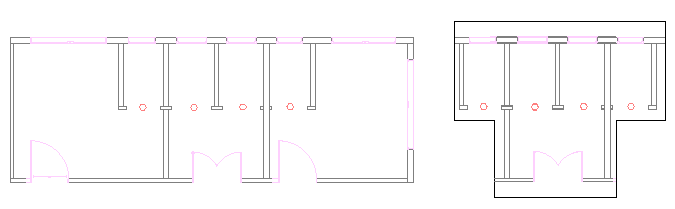
Puede crear un contorno de delimitación por referencia o bloque. El contorno de delimitación puede ser una polilínea, un rectángulo o un polígono.
El comando crea un vínculo entre la referencia y el contorno de delimitación. Mover el contorno de delimitación también mueve la referencia. Copiar o rotar la referencia delimitada también tiene en cuenta el contorno.
Cuando ya no necesite el contorno de delimitación, puede eliminarlo. La eliminación del contorno de delimitación no elimina la referencia.
Las opciones del comando le permiten hacer lo siguiente:
- Cambiar dinámicamente el límite
- Invertir el área a ocultar
- Ocultar o mostrar el límite
- Especificar una profundidad de delimitación al usar el comando con entidades 3D
Si selecciona una referencia y la cinta está activa, aparece la pestaña contextual Referencia. La pestaña contextual agrupa las opciones y herramientas utilizadas con frecuencia para trabajar con referencias.
Redimensionamiento de los contornos de delimitación
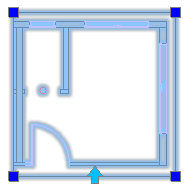
Además, puede cambiar la forma o el tamaño del contorno de delimitación utilizando los puntos de pinzamiento. Un punto de pinzamiento especial en el marco le permite invertir el marco.
Nota: Al cambiar el contorno no se modifican las entidades en el archivo de dibujo de referencia.
Puntos de pinzamiento disponibles en el contorno de delimitación:
| Punto de pinzamiento | Icono | Modificaciones |
|---|---|---|
| Estándar |  |
Extender, redimensionar |
| Invertir |  |
Invierte el área a ocultar |
Ejemplo:
Para delimitar referencias o bloques:
- Especifique las referencias o los bloques a los que desea aplicar un contorno de delimitación y presione Intro.
- Haga clic en Modificar > Delimitar > Referencia (o escriba DelimitarReferencia).
- Realice una de las siguientes acciones:
- En el menú, haga clic en Modificar > Delimitar > Referencia.
- En la cinta, haga clic en Referencia > Administrar referencias > Delimitar.
- Escriba DelimitarReferencia.
- Especifique una opción:
-
Contorno: Crea un nuevo contorno de delimitación. Si ya existe un contorno de delimitación para la referencia o el bloque, se le solicitará que elimine el contorno anterior. Especifique las opciones:
- Invertir delimitación: Le permite invertir la visualización del contorno de delimitación. Utilice la opción para visualizar las entidades fuera del contorno o para volver al modo anterior.
- Poligonal: Le permite definir una forma poligonal irregular como contorno de delimitación especificando puntos.
- Rectangular: Le permite definir un contorno de delimitación rectangular alrededor del área a mantener mediante la especificación de dos puntos opuestos.
- Seleccionar polilínea: Le permite seleccionar una polilínea existente para que sirva como contorno de delimitación. Los segmentos de arcos se colocan previos a las curvas.
-
Profundidad de delimitación (se utiliza para referencias o bloques delimitados 3D): Configura los planos frontal y posterior en el contorno de delimitación. Usted selecciona los planos mediante la especificación de puntos de delimitación. Utilice inferencia para seleccionar geometría. Especifique las opciones:
- Distancia: Utiliza distancias especificadas a partir del contorno de delimitación para crear los planos frontal y posterior.
- Quitar: Quita los planos de delimitación.
- Eliminar: Elimina el contorno de delimitación.
- Desactivado: Desactiva el contorno de delimitación para mostrar la referencia o el bloque completamente. Se conserva el contorno de delimitación de manera que usted lo pueda activar nuevamente.
- Activar: Activa el contorno de delimitación para mostrar sólo la parte de la referencia o del bloque que está dentro del mismo.
- Polilínea: crea una polilínea a partir del contorno de delimitación que usted creó anteriormente (mediante las opciones Rectángulo y Poligonal).
-
Contorno: Crea un nuevo contorno de delimitación. Si ya existe un contorno de delimitación para la referencia o el bloque, se le solicitará que elimine el contorno anterior. Especifique las opciones:
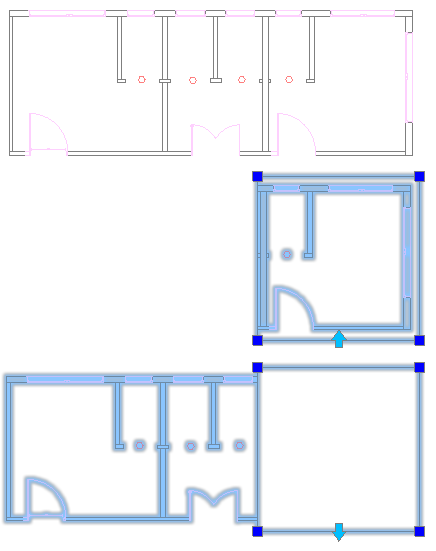
Para invertir una referencia delimitada:
- Haga clic en el contorno de delimitación para invertir para mostrar los puntos de pinzamiento.
- Haga clic en el punto de pinzamiento en el punto medio del primer borde del límite.
Ejemplo:
Acceso
Comando: DelimitarReferencia
Menú: Modificar > Delimitación > Referencia
Cinta: Insertar > Referencia > Delimitar > Referencia
Cinta contextual: Referencia > Delimitar
Apertura de dibujos de referencia
Puede modificar un dibujo al que se hace referencia en su dibujo.
Para modificar dibujos de referencia:
- Especifique un dibujo de referencia.
- Haga clic en Herramientas > Abrir referencia (o escriba AbrirReferencia).
- En la cinta, haga clic en Referencia > Administrar referencias > Abrir.
-
El dibujo se abre en otra ventana de dibujo. Cuando usted edita el dibujo, sus modificaciones se reflejan en los dibujos que se asocian como referencia.
Acceso
Comando: AbrirReferencia
Menú: Herramientas > Abrir referencia
Cinta contextual: Referencia > Abrir referencia
Disociación de dibujos de referencia
El comando DisociarDibujo le permite disociar dibujos de referencia que se asociaron al dibujo actual con el comando AsociarDibujo.
Para disociar dibujos de referencia:
- Escriba DisociarDibujo en el indicador de comandos.
- Escriba el nombre del dibujo que desee disociar.
Los nombres de las referencias asociadas al dibujo se enumeran en la paleta Referencias.
Acceso
Comando: DisociarDibujo
Trabajo con archivos de imagen
Puede asociar imágenes de trama (como fotografías digitales o mapas escaneados) como referencias al dibujo actual.
En la práctica, hay muchas situaciones en las que hay que agregar imágenes a los dibujos:
- Agregar un logotipo a un bloque de título de dibujo
- Colocar un mapa detrás del dibujo
- Incluir fotografías aéreas
- Agregar marcas de agua
El software proporciona herramientas y opciones para asociar y disociar imágenes de los dibujos, y modificar su escala y aspecto. Además, puede delimitar imágenes a un contorno especificado y controlar las propiedades de visualización de imágenes.
Algunos de los tipos de archivo compatibles son: .bmp, .gif, .jpg, .jpeg, .png, .tif y .tiff.
Las imágenes no forman parte del dibujo. Los nombres de las imágenes asociadas al dibujo se enumeran en la paleta Referencias.
La paleta Propiedades permite cambiar varias propiedades de visualización de las imágenes que se hayan asociado al dibujo. Puede:
- Ajustar el brillo para oscurecer o aclarar una imagen
- Ajustar el contraste para facilitar la lectura de la imagen
- Ajustar la transparencia del fondo y el apagado para ver las entidades de dibujo sobre las imágenes
Si selecciona una imagen y la cinta está activa, aparece la pestaña contextual Selección de imagen. La pestaña contextual agrupa las opciones y herramientas para delimitar y cambiar las propiedades de visualización.
En esta sección se explica:
- Asociación de archivos de imagen como referencias
- Delimitación de imágenes de referencia
- Disociación de imágenes de referencia
- Modificación de las propiedades de visualización de imágenes
Asociación de archivos de imagen como referencias
Puede asociar una imagen a un dibujo. Algunos de los tipos de archivo compatibles son: .bmp, .gif, .jpg, .jpeg, .png, .tif y .tiff.
Los nombres de las imágenes asociadas al dibujo se enumeran en la paleta Referencias.
Para asociar archivos de imagen:
Sugerencia: Cree una nueva capa para la imagen que desea asociar. Puede mostrar u ocultar la imagen activando o desactivando la capa.
- Haga clic en Insertar > Imagen de referencia (o escriba AsociarImagen).
- En el cuadro de diálogo, seleccione una imagen para asociar y haga clic en Abrir.
- En el cuadro de diálogo Asociar referencia: El cuadro de diálogo Imagen, Nombre muestra el nombre del archivo seleccionado, o bien puede seleccionar una imagen asociada anteriormente. Haga clic en Examinar para seleccionar una imagen diferente.
- Especifique Información de archivo:
-
Tipo de ruta: Especifica cómo visualizar la ruta a la imagen.
- Completa: Muestra la ruta completa a la imagen.
- Ninguno: Solo muestra el nombre del archivo.
- Relativa: Muestra la ruta relativa a la imagen. Si el dibujo y la imagen están en la misma carpeta, solo se visualiza el nombre de archivo de la imagen.
-
Tipo de ruta: Especifica cómo visualizar la ruta a la imagen.
- Especifique el Punto de inserción:
- Especificar más tarde: Le permite especificar el punto de inserción en la zona de gráficos después de que se cierra el cuadro de diálogo.
- X, Y, Z: Especifica las coordenadas X, Y y Z para la ubicación de la imagen.
- Especifique la Escala:
- Especificar más tarde: Le permite especificar la escala en la zona de gráficos después de que se cierra el cuadro de diálogo.
- Factor de escala: Especifica la escala de imagen.
- Especifique la Rotación:
- Especificar más tarde: Le permite especificar el ángulo en la zona de gráficos después de que se cierra el cuadro de diálogo.
- Ángulo: Establece el ángulo de rotación para la imagen.
- Haga clic en Aceptar.
Acceso
Comando: AsociarImagen
Menú: Insertar > Imagen de referencia
Paletas de herramientas: Dibujar > Asociar imagen
Delimitación de imágenes de referencia
Puede mostrar solo una parte de la imagen de referencia. La imagen queda delimitada por un contorno que usted crea o especifica.
Puede crear un contorno de delimitación por imagen de referencia. El contorno de delimitación puede ser una polilínea, un rectángulo o un polígono.
Si selecciona una imagen y la cinta está activa, aparece la pestaña contextual Selección de imagen. La pestaña contextual agrupa opciones y herramientas para crear y eliminar contornos de delimitación.
Para delimitar imágenes de referencia mediante la cinta contextual:
- Especifique la imagen de referencia a la que desea aplicar un contorno de delimitación.
Cuando la cinta está activa, aparece la pestaña de cinta contextual Selección de imagen.
- En el panel Referencia, haga clic en Delimitar y especifique una opción del desplegable:
- Poligonal: le permite definir una forma poligonal irregular como contorno de delimitación mediante la especificación de puntos.
- Rectangular: Le permite definir un contorno de delimitación rectangular mediante la especificación de dos puntos opuestos.
- Seleccionar polilínea: le permite seleccionar una Polilínea existente para que sirva como contorno de delimitación. Los segmentos de arcos se colocan previos a las curvas.
- Eliminar: Elimina el contorno de delimitación.
Para delimitar imágenes de referencia mediante el comando RecortarImagen:
- Haga clic en Modificar > Delimitar > Imagen (o escriba RecortarImagen).
- Especifique la imagen de referencia a la que desea aplicar un contorno de delimitación.
- Especifique una opción:
-
Crear contorno: Crea un nuevo contorno de delimitación. Si ya existe un contorno de delimitación para la imagen de referencia, se le solicitará que elimine el contorno anterior. Especifique las opciones:
- Poligonal: le permite definir una forma poligonal irregular como contorno de delimitación mediante la especificación de puntos.
- Rectangular: Le permite definir un contorno de delimitación rectangular mediante la especificación de dos puntos opuestos.
- Seleccionar polilínea: le permite seleccionar una Polilínea existente para que sirva como contorno de delimitación. Los segmentos de arcos se colocan previos a las curvas.
- Eliminar: Elimina el contorno de delimitación.
- Desactivado: desactiva el contorno de delimitación para mostrar la imagen de referencia en su totalidad. Se conserva el contorno de delimitación de manera que usted lo pueda activar nuevamente.
- Activar: activa el contorno de delimitación para mostrar solo la parte de la imagen de referencia que está dentro del mismo.
-
Crear contorno: Crea un nuevo contorno de delimitación. Si ya existe un contorno de delimitación para la imagen de referencia, se le solicitará que elimine el contorno anterior. Especifique las opciones:
Acceso
Comando: RecortarImagen
Disociación de imágenes de referencia
El comando DisociarImagen le permite disociar imágenes de referencia que se asociaron al dibujo actual con el comando AsociarImagen.
Para disociar imágenes de referencia:
- Escriba DisociarImagen en el indicador de comandos.
- Escriba el nombre de la imagen que desea disociar
Los nombres de las imágenes asociadas al dibujo se enumeran en la paleta Referencias.
Acceso
Comando: DisociarImagen
Modificación de las propiedades de visualización de imágenes
Puede cambiar varias propiedades, como el brillo, el contraste y el apagado para la visualización de imágenes que haya asociado al dibujo. Los cambios realizados no afectan al archivo de imagen original ni a otras instancias de la imagen en el dibujo.
Para ajustar el brillo, el contraste y el apagado de una imagen:
- En la zona de gráficos, especifique la imagen que desea modificar.
Cuando la cinta está activa, aparece la pestaña de cinta contextual Selección de imagen.
- En el panel Ajustar, especifique los valores:
- Brillo. Ajusta el brillo para oscurecer o aclarar una imagen.
- Contraste. Ajusta la transparencia del fondo y el apagado para ver las entidades de dibujo sobre las imágenes.
- Apagado. Especifica la imagen de referencia a la que desea aplicar un contorno de delimitación.
Para cambiar la transparencia de una imagen:
- En la zona de gráficos, especifique la imagen que desea modificar.
Cuando la cinta está activa, aparece la pestaña de cinta contextual Selección de imagen.
- En Varios > Transparencia, seleccione Sí o No para cambiar la imagen a transparente u opaca.
Acceso
Comando: RecortarImagen
Uso de archivos PDF como solapamientos
Si lo desea, puede asociar una o más páginas de documentos PDF (Portable Document Format) a dibujos como solapamientos.
Cuando asocia un archivo PDF como solapamiento, el software lo vincula como una referencia al dibujo actual.
Si un PDF asociado se organiza en capas, puede controlar la visibilidad de las mismas.
Puede delimitar un solapamiento de PDF para que muestra únicamente un documento PDF.
Los nombres de los solapamientos de PDF se enumeran en la paleta Referencias, que le permite administrarlos.
Si selecciona un solapamiento de PDF en la zona de gráficos y activa la cinta, aparece la pestaña contextual Solapamiento de PDF. La pestaña contextual agrupa las opciones y herramientas para delimitar y cambiar las propiedades de visualización de solapamiento de PDF.
Este capítulo trata:
- Asociación de archivos PDF como solapamientos
- Control de la visibilidad de las capas de solapamientos de PDF
- Delimitación de solapamientos de PDF
- Disociación de solapamientos de PDF
- Configuración de las opciones de solapamiento de PDF
- Administración de solapamientos de PDF desde la paleta Referencias
Asociación de archivos PDF como solapamientos
Use el comando AsociarPDF para asociar páginas de un documento PDF a un dibujo.
El comando vincula el archivo especificado como referencia al dibujo actual.
Para asociar archivos PDF como solapamiento:
- Haga clic en Insertar > Solapamiento de PDF (o escriba AsociarPDF).
- Escriba AsociarPDF en el indicador de comandos.
- En el cuadro de diálogo, seleccione un archivo PDF para asociar y haga clic en Abrir.
- En el cuadro de diálogo, seleccione un archivo PDF para asociar y haga clic en Asociar.
- En el cuadro de diálogo Asociar referencia: El cuadro de diálogo Solapamiento de PDF, Nombre muestra el nombre del archivo seleccionado, o puede seleccionar un archivo PDF asociado anteriormente. Haga clic en Examinar para seleccionar un archivo PDF diferente.
- En Información de archivo, especifique el Tipo de ruta:
- Completa: Muestra la ruta completa al archivo PDF.
- Ninguno: Solo muestra el nombre del archivo PDF.
- Relativa: Muestra la ruta relativa al archivo PDF. Si el dibujo y el archivo PDF están en la misma carpeta, solo se muestra el nombre de archivo PDF.
- Si el archivo PDF contiene varias páginas, seleccione las páginas del archivo PDF que desea insertar.
- En Posición, para X, Y y Z, escriba valores de coordenadas o seleccione Especificar más tarde para especificar el punto de inserción en la pantalla después de cerrar el cuadro de diálogo.
- En Rotación, para Ángulo, escriba un valor o seleccione Especificar más tarde para configurar el ángulo de rotación en la zona de gráficos durante la inserción.
- En Escala, escriba un factor de escala, o seleccione Especificar más tarde para especificar el escalado en pantalla después de cerrar el cuadro de diálogo.
- Haga clic en Aceptar.

Acceso
Comando: AsociarPDF
Menú: Insertar > Solapamiento de PDF
Cinta: Insertar > Referencia > (desp.) Asociar 
Paleta de herramientas: Dibujar > Asociar PDF
Control de la visibilidad de las capas de solapamientos de PDF
Puede especificar la visibilidad de las capas del solapamiento de un PDF que haya sido referenciado en un dibujo.
Para controlar la visibilidad de las capas de un archivo PDF asociado:
- En la zona de gráficos, especifique un solapamiento de PDF.
- Haga clic en Formato > Capa de PDF (o escriba CapasPDF).
- En la cinta contextual, haga clic en Administrador de referencia > Capas.
-
En el cuadro de diálogo, la lista de Solapamientos de PDF muestra el nombre del solapamiento de PDF que haya especificado. En esta lista puede seleccionar un archivo PDF asociado previamente diferente.
- En la lista de Capas, active las capas del archivo PDF que desea mostrar en el dibujo.
Si el solapamiento de PDF especificado no está organizado por capas, la lista estará vacía.
- Haga clic en Aceptar.
Acceso
Comando: CapasPDF
Menú: Formato > Capa PDF
Cinta: Insertar > Referencia > Administrador de capas de solapamiento de PDF
Delimitación de solapamientos de PDF
Puede mostrar solo una parte del solapamiento de PDF. La entidad se delimita en un contorno que usted crea o especifica.
Puede crear un contorno de delimitación por solapamiento de PDF.
Para delimitar los solapamientos de PDF:
- Especifique el solapamiento de PDF al que desea aplicar un contorno de delimitación.
- Haga clic en Modificar > Delimitar > Solapamiento de PDF (o escriba DelimitarPDF).
- En la cinta contextual, haga clic en Administrador de referencia > Delimitar.
- Especifique una opción:
- Activar: Activa el contorno de delimitación para mostrar solo la parte del solapamiento de PDF que está dentro del mismo.
- Desactivado: Desactiva el contorno de delimitación para mostrar el solapamiento de PDF completamente. Se conserva el contorno de delimitación de manera que usted lo pueda activar nuevamente.
- Eliminar: Elimina el contorno de delimitación.
-
Crear contorno: Crea un nuevo contorno de delimitación. Si ya existe un contorno de delimitación para el solapamiento de PDF, se le solicitará que elimine el contorno anterior. Especifique las opciones:
- Seleccionar polilínea: Usa una polilínea existente como contorno de delimitación. Los segmentos de arcos se colocan previos a las curvas.
- Poligonal: Le permite definir una forma poligonal irregular como contorno de delimitación especificando puntos.
- Rectangular: Le permite definir un contorno de delimitación rectangular mediante la especificación de dos puntos opuestos.
Acceso
Comando: DelimitarPDF
Menú: Modificar > Delimitación > Solapamiento de PDF
Cinta: Insertar > Referencia > Delimitar > Solapamiento de PDF
Disociación de solapamientos de PDF
El comando DisociarPDF le permite disociar los solapamientos de PDF asociados al dibujo actual con el comando AsociarPDF.
Para disociar los solapamientos de PDF:
- Escriba DisociarPDF en el indicador de comandos.
- Escriba el nombre del solapamiento de PDF que desee disociar.
Los nombres de los solapamientos de PDF asociados al dibujo se enumeran en la paleta Referencias.
Acceso
Comando: DisociarPDF
Configuración de las opciones de solapamiento de PDF
Utilice el comando OpcionesDeSolapamientoPDF para establecer el acceso de EngancheEntidad a las entidades de solapamiento de PDF y controlar la visibilidad del cuadro para los solapamientos de PDF.
Para controlar el acceso de EngancheEntidad a los solapamientos de PDF:
- Escriba OpcionesSolapamientoPDF en el indicador de comandos.
- Especifique la opción EngE.
- Especifique Activar o Desactivar para activar o desactivar el acceso de EngancheEntidad a los solapamientos de PDF.
Para controlar la visibilidad del cuadro de los solapamientos de PDF:
- Escriba OpcionesSolapamientoPDF en el indicador de comandos.
- Especifique la opción Marco.
- Especifique Activar o Desactivar para mostrar u ocultar el cuadro en los bordes del solapamiento de PDF en la zona de gráficos y en las impresiones.
Si la cinta está activa, seleccione un solapamiento de PDF en la zona de gráficos y controle la visibilidad del cuadro desde la pestaña de la cinta contextual: haga clic en Solapamiento de PDF > Administrador de referencia > Modo de estructura de solapamiento de PDF.
Acceso
Comando: OpcionesSolapamientoPDF
Administración de solapamientos de PDF desde la paleta Referencias
Los nombres de los solapamientos de PDF que asocia a un dibujo se enumeran en la paleta Referencias. Utilice esta paleta para administrar los solapamientos de PDF.
Para administrar los solapamientos de PDF desde la paleta Referencias:
- Haga clic en Herramientas > Administrador de referencias.
- En la paleta Referencias, haga clic con el botón derecho del ratón en un archivo PDF asociado para acceder a las siguientes opciones:
- Abrir. Abre el archivo PDF desde el que ha asociado el solapamiento.
- Descargar. Descarga un solapamiento cargado.
-
Recargar. Carga un solapamiento descargado. Los solapamientos descargados se indican mediante
 .
. - Disociar. Elimina la asociación del solapamiento.
Uso de archivos DGN como solapamientos
Puede asociar archivos de dibujo DGN (archivos DesiGN) como solapamientos. Los archivos se vinculan como referencias al dibujo actual.
Los archivos de tipo *.dgn se generan en MicroStation® u otro software CAD.
En los archivos DGN, un dibujo puede separarse en modelos de diseño, que son espacios de trabajo individuales donde se define la geometría de diseño. Cuando asocia un archivo DGN que contiene varios modelos de diseño, se hace referencia al modelo especificado.
Puede especificar la visibilidad de una capa de solapamiento de DGN que sea un archivo DGN de referencia de un dibujo.
Si selecciona un solapamiento de DGN en la zona de gráficos y la cinta está activa, aparece la pestaña contextual Solapamiento de DGN. La pestaña contextual agrupa las opciones y herramientas para delimitar y cambiar el aspecto del solapamiento de DGN frente al fondo de la zona de gráficos.
- Asociación de archivos DGN como solapamientos
- Control de la visibilidad de las capas de solapamiento de DGN
- Delimitación de solapamientos de DGN
- Disociación de solapamientos de DGN
- Configuración de las opciones de solapamiento de DGN
- Ajuste de solapamientos de DGN
- Administración de solapamientos de DGN desde la paleta Referencias
Asociación de archivos DGN como solapamientos
Utilice el comando AsociarDGN para asociar un archivo de dibujo DGN (archivo DesiGN) como solapamiento al dibujo.
Los archivos de tipo *.dgn se generan en MicroStation® u otro software CAD.
El comando vincula el archivo especificado como referencia al dibujo actual.
Si selecciona un solapamiento de DGN en la zona de gráficos y la cinta está activa, aparece la pestaña contextual Solapamiento de DGN. Puede ajustar y delimitar el solapamiento de DGN.
Para asociar archivos DGN como solapamiento:
- Haga clic en Insertar > Solapamiento de DGN (o introduzca AsociarDGN).
- En el cuadro de diálogo, seleccione un archivo DGN para asociar y haga clic en Abrir.
- En el cuadro de diálogo Asociar referencia: Solapamiento de DGN, Nombre muestra el nombre del archivo seleccionado, o puede seleccionar un archivo DGN asociado anteriormente. Haga clic en Examinar para seleccionar un archivo DGN diferente.
- En Información de archivo, especifique el Tipo de ruta:
- Completa. Muestra la ruta completa al archivo DGN.
- Ninguna. Solo muestra el nombre del archivo DGN.
- Relativa. Muestra la ruta relativa al archivo DGN. Si el dibujo y el archivo DGN están en la misma carpeta, solo se muestra el nombre del archivo de imagen.
- En Seleccionar un modelo de diseño, seleccione uno de los modelos de diseño definidos en el archivo de dibujo DGN.
En los archivos DGN, un dibujo puede separarse en modelos de diseño, que son espacios de trabajo individuales donde se define la geometría de diseño.
- En Unidades de conversión, especifique si la unidad de conversión utiliza Unidades maestras o Subunidades como base.
Unidades maestras y Subunidades expresan una relación entre las unidades de medida aplicables, como los pies y pulgadas o metros y milímetros. El valor de las Subunidades no puede ser superior al de las Unidades maestras.
Las unidades de medida definidas en el archivo DGN aparecen en el título del cuadro de diálogo entre paréntesis.
Si ya se hace referencia en el dibujo a una instancia del archivo DGN especificado, la selección de unidades no está disponible.
- En Punto de inserción, para X, Y y Z, escriba valores de coordenadas o seleccione Especificar más tarde para especificar el punto de inserción en la pantalla después de cerrar el cuadro de diálogo.
- En Rotación, para Ángulo, escriba un valor o seleccione Especificar más tarde para especificar el ángulo de rotación en la zona de gráficos durante la inserción.
- En Escala, escriba un factor de escala, o seleccione Especificar más tarde para especificar el escalado en pantalla después de cerrar el cuadro de diálogo.
- Haga clic en Aceptar.
Puede arrastrar los solapamientos de DGN directamente a su dibujo. En el indicador de comandos, puede especificar el nombre del modelo de diseño, un punto de inserción, el factor de escala y el ángulo de rotación.
Acceso
Comando: AsociarDGN
Menú: Insertar > Solapamiento de DGN
Control de la visibilidad de las capas de solapamiento de DGN
Puede especificar la visibilidad de una capa de solapamiento de DGN que sea un archivo DGN de referencia de un dibujo.
Para controlar la visibilidad de las capas de solapamiento de DGN:
- En la zona de gráficos, especifique un solapamiento de DGN.
- Haga clic en Formato > Capa de DGN (o escriba CapasDGN).
- En la cinta contextual, haga clic en Administrador de referencia > Capas.
-
En el cuadro de diálogo, Solapamiento de DGN aparece el nombre del solapamiento de DGN que haya especificado. En la lista puede seleccionar un archivo DGN diferente asociado con anterioridad.
- En la lista Capas, active las capas del archivo DGN que desea mostrar en el dibujo.
Si el solapamiento de DGN especificado no está organizado por capas, la lista estará vacía.
- Haga clic en Aceptar.
Acceso
Comando: CapasDGN
Menú: Formato > Capa DGN
Cinta: Insertar > Referencia > Administrador de capas de solapamiento de DGN
Delimitación de solapamientos de DGN
Puede mostrar solo una parte del solapamiento de DGN. La entidad se delimita en un contorno que usted crea o especifica.
Puede crear un contorno de delimitación por solapamiento de DGN.
Para delimitar los solapamientos de DGN:
- Especifique el solapamiento de DGN al que desea aplicar un contorno de delimitación.
- Haga clic en Modificar > Delimitar > Solapamiento de DGN (o escriba DelimitarDGN).
- En la cinta contextual, haga clic en Administrador de referencia > Delimitar.
- Especifique una opción:
- Activar: Activa el contorno de delimitación para mostrar solo la parte del solapamiento de DGN que está dentro del mismo.
- Desactivado: Desactiva el contorno de delimitación para mostrar el solapamiento de DGN completo. Se conserva el contorno de delimitación de manera que usted lo pueda activar nuevamente.
- Eliminar: Elimina el contorno de delimitación.
-
Crear contorno: Crea un nuevo contorno de delimitación. Si ya existe un contorno de delimitación para el solapamiento de DGN, se le solicitará que elimine el contorno anterior. Especifique una opción:
- Seleccionar polilínea: Usa una polilínea existente como contorno de delimitación. Los segmentos de arcos se alisan.
- Poligonal: Le permite definir una forma poligonal como contorno de delimitación especificando puntos.
- Rectangular: Le permite definir un contorno de delimitación rectangular mediante la especificación de dos puntos opuestos.
Acceso
Comando: DelimitarDGN
Menú: Modificar > Delimitar > Solapamiento de DGN
Cinta: Insertar > Referencia > Delimitar > Solapamiento de DGN
Disociación de solapamientos de DGN
El comando DisociarDGN le permite disociar los solapamientos de DGN asociados al dibujo actual con el comando AsociarDGN.
Para disociar los solapamientos de DGN:
- Escriba DisociarDGN en el indicador de comandos.
- Escriba el nombre del solapamiento de DGN que desee disociar.
Los nombres de los solapamientos de DGN asociados al dibujo se enumeran en la paleta Referencias.
Acceso
Comando: DisociarDGN
Configuración de las opciones de solapamiento de DGN
Utilice el comando OpcionesDeSolapamientoDeDGN para establecer el acceso de EngancheEntidad a las entidades de Solapamiento de DGN y controlar la visibilidad del cuadro para los solapamientos de DGN.
Para establecer el acceso de EngancheEntidades a los solapamientos de DGN:
- Escriba OpcionesDeSolapamientoDeDGN en el indicador de comandos.
- Especifique la opción EngE.
- Especifique Activar o Desactivar para activar o desactivar el acceso de EngancheEntidad a los solapamientos de DGN.
Para controlar la visibilidad del cuadro de los solapamientos de DGN:
- Escriba OpcionesDeSolapamientoDeDGN en el indicador de comandos.
- Especifique la opción Marco.
- Especifique una opción:
- Mostrar Muestra el cuadro en los bordes del solapamiento de DGN en la zona de gráficos y en las impresiones.
- Ocultar Oculta el cuadro en la zona de gráficos y en las impresiones.
- No impreso: Muestra el cuadro en la zona de gráficos, pero lo oculta en las impresiones.
Si la cinta está activa, seleccione un refuerzo de DGN en la zona de gráficos y controle la visibilidad del marco desde la pestaña de la cinta contextual: haga clic en Solapamiento de DGN > Administrador de referencia > Modo de estructura de solapamiento de DGN.
Acceso
Comando: OpcionesDeSolapamientoDeDGN
Ajuste de solapamientos de DGN
Utilice el comando AjusteDeDGN para ajustar el aspecto de los solapamientos de DGN con el fondo de la zona de gráficos. Puede ajustar los valores de apagado, contraste y monocromático. La configuración no afecta al archivo original. Cuando imprima el dibujo, se reconocerán los ajustes.
Para ajustar los solapamientos de DGN:
- Escriba AjusteDeDGN en el indicador de comandos.
- En la zona de gráficos, especifique un solapamiento de DGN y pulse Intro.
- Especifique las opciones:
- Apagado. Establece el valor de apagado. Los valores van de 0 (sin transparencia) a 100 (transparencia total).
- Contraste. Establece el valor de contraste. Los valores van de 0 (sin contraste) a 100 (contraste total).
- Monocromático. Especifica si el solapamiento se muestra monocromático o con sus colores originales.
Nota: Las opciones para cambiar la apariencia del solapamiento de DGN sobre el fondo de la zona de gráficos están disponibles en la pestaña de la cinta contextual Solapamiento de DGN.
Si la cinta contextual está activa, seleccione un solapamiento de DGN en la zona de gráficos y controle su aspecto del solapamiento de DGN sobre el fondo de la zona de gráficos en la pestaña de la cinta contextual Solapamiento de DGN.
Acceso
Comando: AjustarDGN
Administración de solapamientos de DGN desde la paleta Referencias
Los nombres de los solapamientos de DGN que asocie a un dibujo se enumeran en la paleta Referencias. Utilice esta paleta para administrar los solapamientos de DGN.
Para administrar los solapamientos de DGN desde la paleta Referencias:
- Haga clic en Herramientas > Administrador de referencias.
- En la paleta Referencias, haga clic con el botón derecho del ratón en un archivo DGN asociado para acceder a las siguientes opciones:
- Abrir. Abre el archivo DGN desde el que ha asociado el solapamiento.
- Descargar. Descarga un solapamiento cargado.
-
Recargar. Carga un solapamiento descargado. Los solapamientos descargados se indican mediante .
- Disociar. Elimina la asociación del solapamiento.
Acceso
Comando: DisociarDGN
Edición en posición de bloques y referencias
La edición en posición le permite modificar las definiciones de los componentes, que son definiciones de bloques o dibujos con referencia en el dibujo actual (se los llama elementos).
Las instancias de componentes en el dibujo reflejan los cambios de inmediato.
Esta sección describe los siguientes temas:
- Edición de componentes en posición
- Adición o eliminación de elementos durante la edición de componentes
- Modificación del punto base de una definición de bloque
- Guardado de ediciones de componentes
- Finalización de edición de componentes
Edición en posición de componentes
Utilice el comando EditarComponente para editar elementos individuales dentro de bloques o dibujos de referencia directamente en el dibujo actual, cambiando la definición de Bloques o Referencias.
Todas las instancias de referencias y bloques modificados se actualizan en el dibujo.
Las inserciones de bloques y las referencias asociadas se comportan como elementos individuales en los dibujos. Se las denomina componentes. Puede mover, copiar, crear una simetría, rotar o ajustar la escala de los componentes, pero no se puede acceder a los elementos que componen un componente de forma predeterminada. El comando EditarComponente inicia una sesión de edición de componentes, que se denomina edición en contexto. Durante una sesión de edición de componentes, puede acceder a elementos individuales de bloques y referencias, y modificarlos. Puede hacer agregados a los componentes o quitar elementos de ellos.
Además, puede incluir automáticamente todos los bloques anidados en la sesión de edición de componentes o especificar el bloque anidado para editarlo en contexto.
Para finalizar la sesión de edición de componentes, utilice los comandos GuardarComponente o CerrarComponente.
Para modificar una definición de bloque:
- Haga clic en Modificar > Componente > Editar (o escriba EditarComponente en el indicador de comandos).
- En la zona de gráficos, haga clic en un bloque o referencia para editar.
- De la lista del cuadro de diálogo Editar componente, seleccione el nombre de un bloque o referencia:
- Si selecciona un bloque o referencia que no contiene más bloques o referencias, la lista contiene ese bloque o esa referencia solamente.
- Si selecciona un bloque que contiene otros bloques o una referencia que contiene bloques u otras referencias, se visualiza el anidamiento en una lista jerárquica. Además, puede controlar cómo se seleccionan los bloques anidados:
- Seleccionar automáticamente todas las entidades anidadas. Le permite especificar cualquier entidad incluida en el bloque anidado especificado en el árbol. La sesión de edición de componentes se inicia inmediatamente.
- Aviso para seleccionar entidades anidadas. Le permite especificar individualmente el bloque anidado en la zona de gráficos antes de iniciar la sesión de edición de componentes.
- Para bloques anidados, puede controlar la selección de entidades anidadas durante una sesión de edición.
- Si desea acercar el zoom al cuadro delimitador imaginario que rodea el bloque o referencia seleccionado, haga clic en Acercar zoom a límites antes de hacer clic en Mostrar selección o en Aceptar.
- Haga clic en Mostrar selección para resaltar el bloque o referencia en el dibujo antes de iniciar la edición.
El cuadro de diálogo desaparece temporalmente hasta que usted hace clic en la zona de gráficos o presiona Esc para volver al cuadro de diálogo.
- Haga clic en Aceptar para iniciar la edición en contexto de la referencia o del bloque seleccionado.
El dibujo aparece en gris a excepción de los elementos que definen el bloque o la referencia.
- Modifique la geometría de la definición de bloque o referencia mediante las herramientas y los comandos de modificación.
Utilice el comando CambiarElementos para agregar o quitar entidades en la definición de bloque o referencia.
- Escriba GuardarComponente para aceptar los cambios realizados en el componente.
o
Escriba CerrarComponente para abrir el cuadro de diálogo Componente y poder Guardar o Descartar las modificaciones.
Para modificar la jerarquía de bloques anidados:
- Haga clic en Modificar > Componente > Editar (o escriba EditarComponente).
- En la zona de gráficos, haga clic en un bloque que contenga otros bloques.
- De la lista del cuadro de diálogo Editar componente, seleccione un bloque anidado.
- Haga clic en Subir para mover el bloque anidado a un nivel superior y repita según sea necesario.
Haga clic en Restaurar para traer un bloque movido a su posición original.
- Haga clic en Aceptar.
- Escriba GuardarComponente para aceptar los cambios realizados en el componente.
o
Escriba CerrarComponente para abrir el cuadro de diálogo Componente y poder Guardar o Descartar las modificaciones.
No se puede modificar la jerarquía de bloques anidados en Referencias.
Acceso
Comando: EditarComponente
Menú: Modificar > Componente > Editar
Adición o eliminación de elementos durante la edición de componentes
El comando CambiarElementos agrega o quita elementos de las definiciones de componentes (bloques o referencias).
Las entidades contenidas en los componentes se denominan elementos. Los elementos pueden ser líneas, arcos círculos u otros componentes, por ejemplo.
Para agregar elementos a los componentes durante la edición en posición:
- Haga clic en Modificar > Componente > Editar (o escriba EditarComponente en el indicador de comandos) para iniciar la edición en posición de componentes.
- En la zona de gráficos, haga clic en un bloque o referencia para editar.
- En el cuadro de diálogo Editar componente, seleccione el bloque o la referencia que desea modificar y haga clic en Aceptar.
Todos los elementos aparecen en gris excepto aquellos que se pueden editar en posición. - Dibuje o inserte los elementos que desea agregar a la definición de bloque o referencia seleccionadas.
- Haga clic en Modificar > Componente > Agregar elementos (o escriba CambiarElementos e introduzca la opción Agregar).
- Seleccione los elementos que desea agregar a la definición de bloque o referencia.
- Haga clic en Modificar > Componente > Guardar y cerrar (o escriba GuardarComponente).
Se actualizan todas las instancias del bloque o de la referencia y se visualizan los elementos agregados.
Para quitar elementos de los componentes durante la edición en posición:
- Haga clic en Modificar > Componente > Editar (o escriba EditarComponente en el indicador de comandos) para iniciar la edición en posición de componentes.
- En la zona de gráficos, haga clic en un bloque o referencia para editar.
- En el cuadro de diálogo Editar componente, seleccione el bloque o la referencia que desea modificar y haga clic en Aceptar.
Todos los elementos aparecen en gris excepto aquellos que se pueden editar en posición. - Haga clic en Modificar > Componente > Quitar elementos (o escriba CambiarElementos e introduzca la opción Eliminar).
- Seleccione los elementos que desea quitar de la definición de bloque o referencia.
- Haga clic en Modificar > Componente > Guardar y cerrar (o escriba GuardarComponente).
Se actualizan todas las instancias del bloque o de la referencia.
Acceso
Comando: CambiarElementos
Menú: Modificar > Componente > Agregar elementos y Modificar > Componente > Quitar elementos
Modificación del punto base de una definición de bloque
Utilice el comando EditarPuntoBase para configurar un nuevo punto base de inserción para una definición de bloque.
Antes de que pueda utilizar este comando, primero deberá utilizar el comando EditarComponente para entrar al modo de edición de componentes.
Para modificar el punto base de una definición de bloque o referencia:
- Haga clic en Modificar > Componente > Editar (o escriba EditarComponente en el indicador de comandos) para iniciar la edición en posición de bloques.
- En el cuadro de diálogo Editar componente, seleccione el bloque que desea modificar y haga clic en Aceptar.
Nota: No puede modificar el punto base de un bloque anidado en un dibujo de referencia. - Haga clic en Modificar > Componente > Editar punto base (o escriba EditarPuntoBase en el indicador de comandos).
Se visualiza una banda de caucho entre el punto base actual del bloque y el puntero. - Especifique el nuevo punto base.
Haga clic en Modificar > Componente> Guardar y cerrar (o escriba GuardarComponente) para aceptar el cambio y completar la edición en posición de la definición de bloque.
Utilice CerrarComponente en lugar de GuardarComponente para especificar si desea guardar o descartar los cambios de una sesión de edición de componentes.
Acceso
Comando: EditarPuntoBase
Menú: Modificar > Componente > Editar punto base
Guardado de ediciones de componentes
El comando GuardarComponente guarda los cambios realizados durante una sesión de edición de componentes y finaliza la sesión. Se ejecuta la edición en posición de definiciones de bloques o referencias mediante el comando EditarComponente.
Para guardar una definición de bloque o una referencia editadas en posición:
- Haga clic en Modificar > Componente > Guardar y cerrar (o escriba GuardarComponente en el indicador de comandos).
Se guardan los cambios de la definición de bloque o referencia y finaliza el modo de edición de componentes.
Todas las instancias del bloque o de la referencia en el dibujo reflejan los cambios.
Utilice CerrarComponente para guardar o descartar las modificaciones de la edición en posición de componentes.
Acceso
Comando: GuardarComponente
Menú: Modificar > Componente > Guardar y cerrar
Finalización de la edición de componentes
El comando CerrarComponente finaliza la edición en posición de una definición de bloque o referencia iniciada por el comando EditarComponente.
Para finalizar la edición en posición de una definición de bloque o referencia:
- Haga clic en Modificar > Componente > Cerrar (o escriba CerrarComponente en el indicador de comandos).
- En el cuadro de diálogo Componente, haga clic en Guardar para guardar los cambios de la definición de bloque o referencia que ha editado
– o –
Haga clic en Descartar para finalizar la edición de componentes sin guardar los cambios.
Utilice GuardarComponente para guardar los cambios y finalizar la sesión de edición de componentes.
Acceso
Comando: CerrarComponente
Menú: Modificar > Componente > Cerrar
Trabajo con bloques anidados
Puede usar bloques dentro de las definiciones de bloques para simplificar la estructura de un bloque complejo. Una definición de bloque que contiene una o más definiciones de bloque se denomina bloque anidado.
Los siguientes temas le ayudan a trabajar con bloques anidados:
Acerca de los bloques anidados
Puede usar bloques dentro de las definiciones de bloques para simplificar la estructura de un bloque complejo. Un bloque incrustado en otro bloque se denomina bloque anidado.
Ejemplo:
El lugar de trabajo de bloque contiene dos bloques: Silla y escritorio.
La silla y el escritorio están anidados en el lugar de trabajo.
El conjunto de mesa de bloque contiene un bloque para la mesa y varios bloques para las sillas.
Los bloques de mesa y silla están anidados en el conjunto de mesa.
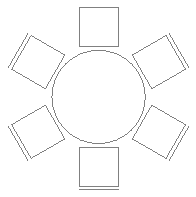
En la práctica, hay situaciones en las que los bloques anidados se crean accidentalmente. Por ejemplo, al insertar un dibujo como bloque, los bloques del dibujo se anidan.
Todos los bloques del dibujo, incluidos los bloques anidados, son accesibles desde la paleta Estructura de bloques.
Nota: Una definición de bloque anidado puede contener otros bloques anidados. Los bloques anidados no pueden hacer referencia a sí mismos.
La paleta Estructura de bloques
Todos los bloques de un dibujo, incluidos los bloques anidados, son accesibles desde la paleta Estructura de bloques. En cualquier momento, puede insertar bloques en el dibujo.
La paleta Estructura de bloques le permite encontrar e insertar bloques.
Desde la paleta Estructura de bloques, puede:
- Mostrar la estructura de los bloques desde el dibujo actual
- Insertar bloques en el dibujo activo
- Eliminar bloques del dibujo actual
- Cambiar nombre de bloques del dibujo actual
- Ocultar y mostrar bloques del dibujo actual
Utilice el comando EstructuraDeBloques para visualizar la paleta Estructura de bloques.
Barra de herramientas
Utilice los botones de la barra de herramientas que se encuentran en la parte superior de la paleta Estructura de bloques para acceder y utilizar bloques del dibujo actual.
-
Alternancia de información
 . Activa y desactiva el área información de la paleta.
 -
Alternancia de vista preliminar
 . Cambia la vista preliminar del bloque seleccionado.
 -
Actualizar
 . Actualiza la lista de bloques disponibles. Por ejemplo, si se agregaron bloques nuevos al dibujo actual, se visualizarán en el árbol.
Estructura de bloques
Muestra los bloques del dibujo actual en una vista de árbol, ordenados alfabéticamente. Las miniaturas se actualizan cuando modifica y guarda el bloque. De manera opcional, puede visualizar los títulos para miniaturas.
Al seleccionar un bloque de la estructura de bloques, resalta el bloque en la zona de gráficos.
Al hacer clic con el botón derecho en un elemento, se muestra un menú con las siguientes opciones:
- Insertar. Inserta el bloque especificado como si se utilizara el comando -InsertarBloque.
- Cambiar nombre. Abre el cuadro de diálogo Cambiar nombre de bloque donde puede especificar el nuevo nombre del bloque.
- Eliminar. Elimina el bloque especificado de la biblioteca de bloques.
Para insertar un bloque de la paleta Estructura de bloques:
Nota: Puede arrastrar un bloque o uno de los bloques contenidos y soltarlo en la zona de gráficos.
- Realice una de las siguientes acciones:
- Arrastrar un bloque y soltarlo en el dibujo activo.
- Hacer clic con el botón derecho en el nombre de un bloque y seleccione Insertar en el menú contextual.
Para cambiar el nombre de un bloque de la paleta Estructura de bloques:
- En la paleta Estructura de bloques, haga clic con el botón derecho del ratón en el nombre de un bloque y seleccione Cambiar nombre en el menú contextual.
- En el cuadro de diálogo Cambiar nombre de bloque, escriba el nuevo nombre y haga clic en Cambiar nombre.
Información
Muestra información sobre el bloque seleccionado.
- Rotación.
- Unidades de bloque.
- Escala de unidades de bloque.
- Anotativo.
VistaPreliminar
Muestra una vista preliminar del bloque que ha seleccionado en la Estructura de bloques.
Acceso
Comando: EstructuraDeBloques
Menú: Herramientas > Estructura de bloques
Cinta: Insertar > Paletas > Estructura de bloques
Personalización del aspecto y el comportamiento del bloque
Puede definir las reglas y restricciones para las definiciones de bloque para controlar el comportamiento y el aspecto de la referencia de bloque en el dibujo. Los bloques que tienen estas reglas y restricciones se denominan BloquesPersonalizados.
Los BloquesPersonalizados le permiten utilizar un solo bloque que cambia su forma, tamaño o aspecto en vez de un conjunto de definiciones de bloque similares.
En esta sección se explica:
- Conceptos básicos de BloquesPersonalizados
- Creación de BloquesPersonalizados
- Edición de definiciones de bloque
- Modificación de las referencias de BloquePersonalizado
Conceptos básicos de BloquesPersonalizados
Los BloquesPersonalizados son bloques para los cuales define reglas y restricciones que le permiten cambiar rápidamente su tamaño, rotación y aspecto al insertarlos en el dibujo.
Utilice BloquesPersonalizados cuando tenga varios bloques similares en el proyecto. Los BloquesPersonalizados reducen el tiempo de dibujo y el número de bloques que se deben gestionar.
Por ejemplo, puede definir un único BloquePersonalizado para representar una mesa rectangular con sillas en un dibujo. Puede utilizar el BloquePersonalizado para representar otras mesas con varias longitudes al tiempo que mantiene el tamaño y las posiciones relativas de las sillas. Puede modificar el BloquePersonalizado para representar mesas con un número diferente de sillas o mesas con otras formas.
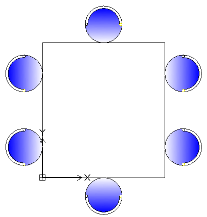
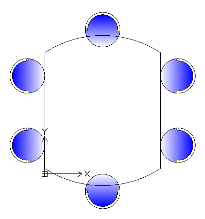
Además de las entidades geométricas, las definiciones de BloquePersonalizado contienen funciones especiales, como elementos, actividades y restricciones:
- Los elementos definen puntos de pinzamiento y propiedades personalizadas para el BloquePersonalizado.
- Las actividades especifican cómo se mueve o cambia la referencia de BloquePersonalizado al manipular los puntos de pinzamiento y modificar las propiedades personalizadas.
- Las restricciones definen relaciones entre entidades del BloquePersonalizado.
Puede crear un BloquePersonalizado a partir de cualquier bloque agregando las características necesarias a la definición de bloque en el Editor de bloques.
Las características de BloquePersonalizado permiten:
- Crear más puntos de pinzamiento en un subconjunto de entidades de un bloque para que se pueda mover, estirar, girar, escalar, crear patrones y crear simetría (elementos y actividades)
Elementos como punto, lineal, polar, XY, rotación y simetría definen puntos de pinzamiento en entidades geométricas de un bloque. Puede aplicar actividades a cada elemento. En la referencia de bloque, las actividades se comportan de forma similar a los comandos. Consulte Adición de elementos.
- Definir conjuntos y valores predefinidos para las propiedades personalizadas
Puede utilizar tablas de valores para asociar una lista de valores de propiedades personalizadas a un BloquePersonalizado. Consulte Asociación de datos a BloquesPersonalizados.
- Definir restricciones específicas para mantener relaciones entre entidades de bloque. Consulte Trabajo con restricciones.
- Restringir las cotas de entidades a incrementos y valores específicos (conjuntos de valores)
- Definir conjuntos de entidades para que se muestren en una referencia de bloque
Puede utilizar estados de visibilidad para especificar qué entidades del BloquePersonalizado aparecen en la referencia de bloque. Consulte Control de la visibilidad de entidades de BloquesPersonalizados.
Después de insertar un BloquePersonalizado en un dibujo, puede seleccionarlo y modificar el aspecto del BloquePersonalizado mediante los puntos de pinzamiento y las propiedades personalizadas que ha agregado en la definición de BloquePersonalizado. Por ejemplo:
- Modificar las referencias de bloque en restricciones específicas
- Realizar selecciones entre las variantes de un bloque
- Cambiar el aspecto activando o desactivando determinadas entidades
- Desplazarse por un conjunto de puntos base al insertar BloquesPersonalizados
- Especifique formas y tamaños a partir de valores y conjuntos predefinidos
Nota: Utilice el comando RestablecerBloque para restablecer las referencias de bloque a los valores predeterminados de las definiciones de BloquePersonalizado.
Diferencias entre bloques simples y BloquesPersonalizados
- La referencia de un bloque simple siempre tiene un único punto de pinzamiento en el punto base del bloque. Una referencia de BloquePersonalizado tiene puntos de pinzamiento adicionales, que se especifican en la definición de BloquePersonalizado.
- Todas las referencias de bloque de un bloque simple tienen exactamente el mismo aspecto. Además, al cambiar una referencia de bloque, se cambia la definición de bloque y todas las referencias de bloque. Las referencias de BloquePersonalizado pueden tener diferentes aspectos y se pueden modificar por separado de la definición de BloquePersonalizado. El cambio de una referencia de BloquePersonalizado no actualiza todas las referencias.
El Editor de bloques
El Editor de bloques es un entorno donde puede dibujar y modificar entidades geométricas de bloques. Además, el Editor de bloques proporciona las herramientas para agregar restricciones, elementos y actividades a una definición de BloquePersonalizado.
Para abrir el Editor de bloques, utilice el comando EditarBloque. Consulte Uso del Editor de bloques.
Nota: Al abrir el Editor de bloques, solo aparece la geometría de BloquePersonalizado. El origen del sistema de coordenadas se encuentra en el punto de inserción del bloque.
Adición de elementos y actividades
Puede utilizar el Editor de bloques en cualquier momento para agregar elementos y actividades a una definición de bloque, lo que le permite controlar aspecto del bloque más tarde, después de insertar el bloque en el dibujo.
Las actividades especifican cómo cambiar el bloque, mientras que los elementos especifican las entidades de BloquePersonalizado a las que afecta la actividad asociada.
Abra la definición de bloque en el Editor de bloques, coloque el elemento adecuado en cada entidad que desee modificar en la referencia de bloque y aplique las actividades necesarias. El elemento define los puntos de pinzamiento y las propiedades personalizadas que son visibles fuera del Editor de bloques.
En la referencia de bloque, aparece cada elemento como un punto de pinzamiento especial asociado a una actividad. Las propiedades personalizadas definidas por el elemento aparecen en la paleta Propiedades, en Personalizar. Al mover un punto de pinzamiento o modificar una propiedad, se activa la actividad asociada, que cambia el aspecto de la referencia de BloquePersonalizado.
Ejemplo:
Por ejemplo, coloque un elemento lineal (con un punto de pinzamiento) en una pared para especificar que desea cambiarlo durante la inserción. Para cambiar la longitud de la pared, asigne una actividad para estirar el elemento lineal. En la referencia de bloque, el punto de pinzamiento le permite extender la pared.
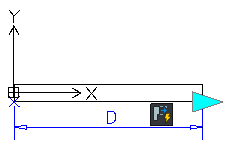
Nota: Solo puede utilizar elementos y actividades en determinadas combinaciones. Consulte Acerca de los elementos de BloquePersonalizado.
Adición de restricciones
Utilice restricciones en las definiciones de BloquePersonalizado para especificar relaciones entre entidades. El Editor de bloques proporciona restricciones geométricas que puede agregar a la definición de BloquePersonalizado. Consulte Restricciones geométricas.
Además, puede utilizar herramientas de restricciones de cota para mantener valores de distancia, longitud, diámetro, radio y ángulo especificados entre entidades de la definición de BloquePersonalizado.
Nota: Las restricciones de cota no están disponibles en la interfaz del Editor de bloques.
Para agregar una restricción de cota a una definición de bloque:
- Escriba EditarBloque en el indicador de comandos.
- En la zona de gráficos, especifique el bloque.
- En el cuadro de diálogo Editar bloque, haga clic en Aceptar.
- En el Editor de bloques, escriba RestricciónCota en el indicador de comandos.
- Siga las instrucciones del comando.
- Escriba GuardarBP en el indicador de comandos para guardar el BloquePersonalizado.
Creación de BloquesPersonalizados
Puede crear BloquesPersonalizados agregando restricciones, actividades y elementos a los bloques en el Editor de bloques.
Para crear un BloquePersonalizado:
- Planifique el BloquePersonalizado con antelación.
Antes de crear un BloquePersonalizado, piense detenidamente lo que desea crear. Tenga en cuenta los tamaños que debería cambiar, la relación que hay entre entidades y el conjunto de entidades que varía o no.
- Defina el bloque.
Dibuje las entidades dentro de la zona de gráficos y defina el bloque mediante el comando CrearBloque.
- Abra el bloque en el Editor de bloques.
Puede crear un BloquePersonalizado a partir de cualquier bloque agregando las características necesarias a su definición en el Editor de bloques. Esto le permite controlar el aspecto del BloquePersonalizado después de insertar el BloquePersonalizado en el dibujo. Consulte Uso del Editor de bloques.
Nota: Utilice el comando EditarBloque para editar un bloque especificado en el Editor de bloques.
- Aplique restricciones geométricas al BloquePersonalizado.
Especifique las restricciones geométricas mediante las herramientas disponibles.
- Agregue elementos al BloquePersonalizado.
Agregue elementos para especificar las entidades que desea cambiar. Especifique el número de puntos de pinzamiento y sus posiciones. Consulte Adición de elementos.
- Aplique actividades a los elementos.
Asocie actividades a los elementos para especificar cómo se van a cambiar. Consulte Aplicación de actividades a las definiciones de BloquesPersonalizados.
- Pruebe el BloquePersonalizado.
Pruebe la definición del BloquePersonalizado sin cerrar el Editor de bloques. Consulte Prueba de BloquesPersonalizados.
- Guarde el BloquePersonalizado.
Guarde la definición del BloquePersonalizado con un nombre especificado para su uso posterior en un dibujo. Consulte Guardado de BloquesPersonalizados.
En este tema se trata lo siguiente:
- Uso del Editor de bloques
- Adición de elementos
- Aplicación de actividades a las definiciones de BloquesPersonalizados
- Uso de conjuntos de elementos
- Control de la visibilidad de entidades de BloquesPersonalizados
- Asociación de datos a BloquesPersonalizados
- Prueba de BloquesPersonalizados
Uso del Editor de bloques
El Editor de bloques proporciona todas las herramientas necesarias para crear y modificar BloquesPersonalizados.
En esta sección se explica:
- El Editor de bloques
- Edición de definiciones de bloque
- Inserción de BloquesPersonalizados
- Especificación de propiedades de BloquesPersonalizados
- Guardado de BloquesPersonalizados
El Editor de bloques
El Editor de bloques es un entorno en el que puede dibujar y modificar bloques. Además, el Editor de bloques proporciona las herramientas para agregar restricciones, elementos y actividades a la definición del BloquePersonalizado.
El Editor de bloques proporciona:
- Zona de gráficos con un fondo gris
- Barras de herramientas contextuales que contienen varias operaciones
- La paleta Propiedades.
Puede seleccionar y modificar las propiedades de las entidades en la zona de gráficos, como entidades geométricas, elementos y actividades.
- Ventana de prueba para probar el BloquePersonalizado antes de guardarlo
Comandos del Editor de bloques:
| Comando | Descripción |
|---|---|
| BPActividad | Crea y aplica una actividad a un elemento de BloquePersonalizado. |
| IconoActividadBP | Controla la visibilidad de los iconos de actividad. |
| BPHerramientaActividad | Crea y aplica actividades a elementos del BloquePersonalizado. |
| BPCerrar | Cierra el Editor de bloques. |
| OrdenDeCicloBP | Especifica el orden de ciclado de los puntos de pinzamiento que puede utilizar como puntos de inserción de referencias del BloquePersonalizado. |
| ElementoBP | Crea un elemento de BloquePersonalizado. |
| ConjuntoElementosBP | Crea un elemento y una actividad asociada. |
| OcultarBP | Establece entidades ocultas para el estado de visibilidad. |
| BPOpciones | Muestra las opciones del Editor de bloques. |
| GuardarBP | Guarda la definición de BloquePersonalizado con el nombre actual. |
| GuardarComoBP | Guarda la definición de BloquePersonalizado con un nombre especificado. |
| MostrarBP | Establece entidades visibles para el estado de visibilidad. |
| BloquePruebaBP | Abre una ventana de prueba para la definición de bloque actual. |
| CerrarPruebaBP | Cierra la ventana de prueba. |
| BPTablaValores | Muestra el cuadro de diálogo Tabla de valor de propiedades. |
| BPVisibilidad | Muestra el cuadro de diálogo Estados de visibilidad (variante del cuadro de diálogo). |
| -BPVisibilidad | Crea, establece o elimina estados de visibilidad de una definición de BloquePersonalizado (variante de la ventana de comandos). |
| BloqueComoBPD | Guarda un BloquePersonalizado como un dibujo independiente. |
CCS en el Editor de bloques
El origen del CCS define el punto base de bloque. Puede utilizar el punto base para mover la referencia de bloque.
Si mueve la geometría del bloque con respecto al origen del CCS en el Editor de bloques, el punto base cambia en las referencias de bloque. Como alternativa, puede agregar un elemento de punto base a la definición de bloque. La posición del punto base en el Editor de bloques define la posición del punto base en la referencia de bloque, lo que le permite mover el bloque dentro del dibujo.
Nota: El comando CCS no está disponible en el Editor de bloques.
Inicio del Editor de bloques
Para abrir el Editor de bloques, utilice el comando EditarBloque.
Como alternativa, haga doble clic en una referencia de bloque de la zona de gráficos.
Durante una sesión de edición, puede realizar los siguientes cambios en un bloque especificado:
- Modifique la geometría mediante las herramientas y los comandos de modificación. Puede agregar, eliminar y modificar las entidades de bloque.
- Modifique las propiedades de cualquier entidad desde la zona de gráficos mediante la paleta Propiedades.
- Agregue elementos y actividades a las definiciones de bloque para crear BloquesPersonalizados.
Para iniciar el Editor de bloques:
- Realice una de las siguientes acciones:
- En la cinta, haga clic en Insertar > Bloque > Editar bloque.
- En el menú, haga clic en Modificar >Bloque de edición de la entidad.
- Escriba EditarBloque.
- En la zona de gráficos, seleccione una referencia de bloque.
- En la lista del cuadro de diálogo Editar bloque, seleccione el nombre de un bloque.
Nota: Puede seleccionar bloques simples o BloquesPersonalizados. Un punto naranja en la esquina inferior derecha del icono identifica los BloquesPersonalizados. Además, la imagen de vista preliminar muestra la abreviatura de BP para el BloquePersonalizado seleccionado.
- Haga clic en Aceptar.
La geometría del bloque aparece en el Editor de bloques. El origen del sistema de coordenadas se encuentra en el punto de inserción del bloque.
Nota: Para finalizar la sesión de edición del bloque, utilice el comando CerrarBP.
Guardado de BloquesPersonalizados
Puede guardar una definición de BloquePersonalizado para su uso posterior en un dibujo.
Para guardar el BloquePersonalizado, utilice los comandos GuardarBP y GuardarComoBP. Además, puede utilizar BloqueComoBPD para guardar el BloquePersonalizado como un dibujo independiente.
En esta sección se explica:
- Guardado de un BloquePersonalizado
- Cambio del nombre de un BloquePersonalizado
- Guardado de un BloquePersonalizado como un dibujo independiente
Guardado de un BloquePersonalizado
Utilice el comando GuardarBP para guardar el BloquePersonalizado con el nombre actual.
Nota: Al guardar un BloquePersonalizado, los valores actuales de los elementos se convierten en los valores predeterminados de la referencia.
Para guardar un BloquePersonalizado:
- Escriba GuardarBP en el indicador de comandos.
Acceso
Comando: GuardarBP
Cambio del nombre de un BloquePersonalizado
Utilice el comando GuardarComoBP para guardar el BloquePersonalizado con un nombre diferente.
Para cambiar el nombre de un BloquePersonalizado:
- Escriba GuardarComoBP en el indicador de comandos.
- En el cuadro de diálogo, especifique el nuevo nombre.
- Haga clic en Aceptar.
- Haga clic en Sí para reemplazar la definición de bloque o en No para crear un nuevo BloquePersonalizado.
Acceso
Comando: GuardarComoBP
Guardado de un BloquePersonalizado como un dibujo independiente
Puede guardar un BloquePersonalizado como un archivo de dibujo independiente que puede insertar en otros dibujos.
Utilice el comando BloqueComoBPD para guardar un bloque como un dibujo independiente con un nombre especificado.
Para guardar un BloquePersonalizado como un dibujo independiente:
- Abra el bloque en el Editor de bloques.
- Escriba BloqueComoBPD en el indicador de comandos.
- En el cuadro de diálogo, especifique el nuevo nombre del bloque. Este nombre se convierte en el nombre del archivo de dibujo.
- Seleccione Guardar el bloque como dibujo independiente.
- Haga clic en Aceptar.
- Navegue a la carpeta en la que desea guardar el archivo de dibujo y haga clic en Guardar.
Acceso
Comando: BloqueComoBPD
Adding Constraints
Gestión de parámetros de una definición de BloquePersonalizado
En el Editor de bloques, la paleta Parámetros enumera todos los parámetros, restricciones y atributos de la definición de bloque.
- Parámetros de acción
- Restricciones de cota
- Parámetros de cota
- Parámetros de usuario
- Atributos
Puede realizar los siguientes cambios en los parámetros:
- Cambiar nombre de parámetros
- Los nombres de parámetros se actualizan automáticamente en todos los bloques del Editor de bloques.
- Definir nuevas ecuaciones o modificar las existentes
Para mostrar la paleta de Administrador de parámetros:
- Realice una de las siguientes acciones:
- En el menú, haga clic en Restricciones > Administrador de parámetros.
- En la cinta de opciones, haga clic en Restricciones > Administrar > Administrador de parámetros.
- Teclee Parámetros.
Para crear un parámetro de restricción de cota:
- En el Editor de bloques, aplique un parámetro de restricción de cota a una entidad de una definición de bloque.
En la paleta Parámetros, el parámetro de restricción de cota aparece en la categoría Parámetros de restricción de cota.
Para eliminar un parámetro de cota:
- En la lista Parámetros, en Parámetros de cota, haga clic en un parámetro de cota.
- Haga clic en Eliminar parámetro de usuario
 . Alternativamente, puede hacer clic derecho en el parámetro de cota y seleccionar Eliminar parámetro en el menú contextual.
 - La restricción de cota correspondiente se elimina de la zona de gráficos.
- Si el parámetro está referenciado por una restricción de cota en el dibujo o en una expresión, se le solicitará confirmar la supresión.
Para crear un parámetro definido por el usuario para una definición de BloquePersonalizado:
- En la paleta Parámetros, haga clic en Crear un nuevo parámetro del usuario
 .
. - En Definido por el usuario aparece una nueva entrada.
- Si fuese necesario, en Nombre, modifique el nombre de la variable.
Nota: Los nombres no pueden empezar por un número, contener espacios , ni superar 256 caracteres.
- En Expresión, escriba un valor o una expresión.
- El valor resultante de la expresión aparece en Valor.
Use el comando Parámetros para mostrar la paleta de Administrador de parámetros para visualizar el parámetro de las restricciones de cota.
La paleta de parámetros (Editor de bloques)
Barra de herramientas
| Botón | Consulte también: |
|---|---|
|
Crea un nuevo parámetro definido por el usuario. Nota: Solo puede agregar parámetros definidos por el usuario a la lista |
|
Elimina el parámetro seleccionado de la lista |
Filtros
Le permite filtrar la visualización de variables definidas por el usuario en la lista:
- Todos los parámetros: Muestra todas las variables definidas por el usuario.
- Parámetros utilizados: Muestra sólo las variables definidas por el usuario usadas en expresiones.
- Parámetros no utilizados: Muestra sólo las variables definidas por el usuario no usadas en expresiones. Haga clic con el botón secundario del ratón y, a continuación, haga clic en Delete parameter (Eliminar parámetro) para eliminar las variables no usadas de la lista.
Buscar un parámetro
Le permite buscar parámetros por su nombre. Escriba el nombre del parámetro en el cuadro de búsqueda y presione Intro.
Lista de parámetros
En la lista, los parámetros se agrupan en las siguientes categorías:
- Parámetros de acción
- Parámetros de restricción de cota
- Restricciones de cota
- Parámetros de usuario
- Atributos
Las columnas de encabezado de lista representan las propiedades de los parámetros.
Por defecto, las listas de la paleta Parámetros:
- Nombre. muestra los nombres de las restricciones de cota
- Expresión. Muestra una ecuación o un valor
- Valor. Los valores resultantes de la expresión.
- Orden. Le permite cambiar el orden de las propiedades mostradas en la paleta Propiedades
- Mostrar. Muestra el parámetro como propiedad de la referencia de bloque
Las columnas adicionales incluyen:
- Tipo. Muestra el tipo de restricción de cota o valor de la variable
- Descripción. Muestra las notas asociadas a la variable de usuario
Para mostrar u ocultar columnas, haga clic con el botón derecho en el encabezado de la lista y use el menú contextual para mostrar las columnas deseadas en la lista.
Al hacer clic en un encabezado de columna, los parámetros se ordenan en un orden ascendente o descendente.
Puede cambiar el tamaño de las columnas o moverlas a otra posición en cualquier momento.
Utilice la opción Maximizar todas las columnas para mostrar todas las columnas utilizando el valor máximo en cada columna como base.
Acceso
Comando: Parámetros
Menú: Restricciones > Administrador de parámetros
Adición de elementos
Utilice elementos para especificar las entidades del BloquePersonalizado al que afecta la actividad asociada.
En esta sección se explica:
- Acerca de los elementos de BloquePersonalizado
- Adición de elementos a definiciones de BloquePersonalizado
Acerca de los elementos de BloquePersonalizado
Los elementos especifican las entidades del BloquePersonalizado al que afecta la actividad asociada.
Puede agregar elementos a una definición de BloquePersonalizado mediante las herramientas del Editor de bloques.
Nota: Una definición de BloquePersonalizado debe contener al menos un elemento.
En las definiciones de BloquePersonalizado, los elementos especifican puntos, distancias y ángulos que desea modificar en la referencia de bloque.
Al definir un elemento de BloquePersonalizado, puede especificar:
- Puntos de pinzamiento especiales para que se muestren en la geometría del bloque. Utilice los puntos de pinzamiento para manipular la referencia de bloque fuera del Editor de bloques. De forma predeterminada, los puntos de pinzamiento se muestran en los puntos principales del elemento.
- Etiquetas para identificar las propiedades definidas por el elemento. Las etiquetas aparecen en la sección Personalizado de la paleta Propiedades en la que puede modificar valores o seleccionar opciones. Al hacer doble clic en una etiqueta de elemento, se cambia la etiqueta al modo de edición.
Solo puede utilizar elementos y actividades en determinadas combinaciones. Estos elementos están disponibles en el Editor de bloques y puede asociar las actividades a ellos como se indica a continuación:
| Elemento | Descripción | Actividades disponibles |
|---|---|---|
| Punto | Define las propiedades X e Y de la referencia de bloque. | Mover, Estirar |
| Lineal | Define la distancia entre dos puntos en la definición de BloquePersonalizado. | Mover, Estirar, Escala, Patrón |
| Polar | Define la distancia entre dos puntos y muestra un valor de ángulo. | Mover, Estirar, Escala, Patrón, Polar |
| XY | Define la distancia X e Y desde el punto base del elemento. | Mover, Estirar, Escala, Patrón |
| rotACión | Define un ángulo para la referencia de BloquePersonalizado. | Girar |
| Alineación | Define un eje de alineación para la referencia de BloquePersonalizado. | – |
| Crear simetría | Define un eje de simetría para la referencia de BloquePersonalizado. | Crear simetría |
| Visibilidad | Define estados de visibilidad. Solo puede agregar un elemento de visibilidad a una definición de BloquePersonalizado. | – |
| Tabla | Define una propiedad personalizada que puede asociar a una lista de valores definidos para otros elementos. | Actividad de tabla |
| Punto base | Define un punto base para la referencia de BloquePersonalizado con respecto a la geometría de BloquePersonalizado. | – |
Utilice elementos para especificar las propiedades y los puntos de pinzamiento de la entidad que desea personalizar que sean visibles y accesibles fuera del Editor de bloques.
Ejemplo:
Colocar un elemento lineal en una pared para especificar que desea cambiar la longitud de la pared durante la inserción. Para cambiar la longitud de una entidad lineal, asigne una actividad de estiramiento al elemento lineal.
Representación de elementos
En el Editor de bloques, los elementos tienen un aspecto muy similar a las cotas. El software agrega automáticamente puntos de pinzamiento que están asociados a los puntos principales de los elementos.
Nota: Solo los elementos que tienen actividades asociadas muestran puntos de pinzamiento en la referencia de bloque.
En el Editor de bloques, los elementos que no tienen actividades asociadas muestran este icono  .
.
Al hacer doble clic en el icono de advertencia se muestran las actividades que puede asociar al elemento.
Puntos de pinzamiento disponibles en el editor de bloques:
| Tipo de pinzamiento | Icono | Modificaciones |
|---|---|---|
| Estándar |  |
Mueve, estira, escala o crea patrones de entidades de manera independiente en una referencia de bloque. |
| Lineal |  |
Alarga, estira, escala entidades o crea patrones de estas en una referencia de bloque en la dirección especificada por el elemento. |
| rotACión |  |
Gira las entidades en una referencia de bloque alrededor de un eje. |
| Alineación |  |
Alinea entidades de una referencia de bloque con otras entidades en el dibujo, ya sea tangencialmente o de forma perpendicular. |
| Voltear | |
Crea simetría de entidades en una referencia de bloque sobre un eje. |
| Tabla/Visibilidad |  |
Cambia formas o dimensiones basadas en listas predefinidas. Además, controla la visibilidad de los subconjuntos de entidades basándose en las listas de búsqueda. |
Adición de puntos de pinzamiento a definiciones de BloquesPersonalizados
Para cualquier BloquePersonalizado, puede crear puntos de pinzamiento adicionales para utilizarlos a fin de modificar la geometría de las referencias de bloque fuera del Editor de bloques.
Para especificar puntos de pinzamiento adicionales en una definición de BloquePersonalizado, agregue elementos adecuados en las entidades que desea modificar y especifique el número de puntos de pinzamiento que desea utilizar. La posición de puntos de pinzamiento en la definición de BloquePersonalizado es la posición de puntos de pinzamiento en la referencia de bloque.
Puede especificar el número de puntos de pinzamiento en cualquier momento en la paleta Propiedades (la propiedad Número de pinzamientos).
Ejemplo:
Un elemento lineal para una pared tiene dos puntos de pinzamiento disponibles de forma predeterminada. Se pueden usar ambos puntos de pinzamiento o solo uno.
Cuando agrega un elemento a una definición de BloquePersonalizado, aparecen puntos de pinzamiento en los puntos principales del elemento (puntos que puede utilizar para manipular la referencia de bloque). El cambio de la posición del punto de pinzamiento no afecta al vínculo con el punto principal. El movimiento del punto de pinzamiento en la referencia de bloque afecta al punto principal al que está vinculado.
Asegúrese de colocar correctamente los puntos de pinzamiento en la definición de BloquePersonalizado para evitar posibles confusiones y resultados no deseados.
Ejemplo:
En el siguiente ejemplo, un elemento lineal define un punto de pinzamiento. La actividad de movimiento asocia el punto de pinzamiento con el círculo derecho y el punto final del elemento, que es el centro del círculo.
El cambio de la ubicación del punto de pinzamiento en la definición de BloquePersonalizado no afecta al vínculo con el punto principal (el centro del círculo). En la referencia de bloque, al mover el punto de pinzamiento se mueve el círculo derecho.
-
Punto de pinzamiento en la posición del punto principal
Al mover el punto de pinzamiento en la referencia de bloque, se mueve el círculo.
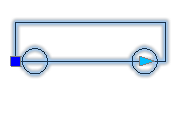
-
Punto de pinzamiento en una posición diferente
Al mover el punto de pinzamiento en la referencia de bloque, se mueve el círculo.
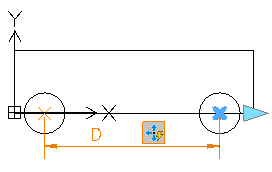
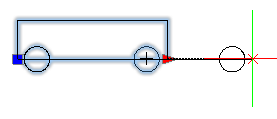
Especificación del ciclado de inserción para puntos de pinzamiento
Cualquier punto de pinzamiento de la definición de BloquePersonalizado puede convertirse en un punto de inserción en la referencia de bloque. Utilice el comando OrdenDeCicloBP para especificar los puntos de pinzamiento que puede utilizar como puntos de inserción y su orden en la lista.
Al pulsar la tecla Ctrl cuando se inserta un BloquePersonalizado con varios puntos de inserción, puede insertar el bloque desde varias posiciones. Sin embargo, la posición del punto base no cambia.
Especificación de conjuntos de valores para BloquesPersonalizados
Utilice conjuntos de valores para restringir un elemento a determinados valores cuando inserte una referencia de bloque en un dibujo.
Puede especificar un conjunto de valores para estos elementos:
- Lineal
- Polar
- rotACión
Existen dos métodos para especificar conjuntos de valores:
- Como lista de valores
- Como incrementos dentro de un intervalo especificado.
Ejemplo:
En este ejemplo, tiene un bloque personalizado definido para dibujar mesas rectangulares de varias longitudes. Para limitar los valores, realice una de las siguientes acciones:
- Especifique una lista de valores para la longitud: 100, 120, 140 y 150 mm.
- Especifique un intervalo de valores (de 100 … 160) y un incremento de 20. Puede estirar la mesa a solo 100, 120, 140 y 160 mm.
Para especificar un conjunto de valores para un elemento:
- Abra el BloquePersonalizado en el Editor de bloques.
- En la zona de gráficos, especifique el elemento.
- En la paleta Propiedades, en Conjunto de valores, seleccione una opción:
-
Incremento. Especifique el incremento y el intervalo de valores:
- Incremento. La diferencia entre los valores de la secuencia.
- Valor inicial. Primer valor de la secuencia.
- Valor final. El último valor de la secuencia.
-
Lista. Haga clic en
 para especificar la lista de valores en el cuadro de diálogo Lista de conjunto de valores.
- Para agregar un valor especificado, haga clic en Agregar.
- Para eliminar un valor, selecciónelo en la lista y haga clic en Eliminar.
-
Incremento. Especifique el incremento y el intervalo de valores:
Adición de elementos a definiciones de BloquePersonalizado
Utilice el comando ElementoBP para agregar elementos a las entidades de BloquePersonalizado que se desea modificar.
Un elemento especifica propiedades y puntos de pinzamiento adicionales para el BloquePersonalizado que pueden personalizarse fuera del Editor de bloques. Una vez que haya agregado el elemento, debe aplicar una actividad al elemento.
Ejemplos:
- Agregue un elemento a un punto que desee mover.
- Agregue un elemento lineal a una línea que desee estirar.
Para agregar un elemento:
- En el Editor de bloques, escriba ElementoBP en el indicador de comandos.
- Especifique una opción:
- Punto. Especifica las propiedades X e Y de la referencia de bloque. La posición del elemento de punto en la definición de BloquePersonalizado se convierte en la posición de punto de pinzamiento en la referencia de bloque.
- Lineal. Especifica la distancia entre dos puntos en la definición de BloquePersonalizado. Los puntos especificados en la definición de BloquePersonalizado determinan la posición de puntos de pinzamiento en la referencia de bloque.
- Polar. Especifica una distancia y un ángulo para dos puntos en la definición de BloquePersonalizado.
- XY. Especifica una distancia X e Y desde el punto base de la definición de BloquePersonalizado.
- Rotación. Especifica un ángulo para la referencia de BloquePersonalizado.
- Alineación. Especifica un eje de alineación y un punto de pinzamiento en la definición de BloquePersonalizado. Esto le permitirá alinear la referencia de bloque con el punto de pinzamiento.
- Crear simetría. Especifica la posición de un eje de simetría y un punto de pinzamiento en la definición de BloquePersonalizado. Esto le permitirá crear simetría de la referencia de bloque con el punto de pinzamiento.
- Visibilidad. Agrega un elemento de visibilidad a la definición de BloquePersonalizado. En la referencia de bloque, este punto de pinzamiento le permite seleccionar estados de visibilidad.
- Tabla. Agrega un elemento de tabla a la definición de BloquePersonalizado.
- Punto base. Especifica un elemento de punto base para la definición de BloquePersonalizado.
Las opciones corresponden a las elecciones que proporcionan los comandos de elementos individuales en el Editor de bloques.
- Si lo desea, especifique las propiedades del elemento. El conjunto de propiedades corresponde al elemento que agregue. Después de agregar el elemento, puede modificar las propiedades del elemento en cualquier momento en la paleta Propiedades.
- Siga las instrucciones del comando.
Las secuencias posteriores del comando ElementoBP son idénticas a las de las variantes de comando individuales.
De la lista de opciones anterior, haga clic en un vínculo para consultar las secuencias de comando.
Propiedades de elemento de BloquePersonalizado
La paleta Propiedades agrupa las siguientes propiedades de los elementos de BloquePersonalizado:
Nota: El conjunto de propiedades mostrado en la paleta Propiedades corresponde al elemento especificado en la zona de gráficos.
Nombre
Especifica un nombre personalizado del elemento. El nombre no aparece en la paleta Propiedades.
Etiqueta
Especifica la etiqueta que identifica al elemento en la zona de gráficos y en la paleta Propiedades (si lo ha especificado). De forma predeterminada, los elementos tienen una etiqueta genérica que puede modificar.
Cadena
Especifica si desea incluir el elemento en el conjunto de selección de una actividad asociada a un elemento diferente.
Descripción
Especifica una descripción adicional de la etiqueta. Al seleccionar la etiqueta del elemento en la paleta Propiedades, se muestra esta descripción en la parte inferior.
Base
Especifica si desea agregar un punto base al elemento.
Paleta
Especifica si desea mostrar o no el elemento en la paleta Propiedades (Sí/No).
Conjunto de valores
Especifica un conjunto de valores que puede asignar al elemento en la referencia de bloque.
- Lista. Especifica una lista de valores que están disponibles para el elemento en la referencia de bloque.
- Incremento. Especifica el valor mínimo y máximo y un incremento.
Acceso
Comando: ElementoBP
Adición de un elemento de punto
Utilice el comando ElementoBP con la opción Punto para definir un punto de pinzamiento en una entidad que desee mover o estirar.
Para agregar un elemento de punto:
- Escriba ElementoBP en el indicador de comandos.
- Especifique la opción Punto.
- Si lo desea, especifique las propiedades:
- Nombre
- Etiqueta
- Descripción
- Paleta
Siempre puede modificar las propiedades del elemento más adelante con la paleta Propiedades. - En la zona de gráficos, especifique la posición del elemento en la definición de BloquePersonalizado. La posición del elemento de punto en la definición de BloquePersonalizado se convierte en la posición de punto de pinzamiento en la referencia de bloque.
- Especifique la ubicación de la etiqueta.
- Especifique el número de puntos de pinzamiento:
- 0. Sin puntos de pinzamiento.
- 1. Un punto de pinzamiento en la posición del punto.
Acceso
Comando: ElementoBP
Adición de un elemento lineal
Utilice el comando ElementoBP con la opción Lineal para agregar un elemento lineal a una definición de BloquePersonalizado.
Un elemento lineal especifica la distancia entre dos puntos principales en la definición de BloquePersonalizado. Los puntos principales determinarán las posiciones de puntos de pinzamiento en la referencia de bloque.
Para agregar un elemento lineal:
- Escriba ElementoBP en el indicador de comandos.
- Especifique la opción Lineal.
- Si lo desea, especifique las propiedades:
- Nombre
- Etiqueta
- Cadena
- Descripción
- Base
- Paleta
- Conjunto de valores
Siempre puede modificar las propiedades del elemento con la paleta Propiedades. - En la zona de gráficos, especifique los puntos principales del elemento.
- Especifique la ubicación de la etiqueta en la definición de BloquePersonalizado.
- Especifique el número de puntos de pinzamiento que desea que aparezcan en la referencia de bloque:
- 0. Sin puntos de pinzamiento.
- 1. Un punto de pinzamiento en el punto final del elemento.
- 2. Un punto de pinzamiento en el punto inicial y el punto final.
Acceso
Comando: ElementoBP
Adición de un elemento polar
Utilice el comando ElementoBP con la opción Polar para agregar un elemento polar a una definición de BloquePersonalizado.
Un elemento polar especifica la distancia entre dos puntos principales de la definición de BloquePersonalizado y muestra un valor de ángulo.
Para agregar un elemento polar:
- Escriba ElementoBP en el indicador de comandos.
- Especifique la opción Polar.
- Si lo desea, especifique las propiedades:
- Nombre
- Etiqueta
- Cadena
- Descripción
- Base
- Paleta
- Conjunto de valores
Siempre puede modificar las propiedades del elemento con la paleta Propiedades. - En la zona de gráficos, especifique los puntos principales del elemento.
- Especifique la ubicación de la etiqueta en la definición de BloquePersonalizado.
- Especifique el número de puntos de pinzamiento que desea que aparezcan en la referencia de bloque:
- 0. Sin puntos de pinzamiento.
- 1. Un punto de pinzamiento en el punto final del elemento.
- 2. Un punto de pinzamiento en el punto inicial y el punto final.
Acceso
Comando: ElementoBP
Adición de un elemento XY
Utilice el comando ElementoBP con la opción XY para agregar un elemento XY a una definición de BloquePersonalizado.
Un elemento XY especifica las propiedades X e Y de la referencia de bloque.
Para agregar un elemento XY:
- Escriba ElementoBP en el indicador de comandos.
- Especifique la opción XY.
- Si lo desea, especifique las propiedades:
- Nombre
- Etiqueta
- Cadena
- Descripción
- Paleta
- Conjunto de valores
Siempre puede modificar las propiedades del elemento con la paleta Propiedades. - En la zona de gráficos, especifique los puntos principales del elemento.
- Especifique la ubicación de las etiquetas en la definición de BloquePersonalizado.
- Especifique el número de puntos de pinzamiento que desea que aparezcan en la referencia de bloque:
- 0. Sin puntos de pinzamiento.
- 1. Un punto de pinzamiento en el punto final del elemento.
- 2. Un punto de pinzamiento en el punto base y el punto final.
- 4. Puntos de pinzamiento en las cuatro esquinas del elemento.
Acceso
Comando: ElementoBP
Adición de un elemento de rotación
Utilice el comando ElementoBP con la opción Rotación para agregar un elemento de rotación a una definición de BloquePersonalizado.
Un elemento de rotación especifica una propiedad de ángulo para la referencia de bloque. El software agrega el punto de pinzamiento en el ángulo especificado.
Solo puede agregar un punto de pinzamiento en el ángulo especificado al elemento.
Para agregar un elemento de rotación:
- Escriba ElementoBP en el indicador de comandos.
- Especifique la opción Rotación.
- Si lo desea, especifique las propiedades:
- Nombre
- Etiqueta
- Cadena
- Descripción
- Paleta
- Conjunto de valores
Siempre puede modificar las propiedades del elemento con la paleta Propiedades. - En la zona de gráficos, especifique el punto base.
- Especifique el radio del elemento.
- Especifique el ángulo de giro.
- Especifique la posición de la etiqueta en la definición de BloquePersonalizado.
- Especifique el número de puntos de pinzamiento que desea que aparezcan en la referencia de bloque:
- 0. Sin puntos de pinzamiento.
- 1. Un punto de pinzamiento en el punto final del elemento.
Acceso
Comando: ElementoBP
Adición de un elemento de alineación
Utilice el comando ElementoBP con la opción Alineación para agregar un elemento de alineación a una definición de BloquePersonalizado.
Un elemento de alineación especifica una dirección de alineación para el BloquePersonalizado.
En el Editor de bloques, el elemento de alineación especifica un eje y un punto de pinzamiento. Solo puede agregar un punto de pinzamiento al elemento.
Puede utilizar el punto de pinzamiento para alinear la referencia de bloque con otra entidad en el dibujo mediante el giro automático de la referencia de bloque alrededor del punto base.
Nota: Un elemento de alineación no necesita ninguna actividad asociada.
Para agregar un elemento de alineación:
- Escriba ElementoBP en el indicador de comandos.
- Especifique la opción Alineación.
- Si lo desea, especifique la propiedad Nombre. Siempre puede modificar el nombre del elemento con la paleta Propiedades.
- En la zona de gráficos, especifique el punto base de la alineación.
La posición del punto base en la definición de BloquePersonalizado especifica la posición de puntos de pinzamiento de alineación en la referencia de BloquePersonalizado.
- Si lo desea, especifique el tipo de alineación:
- Perpendicular. Alinea entidades de la referencia de BloquePersonalizado perpendicularmente con otras entidades del dibujo.
- Tangente. Alinea entidades de la referencia de BloquePersonalizado tangencialmente con otras entidades del dibujo.
- Especifique la dirección de alineación.
Acceso
Comando: ElementoBP
Adición de un elemento de simetría
Utilice el comando ElementoBP con la opción Simetría para agregar un elemento de simetría a una definición de BloquePersonalizado.
En el Editor de bloques, el elemento de simetría especifica un eje y un punto de pinzamiento. Puede crear una simetría de la referencia de bloque con respecto a este eje mediante el punto de pinzamiento.
Para agregar un elemento de simetría:
- Escriba ElementoBP en el indicador de comandos.
- Especifique la opción Simetría.
- Si lo desea, especifique las propiedades:
- Nombre
- Etiqueta
- Descripción
- Paleta
Siempre puede modificar las propiedades del elemento con la paleta Propiedades. - En la zona de gráficos, especifique dos puntos que definan el eje de simetría.
- Especifique la ubicación de la etiqueta en la definición de BloquePersonalizado.
- Especifique el número de puntos de pinzamiento que desea que aparezcan en la referencia de bloque:
- 0. Sin puntos de pinzamiento.
- 1. Un punto de pinzamiento en el punto medio del elemento.
Acceso
Comando: ElementoBP
Adición de un elemento de visibilidad
Utilice el comando ElementoBP con la opción Visibilidad para agregar un elemento de visibilidad a una definición de BloquePersonalizado.
Nota: Una definición de BloquePersonalizado solo puede contener un elemento de visibilidad.
Para agregar un elemento de visibilidad:
- Escriba ElementoBP en el indicador de comandos.
- Especifique la opción Visibilidad.
- Si lo desea, especifique las propiedades:
- Nombre
- Etiqueta
- Descripción
- Paleta
Siempre puede modificar las propiedades del elemento con la paleta Propiedades. - En la zona de gráficos, especifique la posición del elemento en la definición de BloquePersonalizado. Esto determina la posición del punto de pinzamiento del elemento en la referencia de bloque.
- Especifique el número de puntos de pinzamiento.
- 0. Sin puntos de pinzamiento.
- 1. Un punto de pinzamiento en la posición del elemento.
Las herramientas para definir estados de visibilidad están activadas.
Acceso
Comando: ElementoBP
Adición de un elemento de tabla
Utilice el comando ElementoBP con la opción Tabla para agregar un elemento de tabla a una definición de BloquePersonalizado.
Un elemento de tabla le permite especificar una propiedad personalizada asociada a una lista de valores definidos.
Nota: Una definición de BloquePersonalizado puede contener varios elementos de tabla.
Puede asociar un elemento de tabla a un único punto de pinzamiento. En la referencia de bloque, al hacer clic en el punto de pinzamiento se muestra la lista de valores disponibles.
Para agregar un elemento de tabla:
Nota: Antes de agregar cualquier elemento de tabla, asegúrese de que ha agregado los elementos y actividades adecuados.
- Escriba ElementoBP en el indicador de comandos.
- Especifique la opción Tabla.
- Si lo desea, especifique las propiedades:
- Nombre
- Etiqueta
- Descripción
- Paleta
Siempre puede modificar las propiedades del elemento con la paleta Propiedades. - En la zona de gráficos, especifique la posición del elemento en la definición de BloquePersonalizado. La posición del elemento de tabla en la definición de BloquePersonalizado es la posición de punto de pinzamiento en la referencia de bloque.
- Especifique el número de puntos de pinzamiento:
- 0. Sin puntos de pinzamiento.
- 1. Aparecerá un punto de pinzamiento en la posición del elemento.
Acceso
Comando: ElementoBP
Adición de un elemento de punto base
Utilice el comando ElementoBP con la opción Base para definir un punto base para la referencia de BloquePersonalizado con respecto a la geometría de BloquePersonalizado.
Nota: Una definición de BloquePersonalizado solo puede contener un elemento de punto base.
No puede asociar actividades a un elemento de punto base. Sin embargo, puede incluir el punto base en el conjunto de selección de una actividad. Por ejemplo, puede incluir el punto base en el conjunto de selección de una actividad de movimiento para especificar que el punto base debe seguir la actividad de movimiento.
Para agregar un elemento de punto base:
- Escriba ElementoBP en el indicador de comandos.
- Especifique la opción Base.
- En la zona de gráficos, especifique la posición del elemento en la definición de BloquePersonalizado. La posición del elemento de punto base en la definición de BloquePersonalizado es la posición de punto de pinzamiento en la referencia de bloque.
Acceso
Comando: ElementoBP
Aplicación de actividades a las definiciones de BloquesPersonalizados
Las actividades se asocian a elementos y definen cómo cambian las entidades de la referencia del BloquePersonalizado al manipular la referencia de bloque en el dibujo.
En esta sección se explica:
- Uso de actividades
- Aplicación de actividades disponibles a un elemento de BloquePersonalizado especificado
- Aplicación de actividades a elementos de BloquesPersonalizados
Uso de actividades
Las actividades se asocian a elementos y definen cómo cambian las entidades de la definición del BloquePersonalizado al manipular la referencia de BloquesPersonalizados en el dibujo.
Al agregar una actividad a una definición de BloquePersonalizado, debe especificar lo siguiente:
- El elemento al que desea aplicar la actividad
Nota: Puede aplicar actividades solo a elementos. No puede aplicar actividades a las entidades de BloquePersonalizado.
- Un punto principal en el elemento especificado
Un punto principal le permite manipular la referencia de bloque.
- Un conjunto de selección
Un conjunto de selección consta de las entidades que se mueven o cambian cuando la actividad se produce en la referencia de bloque.
Las actividades muestran su icono más este icono de perno  . Al hacer clic en el icono de actividad, se muestra el conjunto de selecciones.
Los elementos que no tienen actividades asociadas muestran este icono . Al hacer doble clic en el icono de advertencia se muestran las actividades que puede asociar al elemento.
Puede aplicar varias actividades a un elemento. El software agrupa todas las actividades en la barra de herramientas Actividad.
Al pasar el cursor del ratón sobre un icono de actividad se resalta lo siguiente:
- El elemento relacionado.
- El punto de pinzamiento de elemento que le permite realizar la actividad.
- El marco de estiramiento (solo para actividades de estiramiento). En una referencia de bloque, el movimiento del punto de pinzamiento afecta solo a las entidades del marco de estiramiento.
Nota: El icono de actividad no aparece en la referencia de bloque.
Ejemplo:
Al pasar el cursor sobre una actividad Estirar, se resalta lo siguiente:
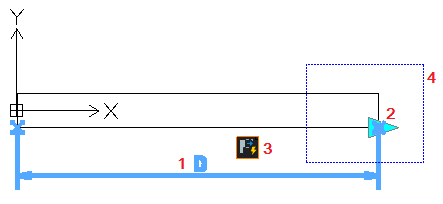 |
|
El software agrupa las actividades según los elementos que pueden utilizarse.
Actividades del Editor de bloques y elementos asociados:
| Actividad | Icono | Transformación | Elementos disponibles |
|---|---|---|---|
| Mover |  |
Aplica la traslación | Punto, Lineal, Polar, XY |
| Escala |  |
Aplica la escala | Lineal, Polar, XY |
| Estirar |  |
Estira las entidades usando puntos de estiramiento del área especificada | Punto, Lineal, Polar, XY |
| Estiramiento polar |  |
Aplica estiramiento y rotación | Polar |
| Girar |  |
Aplica rotación | rotACión |
| Crear simetría |  |
Aplica transformación de simetría | Crear simetría |
| Patrón |  |
Crea entidades a través de direcciones de elementos con la equidistancia especificada. Para un elemento XY, el patrón utiliza las direcciones X e Y. | Lineal, Polar, XY |
| Tabla |  |
Aplica el conjunto de valores a otros elementos | Tabla |
Aplicación de actividades disponibles a un elemento de BloquePersonalizado especificado
Utilice el comando BPActividad para aplicar actividades a los elementos de BloquesPersonalizados.
Ejemplo:
- Agregue una actividad de estiramiento a un elemento lineal que desee extender.
Para aplicar las actividades disponibles a un elemento de BloquePersonalizado especificado:
- Escriba BPActividad en el indicador de comandos.
- En la zona de gráficos, especifique el elemento al que desea aplicar la actividad.
- Especifique la actividad que desea aplicar al elemento especificado. Las actividades disponibles dependen del tipo de elemento.
Elemento Actividades disponibles Punto Mover, Estirar Lineal Mover, Estirar, Escala, Patrón Polar Mover, Estirar, Escala, Patrón, Polar XY Mover, Estirar, Escala, Patrón rotACión Girar Crear simetría Crear simetría Tabla Tabla - Siga las instrucciones del comando.
Las secuencias posteriores del comando BPActividad son idénticas a las de las variantes de comando individuales.
De la lista de actividades disponibles anterior, haga clic en un vínculo para consultar las secuencias de comando.
Acceso
Comando: BPActividad
Aplicación de actividades a elementos de BloquesPersonalizados
Utilice el comando BPHerramientaActividad para aplicar actividades a elementos en una definición de BloquePersonalizado.
Para aplicar una actividad a un elemento de BloquePersonalizado:
- Escriba BPHerramientaActividad en el indicador de comandos.
- Especifique la actividad:
Actividad aplicada a la definición de BloquePersonalizado actual Elementos disponibles Patrón Lineal, Polar, XY Tabla Tabla Crear simetría Crear simetría Mover Punto, Lineal, Polar, XY Girar rotACión Escala Lineal, Polar, XY Estirar Punto, Lineal, Polar, XY Estiramiento polar Polar - En la zona de gráficos, especifique el elemento al que desea aplicar la actividad. Los elementos que puede seleccionar dependen del tipo de actividad especificada según la tabla anterior.
- Siga las instrucciones del comando.
Las secuencias posteriores del comando BPHerramientaActividad son idénticas a las de las variantes de comando individuales. De la lista de actividades anterior, haga clic en un vínculo para consultar las secuencias de comando.
Acceso
Comando: BPHerramientaActividad
Aplicación de actividades de movimiento
Utilice actividades de movimiento para mover las entidades con una distancia y ángulo especificados.
Para definir una actividad de movimiento dentro de una definición de BloquePersonalizado, debe aplicar la actividad a un elemento y asociarla a un conjunto de selección de entidades de BloquePersonalizado.
Puede aplicar una actividad Mover a los siguientes elementos:
-
Punto. Mueve las entidades del conjunto de selección en cualquier dirección.
El elemento del punto define la posición del punto de pinzamiento para mover la actividad en la referencia de bloque.
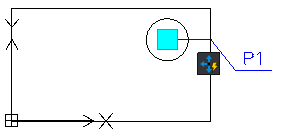
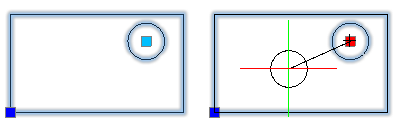
-
Lineal. Mueve las entidades del conjunto de selección solo en la dirección especificada por el elemento lineal.
El elemento lineal define el número de puntos de pinzamiento para la actividad de movimiento, así como su posición en la referencia de bloque.
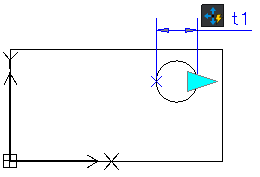
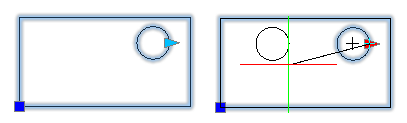
-
Polar. Mueve las entidades del conjunto de selección en cualquier dirección.
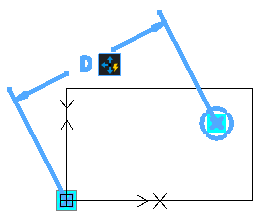
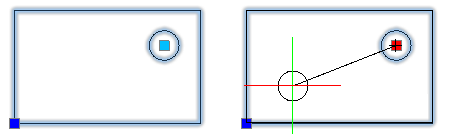
-
XY. Mueve las entidades del conjunto de selección en las direcciones X, Y o XY especificadas por el elemento.
El elemento XY define el número de puntos de pinzamiento para la actividad de movimiento, así como su posición en la referencia de bloque.
Para aplicar una actividad de movimiento a una definición de BloquePersonalizado:
- En el Editor de bloques, escriba BPHerramientaActividad en el indicador de comandos.
- Especifique la opción Mover.
- En la zona de gráficos, especifique uno de los siguientes elementos para asociarlo a la actividad:
- Punto
- Lineal
- Polar
- XY
- Especifique un punto principal de elemento que desea asociar a la actividad de movimiento.
- Seleccione las entidades que desea asociar a la actividad y presione Intro.
El icono de actividad se muestra en el elemento especificado.
Aplicación de actividades de escala
Utilice actividades de escala para ajustar el tamaño de las entidades de bloque en relación con el punto base especificado por la actividad.
Puede aplicar una actividad de escala a los siguientes elementos:
-
Lineal. Ajusta la escala de las entidades especificadas en la dirección del elemento.
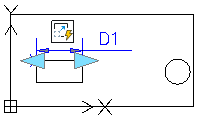
- Polar. Ajusta la escala de las entidades especificadas por la distancia y el ángulo especificados.
- XY. Ajusta la escala de las entidades especificadas únicamente en las direcciones X e Y especificadas por el elemento.
Punto base de la actividad de escala
Puede especificar si el punto base de la actividad de escala coincide con el punto principal del elemento al que se aplica la actividad o es un punto independiente especificado en la definición de BloquePersonalizado.
La propiedad Tipo base especifica el tipo de punto base:
- Dependiente. El punto base de la actividad de escala coincide con el punto principal del elemento al que está asociada la actividad de escala. Las entidades del conjunto de selección ajustan la escala con respecto al punto principal del elemento.
- Independiente. Permite especificar un punto base independiente mediante la selección de una ubicación fija en el dibujo. Utilice el punto de pinzamiento para cambiar la ubicación del punto base.
Ejemplo
La siguiente definición de bloque contiene un elemento lineal y una actividad de escala. El punto principal del elemento lineal es el punto izquierdo del diámetro.
- Si Tipo base es Dependiente, la actividad de escala ajusta la escala del círculo en relación con el punto izquierdo del diámetro.
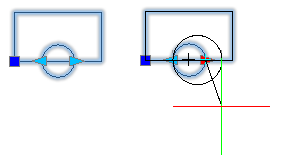
- Si Tipo base es Independiente, la actividad de escala ajusta la escala del círculo en relación con el punto especificado. Por ejemplo, puede ajustar la escala del círculo con respecto a su centro.
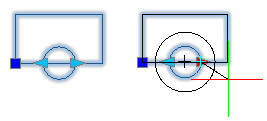
Para aplicar una actividad de escala a una definición de BloquePersonalizado:
- En el Editor de bloques, escriba BPHerramientaActividad en el indicador de comandos.
- Especifique la opción Escala.
- En la zona de gráficos, especifique uno de los siguientes elementos para asociarlo a la actividad de escala:
- Lineal
- Polar
- XY
- Seleccione las entidades que desea asociar a la actividad y presione Intro.
El icono de actividad se muestra en el elemento especificado.
Aplicación de actividades de estiramiento
Utilice actividades Estirar para mover y estirar las entidades seleccionadas a una distancia especificada en la dirección especificada por el elemento.
Puede aplicar una actividad Estirar a los siguientes elementos:
-
Punto. Mueve y estira las entidades del conjunto de selección en una distancia especificada y en cualquier dirección.
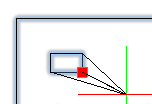
-
Lineal. Mueve y estira las entidades del conjunto de selección en una distancia especificada y en la dirección especificada por el elemento lineal.
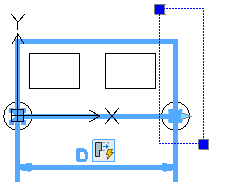
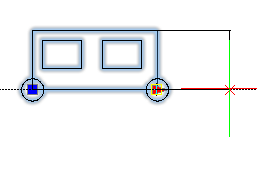
- Polar. Mueve y estira las entidades del conjunto de selección en una distancia especificada y en la dirección especificada por el elemento.
-
XY. Mueve y estira las entidades del conjunto de selección en las direcciones X e Y especificadas por el elemento.
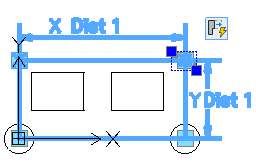
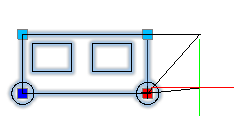
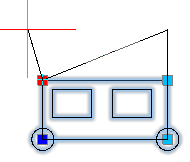
Al asociar una actividad de estiramiento a un elemento, debe especificar el marco de estiramiento y las entidades que desea incluir en la actividad de estiramiento.
El marco de estiramiento especifica la parte de la entidad geométrica que se va a incluir en la actividad.
- Las entidades que se encuentran completamente dentro del marco de estiramiento se mueven.
Ejemplo: En la siguiente imagen, el círculo derecho se encuentra completamente dentro del marco de estiramiento y, por lo tanto, se mueve junto con el punto de pinzamiento.
- Las entidades incluidas en el conjunto de selección cuyos contornos intersectan el marco de estiramiento se estiran.
Ejemplo: En la siguiente imagen, el rectángulo grande intersecta el marco de estiramiento. Al mover el punto de pinzamiento, se estira el rectángulo.
- Las entidades no incluidas en el conjunto de selección no se ven afectadas, independientemente de si están dentro o si son intersectadas por el marco de estiramiento.
Ejemplo: En la siguiente imagen, el rectángulo izquierdo está fuera del conjunto de selección. El movimiento del punto de pinzamiento no cambia la posición del rectángulo izquierdo.
- Las entidades que se encuentran fuera del marco de estiramiento y que se incluyen en el conjunto de selección se mueven.
Ejemplo: En la siguiente imagen, el rectángulo derecho está fuera del conjunto de selección. Al mover el punto de pinzamiento, también se mueve el rectángulo derecho.
Ejemplo:
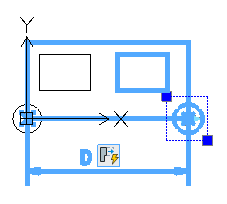
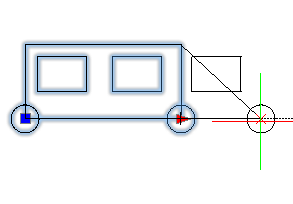
Para aplicar una actividad de estiramiento a una definición de BloquePersonalizado:
- En el Editor de bloques, escriba BPHerramientaActividad en el indicador de comandos.
- Especifique la opción Estirar.
- En la zona de gráficos, especifique uno de los siguientes elementos para asociarlo a la actividad:
- Punto
- Lineal
- Polar
- XY
- Especifique un punto principal de elemento que desea asociar a la actividad de estiramiento.
- Especifique la primera esquina del marco de estiramiento.
- Especifique la segunda opuesta del marco de estiramiento.
- Seleccione las entidades que desea asociar a la actividad y presione Intro.
El icono de actividad aparece en el elemento especificado.
Aplicación de actividades de estiramiento polar
Utilice las actividades de estiramiento polar para mover, estirar y girar las entidades del conjunto de selección con un ángulo y una distancia especificados.
Puede aplicar una actividad Estiramiento polar solo a elementos polares. La actividad de estiramiento polar le permite estirar las entidades del conjunto de selección en cualquier ángulo.
Al asociar una actividad de estiramiento polar a un elemento, debe especificar el marco de estiramiento para la actividad de estiramiento polar, las entidades que se estirarán y las entidades que se girarán.
- Las entidades que se encuentran completamente dentro del marco de estiramiento se mueven.
- Las entidades incluidas en el conjunto de selección cuyos contornos intersectan el marco de estiramiento se estiran. Las entidades especificadas para girar solo en el conjunto de selección de la actividad no se estiran.
- Las entidades no incluidas en el conjunto de selección no se ven afectadas, independientemente de si están dentro o si son intersectadas por el marco de estiramiento.
- Las entidades que se encuentran fuera del marco de estiramiento y que se incluyen en el conjunto de selección se mueven.
Ejemplo:
En el siguiente ejemplo, el rectángulo está seleccionado para el estiramiento y el círculo solo para la rotación.
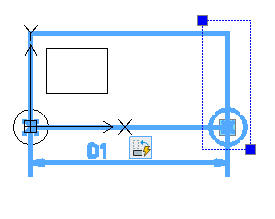
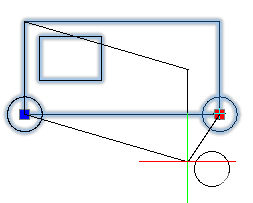
Para aplicar una actividad de estiramiento polar a una definición de BloquePersonalizado:
- En el Editor de bloques, escriba BPHerramientaActividad en el indicador de comandos.
- Especifique la opción Estiramiento polar.
- En la zona de gráficos, especifique el elemento polar que desea asociar a la actividad.
- Especifique el punto de elemento que desea asociar a la actividad.
- Especifique la primera esquina del marco de estiramiento.
- Especifique la segunda esquina del marco de estiramiento.
- Especifique las entidades que desea estirar y presione Intro.
- Especifique las entidades que desea girar y presione Intro.
El icono de actividad se muestra en el elemento especificado.
Aplicación de actividades de giro
Utilice las actividades de giro para girar entidades del conjunto de selección.
Puede aplicar una actividad Girar solo para un elemento de rotación.
Nota: Durante la definición de bloque, puede elegir cualquier punto como punto base de la rotación.
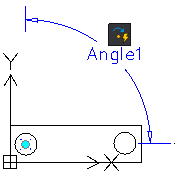
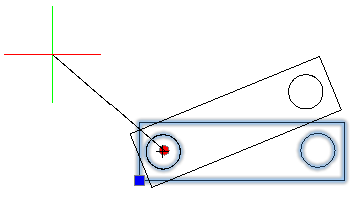
Punto base de la actividad de giro
Puede especificar si el punto base de la actividad Girar coincide con el punto principal del elemento de rotación o es un punto independiente.
La propiedad Tipo base especifica el tipo de punto base:
- Dependiente. El punto base de la actividad Girar es el punto principal del elemento de rotación. Las entidades del conjunto de selección giran alrededor del punto principal del elemento de rotación. Al mover el punto principal del elemento de rotación, cambia la ubicación del punto base de rotación. El punto base dependiente no tiene punto de pinzamiento.
- Independiente. Permite especificar un punto base independiente mediante la selección de una ubicación fija en la referencia de BloquePersonalizado. Utilice el punto de pinzamiento para cambiar la ubicación del punto base.
Ejemplo
El siguiente bloque representa una mesa y seis sillas. La definición de bloque contiene un elemento de rotación y una actividad Girar. El punto principal del elemento de rotación está en el centro de la mesa.
- Si el valor de Tipo base es Dependiente, la actividad Girar gira entidades alrededor del centro de la mesa.

- Si el valor de Tipo de base es Independiente y el punto base independiente es la esquina inferior izquierda de la mesa, entonces, la mesa y las sillas giran alrededor de la esquina inferior izquierda.
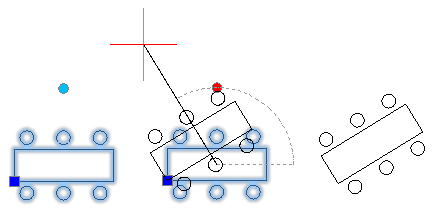
Para aplicar una actividad de giro a una definición de BloquePersonalizado:
- En el Editor de bloques, escriba BPHerramientaActividad en el indicador de comandos.
- Especifique la opción Girar.
- En la zona de gráficos, especifique los elementos de rotación que desea asociar a la actividad.
- Seleccione las entidades que desea asociar a la actividad y presione Intro.
El icono de actividad se muestra en el elemento especificado.
Aplicación de actividades de simetría
Utilice la actividad de simetría para voltear entidades del conjunto de selección en la dirección especificada por el elemento de volteo.
Solo se crean simetrías de las entidades del conjunto de selección respecto a la línea de reflejo.
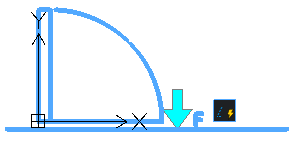
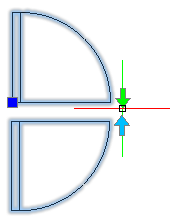
Para agregar una actividad de simetría a una definición de BloquePersonalizado:
- En el Editor de bloques, escriba BPHerramientaActividad en el indicador de comandos.
- Especifique la opción Simetría.
- En la zona de gráficos, especifique un elemento de simetría que desea asociar a la actividad.
- Especifique las entidades que desea asociar a la actividad y presione Intro.
El icono de actividad se muestra en el elemento especificado.
Aplicación de actividades de patrón
Utilice actividades de patrón para copiar entidades en la dirección especificada por el elemento. Especifique la equidistancia.
Una actividad de patrón crea un patrón cuando activa la actividad en la referencia de BloquePersonalizado, que utiliza el conjunto de selección de entidades en el patrón.
Puede aplicar una actividad Patrón a los siguientes elementos:
-
Lineal.
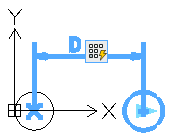
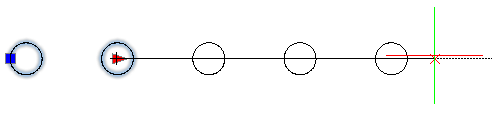
- Polar.
-
XY.
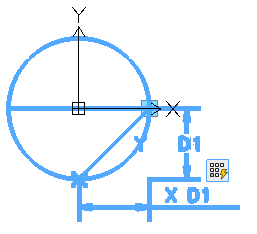
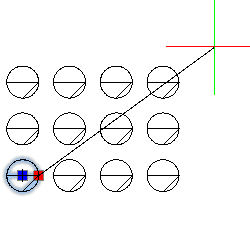
Para agregar una actividad de patrón a una definición de BloquePersonalizado:
- En el Editor de bloques, escriba BPHerramientaActividad en el indicador de comandos.
- Especifique la opción Patrón.
- En la zona de gráficos, especifique uno de los siguientes elementos para asociarlo a la actividad:
- Lineal
- Polar
- XY
- Especifique las entidades que desea asociar a la actividad y presione Intro.
- Especificar la equidistancia entre columnas.
- Si va a aplicar la actividad de patrón a un elemento XY, especifique la distancia entre filas.
El icono de actividad aparece en el elemento especificado.
Aplicación de actividades de tabla
Utilice las actividades de tabla para asociar conjuntos de valores a elementos de una definición de BloquePersonalizado.
Nota: Puede aplicar una actividad de tabla solo en elementos de tabla.
La asociación de una actividad de tabla a un elemento de tabla crea una tabla de valores vacía. Utilice el comando BPTablaValores para agregar propiedades y conjuntos de valores a la tabla de valores.
Para aplicar una actividad de tabla:
- En el Editor de bloques, escriba BPHerramientaActividad en el indicador de comandos.
- Especifique la opción Tabla.
- En la zona de gráficos, especifique un elemento de tabla.
El icono de actividad aparece en el elemento especificado.
Para agregar propiedades y valores a la tabla de valores, utilice el comando BPTablaValores. Como alternativa, haga clic en el icono de actividad en la zona de gráficos y haga clic en en la paleta Propiedades. El cuadro de diálogo Tabla de valor de propiedades muestra la tabla de valores.
Uso de conjuntos de elementos
Los conjuntos de elementos son conjuntos predefinidos de elementos y actividades que se pueden utilizar juntos. Un conjunto de elementos coloca un elemento junto con una actividad asociada a cada punto de pinzamiento del elemento.
La siguiente tabla enumera el conjunto de elementos disponible en el Editor de bloques.
| Conjunto de elementos | Descripción |
|---|---|
| Movimiento de punto | Agrega un elemento de punto con un punto de pinzamiento y una actividad de movimiento |
| Movimiento lineal | Agrega un elemento lineal con un punto de pinzamiento y una actividad de movimiento |
| Estiramiento lineal | Agrega un elemento lineal con un punto de pinzamiento y una actividad de estiramiento |
| Patrón lineal | Agrega un elemento lineal con un punto de pinzamiento y una actividad de patrón |
| Par de movimientos lineales | Agrega un elemento lineal con dos puntos de pinzamiento y una actividad de movimiento vinculada a cada punto de pinzamiento |
| Par de estiramiento lineal | Agrega un elemento lineal con dos puntos de pinzamiento y una actividad de estiramiento vinculada a cada punto de pinzamiento |
| Movimiento polar | Agrega un elemento polar con un punto de pinzamiento y una actividad de movimiento |
| Estiramiento polar | Agrega un elemento polar con un punto de pinzamiento y una actividad de estiramiento |
| Patrón polar | Agrega un elemento polar con un punto de pinzamiento y una actividad de patrón |
| Par de movimiento polar | Agrega un elemento polar con dos puntos de pinzamiento y una actividad de movimiento vinculada a cada punto de pinzamiento |
| Par de estiramiento polar | Agrega un elemento polar con dos puntos de pinzamiento y una actividad de estiramiento vinculada a cada punto de pinzamiento |
| Movimiento de XY | Agrega un elemento XY con un punto de pinzamiento y una actividad de movimiento |
| Par de movimiento de XY | Agrega un elemento XY con dos puntos de pinzamiento y una actividad de movimiento vinculada a cada punto de pinzamiento |
| Conjunto de cuadro de movimiento de XY | Agrega un elemento XY con cuatro puntos de pinzamiento y una actividad de movimiento vinculada a cada punto de pinzamiento |
| Conjunto de cuadro de estiramiento de XY | Agrega un elemento XY con cuatro puntos de pinzamiento y una actividad de estiramiento vinculada a cada punto de pinzamiento |
| Conjunto de cuadro de patrón de XY | Agrega un elemento XY con cuatro puntos de pinzamiento y una actividad de patrón vinculada a cada punto de pinzamiento |
| Conjunto de rotación | Agrega un elemento de rotación con un punto de pinzamiento y una actividad de rotación |
| Conjunto de simetría | Agrega un elemento de simetría con un punto de pinzamiento y una actividad de simetría |
| Conjunto de visibilidad | Agrega un elemento de visibilidad con un punto de pinzamiento |
| Conjunto de tablas | Agrega un elemento de tabla con un punto de pinzamiento y una actividad de tabla |
Acceso
Comando: ConjuntoElementosBP
Control de la visibilidad de las entidades de BloquesPersonalizados
Puede modificar el conjunto de entidades que se muestran en una referencia de BloquePersonalizado mediante elementos de visibilidad y estados de visibilidad.
Esta sección trata los siguientes temas:
- Acerca de los estados de visibilidad
- Administración de los estados de visibilidad
- Adición de entidades a un estado de visibilidad
- Ocultación de entidades de un estado de visibilidad
Acerca de los estados de visibilidad
Puede modificar el conjunto de entidades que se muestran en una referencia de BloquePersonalizado mediante elementos de visibilidad y estados de visibilidad.
Un estado de visibilidad es una propiedad del BloquePersonalizado que especifica qué entidades del BloquePersonalizado aparecen en la referencia de bloque.
Por ejemplo, puede utilizar un BloquePersonalizado único con dos estados de visibilidad (V1 y V2) para representar tablas rectangulares y redondas. Cada estado de visibilidad muestra la geometría correspondiente, como se indica a continuación:
- V1 muestra el círculo
- V2 muestra el rectángulo.
En el momento de crear, una referencia de Bloque muestra las entidades desde el estado de visibilidad por defecto. Se puede usar el punto de agarre de visibilidad para especificar otro estado de visibilidad.
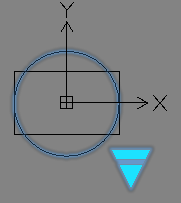
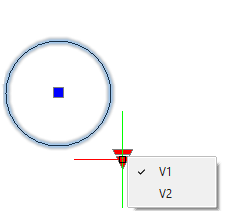
Administración de los estados de visibilidad
Utilice el comando BPVisibilidad para administrar los estados de visibilidad de una definición de BloquePersonalizado.
Para definir un nuevo estado de visibilidad en una definición de BloquePersonalizado:
Nota: Antes de definir cualquier estado de visibilidad, asegúrese de que el elemento de visibilidad existe en la definición de BloquePersonalizado.
- Realice una de las siguientes acciones:
- Escriba BPVisibilidad.
- Haga doble clic en un elemento de visibilidad.
- En el cuadro de diálogo Estados de visibilidad, haga clic en Nuevo.
- En el cuadro de diálogo, efectúe las siguientes acciones:
- Escriba el nombre de del estado de visibilidad.
- Especifique una opción:
- Ocultar todas las entidades existentes en el nuevo estado
- Mostrar todas las entidades existentes en el nuevo estado
- Utilizar la visibilidad de las entidades existentes desde el estado activo.
- Haga clic en Aceptar.
En el cuadro de diálogo Estados de visibilidad, el nuevo estado de visibilidad aparece en la lista.
- Haga clic en Aceptar.
La lista desplegable de Estados de visibilidad muestra todos los estados de visibilidad definidos.
Para cambiar el nombre o eliminar un estado de visibilidad de una definición de BloquePersonalizado:
- En el Editor de bloques, realice una de las siguientes acciones:
- Escriba BPVisibilidad.
- Haga doble clic en un elemento de visibilidad.
- En el cuadro de diálogo Estados de visibilidad, especifique el estado de visibilidad que desea cambiar de nombre o eliminar.
- Haga clic en Cambiar nombre o Eliminar.
Para especificar el valor predeterminado para un estado de visibilidad de un BloquePersonalizado:
Nota: El estado de visibilidad predeterminado es el primero de la lista de Estados de visibilidad.
- En el Editor de bloques, realice una de las siguientes acciones:
- Escriba BPVisibilidad.
- Haga doble clic en un elemento de visibilidad.
- En el cuadro de diálogo Estados de visibilidad, especifique un estado de visibilidad de la lista.
- Haga clic en Subir hasta que el estado de visibilidad especificado sea el primero de la lista.
Para especificar el actual estado de visibilidad:
- En el Editor de bloques, realice una de las siguientes acciones:
- Escriba BPVisibilidad.
- Haga doble clic en un elemento de visibilidad.
- En el cuadro de diálogo Estados de visibilidad, especifique un estado de visibilidad.
- Haga clic en Activar.
Para especificar el conjunto de entidades para un estado de visibilidad:
- En el Editor de bloques, realice una de las siguientes acciones:
- Escriba BPVisibilidad.
- Haga doble clic en un elemento de visibilidad.
- En el cuadro de diálogo Estados de visibilidad, especifique el estado de visibilidad activo.
- Haga clic en Aceptar.
- Realice una de las siguientes acciones:
Acceso
Comando: BPVisibilidad
Adición de entidades a un estado de visibilidad
Utilice el comando MostrarBP para especificar las entidades que se van a mostrar en un estado de visibilidad.
Para agregar entidades a un estado de visibilidad:
- En el Editor de bloques, especifique el estado de visibilidad activo.
- Escriba MostrarBP en el indicador de comandos.
Las entidades visibles en el estado visible activo se resaltan.
- En la zona de gráficos, especifique las entidades que desee mostrar.
- Presione Intro.
Acceso
Comando: MostrarBP
Ocultación de entidades de un estado de visibilidad
Utilice el comando OcultarBP para especificar las entidades que se van a ocultar de un estado de visibilidad.
Para especificar las entidades que se van a ocultar de un estado de visibilidad:
- En el Editor de bloques, especifique el estado de visibilidad activo.
- Escriba OcultarBP en el indicador de comandos.
Las entidades ocultas del estado visible activo se resaltan.
- En la zona de gráficos, especifique las entidades que desee ocultar.
- Presione Intro.
Acceso
Comando: OcultarBP
Asociar datos a los BloquesPersonalizados
Puede utilizar tablas de valores para asociar una lista de valores de propiedades personalizadas a un BloquePersonalizado
Esta sección trata los siguientes temas:
Acerca de las tablas de valores
Una tabla de valores asocia una lista de propiedades de BloquePersonalizado y sus valores correspondientes a una descripción. Las propiedades definen los encabezados de columna y cada fila define un estado de valor.
En la referencia de bloque, puede visualizar la lista de descripciones disponibles haciendo clic en el punto de pinzamiento de la tabla. Al seleccionar una descripción, la referencia de bloque cambia automáticamente a los valores correspondientes definidos por las filas de la tabla de valores.
La asociación de una actividad de tabla a un elemento de tabla crea una tabla de valores vacía. Debe agregar las propiedades necesarias a la tabla y especificar los valores en cada celda.
Puede hacer clic en una celda y escribir un valor. Si ha especificado un conjunto de valores para un elemento, puede seleccionar el valor en una lista desplegable.
Para mostrar la tabla de valores asociada a una actividad de tabla, utilice el comando BPTablaValores.
Hay dos tipos de propiedades:
- Propiedades de entrada: Elementos de BloquePersonalizado que no son elementos de tabla.
- Propiedades de tabla: Elementos de tabla.
La tabla de valores utiliza la etiqueta del elemento como propiedad y título de columna
Ejemplo:
Teniendo en cuenta un BloquePersonalizado definido para representar escritorios de varias longitudes y anchuras, en lugar de estirar mediante un punto de pinzamiento, puede seleccionar los valores en una lista de tamaños específicos. Una tabla de valores define la lista de valores mediante las columnas Longitud y Anchura.
| Longitud | anCHUra | Tabla 1, estados |
|---|---|---|
| 100 | 50 | D1 (100 x 50) |
| 200 | 150 | D2 (200 x 150) |
Al seleccionar el punto de pinzamiento del elemento de tabla correspondiente en la referencia de bloque, se muestra la lista de descripciones disponibles (estados). Para cambiar el tamaño de la referencia de bloque, seleccione una opción de la lista. La paleta Propiedades muestra los valores correspondientes para Longitud y Anchura (categoría Personalizado). En este caso, no es necesario el punto de sujeción para la actividad de estiramiento.
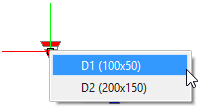
Definición de tablas de valores para definiciones de BloquePersonalizado
Utilice el comando BPTablaValores para mostrar o actualizar la tabla de valores asociada a una actividad de tabla en una definición de BloquePersonalizado.
Puede agregar propiedades y valores a la tabla de valores.
Para mostrar o actualizar una tabla de valores para una actividad de tabla:
Nota: Asegúrese de que la definición BloquePersonalizado contiene al menos un elemento de tabla que tiene una actividad de tabla asociada. La asociación de una actividad de tabla a un elemento de tabla crea una tabla de valores vacía.
- En el Editor de bloques, escriba BPTablaValores en el indicador de comandos.
- En la zona de gráficos, especifique un elemento de tabla.
El cuadro de diálogo Tabla de valor de propiedades muestra la tabla de valores para la actividad de tabla especificada.
Podrá realizar lo siguiente:
- Haga clic en Aceptar.
Para agregar propiedades a la tabla de valores:
- En el cuadro de diálogo Tabla de valor de propiedades, haga clic en Agregar propiedades.
- En el cuadro de diálogo Agregar propiedades de elemento, realice lo siguiente:
- Especifique el tipo de propiedad que desea agregar a la tabla:
- Agregar propiedades de entrada. La lista de propiedades del elemento muestra las propiedades de entrada disponibles que puede agregar a la tabla.
- Agregar propiedades de tabla. La lista de propiedades del elemento muestra las propiedades de tabla disponibles que puede agregar a la tabla.
- En la lista, seleccione un elemento y haga clic en Aceptar para agregarlo a la tabla.
La columna correspondiente aparece en la tabla.
- Especifique el tipo de propiedad que desea agregar a la tabla:
- Repita los pasos 1 y 2 para agregar más propiedades y para completar la tabla.
Para agregar valores a una tabla de valores:
- En el Editor de bloques, escriba BPTablaValores en el indicador de comandos.
- En la zona de gráficos, especifique un elemento de tabla.
El cuadro de diálogo Tabla de valor de propiedades muestra la tabla de valores definida para la actividad de tabla asociada.
- En la columna Estados, escriba el nombre de cada estado de valor.
- Haga clic en una celda vacía.
- Realice una de las siguientes acciones:
- Introduzca un valor.
- Especifique un valor en la lista desplegable.
Nota: Las listas desplegables solo están disponibles si el elemento tiene un conjunto de valores.
- Repita los pasos 4 y 5 según sea necesario para completar la tabla.
- Haga clic en Aceptar.
Para eliminar estados de valor de la tabla de valores:
- En el cuadro de diálogo Tabla de valor de propiedades, seleccione las líneas correspondientes al estado del valor que desea eliminar.
- Haga clic en Eliminar.
Para comprobar si hay errores en una tabla de valores:
- En el Editor de bloques, escriba BPTablaValores en el indicador de comandos.
- En la zona de gráficos, especifique un elemento de tabla.
- En el cuadro de diálogo Tabla de valor de propiedades, haga clic en Comprobar.
Acceso
Comando: BPTablaValores
Prueba de BloquesPersonalizados
En cualquier momento, puede probar una definición de BloquePersonalizado sin salir del Editor de bloques.
El comando BloquePruebaBP muestra la definición de bloque actual en una ventana de prueba.
Puede realizar cambios en la definición de BloquePersonalizado y probar el efecto sin guardar la definición de BloquePersonalizado.
La ventana de prueba se cierra automáticamente al cerrar el Editor de bloques. También puede utilizar el comando CerrarPruebaBP para cerrar solo la ventana de prueba.
Se recomienda probar BloquePersonalizado después de cada modificación para evitar errores.
Para probar un BloquePersonalizado:
- En el Editor de bloques, escriba BloquePruebaBP en el indicador de comandos.
La referencia de bloque correspondiente aparece en una ventana de prueba.
- En la ventana de prueba, seleccione la referencia de BloquePersonalizado y realice lo siguiente:
- Pruebe los puntos de pinzamiento
- Pruebe el comportamiento de BloquePersonalizado al cambiar las propiedades en la paleta Propiedades
- Cree copias adicionales
Para cerrar la ventana de prueba:
- Escriba CerrarPruebaBP en el indicador de comandos.
Acceso
Comando: BloquePruebaBP
Modificación de las referencias de BloquePersonalizado
Cuando seleccione una referencia de BloquePersonalizado en la zona de gráficos:
- Los puntos de pinzamiento de los elementos definidos se muestran en la geometría del bloque
- Las propiedades adicionales del BloquePersonalizado se muestran en la categoría Personalizado, en la paleta Propiedades.
Modificación de referencias de BloquePersonalizado mediante propiedades personalizadas
Al crear un BloquePersonalizado, puede utilizar elementos para especificar propiedades personalizadas para el BloquePersonalizado. Además, puede optar por mostrar estas propiedades en la paleta Propiedades al seleccionar la referencia de BloquePersonalizado en un dibujo.
Reemplazos de acciones de multiplicador de distancia y equidistancia de ángulo
En algunas actividades, la categoría Reemplazos de la paleta Propiedades agrupa las siguientes propiedades:
- Multiplicador de distancia. Le permite especificar un factor mediante el cual un valor de distancia de un elemento se aumenta o se disminuye. Por ejemplo, un multiplicador de distancia de 2 para una actividad de estiramiento duplica las entidades asociadas de los BloquesPersonalizados al mover el punto de pinzamiento.
- Equidistancia de ángulo. Le permite especificar un factor mediante el cual se aumenta o se disminuye un valor angular de un elemento. Por ejemplo, una equidistancia de ángulo de 60 para una actividad de movimiento se mueve 60 grados más allá del valor del ángulo al mover el punto de pinzamiento.
Puede utilizar los reemplazos de multiplicador de distancia y equidistancia de ángulo con las siguientes actividades:
Para especificar un multiplicador de distancia para una actividad:
- En el Editor de bloques, especifique una de las siguientes actividades:
- En la paleta Propiedades, en la categoría Reemplazos, especifique un valor para Multiplicador de distancia.
- Presione Intro.
Para especificar una equidistancia de ángulo:
- En el Editor de bloques, especifique una de las siguientes actividades:
- En la paleta Propiedades, en la categoría Reemplazos, especifique un valor para Equidistancia de ángulo.
- Presione Intro.
Modificación de referencias de BloquePersonalizado mediante puntos de pinzamiento
Cuando hace clic o arrastra los puntos de pinzamiento, las entidades en la referencia de bloque se ajustan según la actividad que define la modificación.
Los siguientes puntos de pinzamiento están disponibles:
| Tipo de pinzamiento | Icono | Modificaciones |
|---|---|---|
| Estándar | |
Mueve, estira, escala o crea patrones de entidades de manera independiente en una referencia de bloque. |
| Lineal | |
Alarga, estira, escala o crea patrones de entidades en una referencia de bloque a lo largo de un vector. |
| rotACión | |
Gira las entidades en una referencia de bloque alrededor de un eje. |
| Voltear | |
Voltea (crea simetría) las entidades en una referencia de bloque sobre un eje. |
| Tabla/Visibilidad | |
Cambia formas o dimensiones basadas en listas predefinidas. Además, controla la visibilidad de los subconjuntos de entidades basándose en las listas de búsqueda. |
En cualquier momento, puede restablecer la referencia de bloque mediante el comando RestablecerBloque. La referencia de bloque vuelve a cambiar a los valores predeterminados especificados en la definición de BloquePersonalizado.
Para modificar las referencias de BloquePersonalizado:
- En la zona de gráficos, seleccione una referencia de BloquePersonalizado.
- Haga clic o arrastre pinzamientos.
- En la paleta Propiedades, en Personalizado, edite los elementos de BloquePersonalizado.
Para restablecer las referencias de BloquePersonalizado:
- En la zona de gráficos, haga clic con el botón derecho del ratón y especifique la referencia de BloquePersonalizado y seleccione Restablecer bloque.
Trabajo con bloques dinámicos
Puede insertar bloques dinámicos y utilizarlos en los dibujos (aunque no puede crearlos con el software). Por ejemplo, puede utilizar bloques dinámicos en bibliotecas de bloques y dibujos personalizados.
En este tema se trata lo siguiente:
Las operaciones y restricciones del bloque dinámico permiten:
- Manipular un subconjunto de entidades de un bloque (mover, estirar, girar, escalar, matriz y simetría)
- Modificar referencias de bloque dentro restricciones específicas
- Mantener relaciones entre entidades de bloque al modificarlas
- Seleccionar entre las variantes de un bloque
- Mostrar u ocultar componentes de una referencia de bloque
- Especificar formas y tamaños de conjuntos y valores predefinidos
- Restringir cotas de entidad a valores e incrementos específicos (conjuntos de valores)
- Pasar por un conjunto de puntos base al insertar bloques dinámicos
Uso de pinzamientos de bloques dinámicos
Cuando se selecciona un bloque dinámico:
- Aparecen pinzamientos especiales en la geometría del bloque.
- Aparecen opciones adicionales en la visualización de bloque en la Paleta de propiedades.
Cuando se hace clic en los pinzamientos o se arrastran, las entidades de la referencia de bloques se ajustan de acuerdo con los parámetros que definen la modificación.
Cada pinzamiento de bloque dinámico tiene una etiqueta. Esta etiqueta aparece en la sección Personalizada de la paleta Propiedades, donde se pueden modificar los valores o seleccionar opciones.
En función de la complejidad de operaciones y restricciones dentro de un bloque dinámico, aparecen más o menos pinzamientos para definir el aspecto de la referencia de bloque.
Los pinzamientos disponibles en las referencias de bloque dinámico son:
| Tipo de pinzamiento | Icono | Modificaciones |
|---|---|---|
| Estándar | |
Mueve, estira, escala o crea matrices de entidades independientemente en una referencia de bloque. |
| Lineal | |
Alarga, estira, amplía o crea matrices de entidades en una referencia de bloque a lo largo de un vector. |
| rotACión | |
Gira entidades en una referencia de bloque alrededor de un eje. |
| Voltear | |
Invierte (simétricamente) entidades en una referencia de bloque alrededor de un eje. |
| Alineación | |
Alinea entidades de una referencia de bloque con otras entidades en el dibujo, tanto tangencialmente como perpendicularmente. |
| Búsqueda | |
Cambios formas o cotas en función de listas predefinidas. Además, controla la visibilidad de subconjuntos de entidades en función de listas de búsqueda. |
Para utilizar pinzamientos de bloque dinámico:
- En la zona de gráficos, seleccione una referencia de bloque dinámico.
- Haga clic en o pinzamientos o arrástrelos.
- En la Paleta de propiedades, en Personalizada, edite los parámetros del bloque dinámico.
Inserción de bloques dinámicos
Utilice el comando InsertarBloque para insertar bloques dinámicos que están definidas en el dibujo actual. Cuando se selecciona un bloque en el cuadro de diálogo, un asterisco en la imagen de la vista preliminar lo identifica como un bloque dinámico.
Utilice la paleta Referencias para insertar bloques dinámicos de los dibujos externos.
Utilice el comando ExportarDibujo para escribir bloques dinámicos en un archivo de dibujo para insertarlos posteriormente en otros dibujos.
Para insertar bloques dinámicos que se han definido en el dibujo actual:
- Haga clic en Insertar > Bloque (o escriba InsertarBloque).
- En el cuadro de diálogo, en Nombre, seleccione un bloque dinámico.
- Un asterisco en la esquina inferior derecha de la imagen de la Vista preliminar identifica un bloque como bloque dinámico.
- En Posición, Escala y Girar, especifique los parámetros de inserción.
- En SistemaUnidades de bloque, anule la selección de Explosionar.
- Haga clic en Aceptar.
Para insertar bloques dinámicos de dibujos externos:
- En la Paleta de referencias, en Carpetas, busque un dibujo que contenga un bloque dinámico.
- En Contenido, haga doble clic en Bloque.
- Haga clic en un bloque dinámico.
- Un asterisco en la esquina inferior derecha de la imagen de la Vista preliminar identifica un bloque como bloque dinámico.
- Arrastre el bloque a la zona de gráficos.
- o
- Haga clic con el botón derecho del ratón y, a continuación, haga clic en Insertar bloque. En el cuadro de diálogo, especifique los parámetros de inserción.
Pase por un conjunto de puntos base al insertar un bloque dinámico:
- Cuando el sistema le solicite que especifique el punto de inserción del bloque, presione Ctrl hasta que vea la vista preliminar que se desea.
- La vista preliminar de la inserción de un bloque se actualiza en la zona de gráficos con puntos base alternativos en la posición del cursor en forma de cruz (puntero).
Para escribir un bloque dinámico en un archivo:
- Haga clic en Archivo > Exportar> Exportar dibujo (o escriba ExportarDibujo).
- En el cuadro de diálogo, en Origen, seleccione Bloque.
- En la lista, seleccione el bloque que desea escribir en un archivo.
- En Destino, especifique una ruta y el nombre del archivo, o haga clic en Examinar para localizar una carpeta de destino y escribir un nombre de archivo.
Conversión de bloques dinámicos en BloquesPersonalizados
Utilice el comando ConvertirBP para convertir bloques dinámicos de un archivo DWG en BloquesPersonalizados.
Puede elegir si desea eliminar o conservar el bloque dinámico original.
Para convertir un bloque dinámico en un BloquePersonalizado:
- Escriba ConvertirBP en el indicador de comandos.
- En el cuadro de diálogo Convertir bloque, especifique el bloque dinámico que desea convertir:
- Seleccione un bloque dinámico de la lista desplegable.
- Haga clic en Especificar bloque, seleccione los bloques dinámicos en la zona de gráficos y presione Intro para completar la selección. El cuadro de diálogo aparecerá de nuevo cuando finalice la selección.
- En Definición de bloque, especifique una opción:
- Sustituir bloque. Crea un BloquePersonalizado según la definición de bloque dinámico especificada y sustituye las instancias de bloque dinámico correspondientes por el nuevo BloquePersonalizado.
-
Crear una copia. Crea el BloquePersonalizado según la definición de bloque dinámico especificada y mantiene el bloque dinámico original en el dibujo.
Nota: Si desea convertir las instancias de bloque dinámico, debe especificarlas.
- Si lo desea, haga clic en Abrir en el Editor de bloques para abrir el BloquePersonalizado en el Editor de bloques.
- En Instancias de bloque, especifique las opciones:
-
Especificar instancias de bloque. Permite seleccionar las instancias de bloque dinámico que se van a convertir.
Nota: Esta opción solo está disponible si elige mantener el bloque dinámico.
- Asociar todas las instancias de bloque. Asigna todas las instancias del bloque dinámico especificado al nuevo BloquePersonalizado.
- Restablecer instancias de bloque. Restablece todas las instancias de bloque afectadas a su estado inicial.
-
Especificar instancias de bloque. Permite seleccionar las instancias de bloque dinámico que se van a convertir.
- Haga clic en Aceptar.
Acceso
Comando: ConvertirBP
Utilización de recursos de diseño
Utilice el comando RecursosDiseño para acceder a los recursos y al contenido de otros dibujos de su equipo o de los sitios de red a los que está conectado. Puede emplear e importar Bloques, Dibujos de referencia, Capas, EstilosLínea, EstilosCota, EstilosTexto, EstilosTabla y Hojas de diseño en el dibujo actual.
Desde la paleta Recursos de diseño, puede arrastrar y soltar el contenido de dibujos, así como copiar y pegarlo, agregarlo, asociarlo e insertarlo. Estos procedimientos se analizan en Procedimientos habituales al utilizar recursos de diseño.
Además, puede agregar un conjunto de bloques en una paleta de herramientas en un solo paso utilizando los Recursos de diseño. Las opciones están disponibles en los menús contextuales. Los procedimientos se analizan en Uso de bloques con paletas de herramientas.
La paleta contiene dos pestañas:
- Computadora: Muestra los recursos y el contenido de su equipo o de los lugares de red a los que está conectado.
- Archivos abiertos: Muestra el contenido de los dibujos abiertos.
Además, hay una barra de herramientas en la parte superior y una barra de estado en la parte inferior de la paleta.
Para mostrar la paleta Recursos de diseño:
- Haga clic en Herramientas > Recursos de diseño (o escriba DesignResources.
o
- Presione Ctrl + 2.
Paleta Recursos de diseño
Pestaña Computadora
La paleta contiene tres secciones:
- Vista de gestor de Recursos: Examina los discos, carpetas, unidades de red y archivos de dibujo.
- Lista de Contenido: Muestra el contenido del elemento seleccionado en la vista de árbol de Carpetas.
- Área de Vista preliminar: Muestra las vistas preliminares de los archivos de dibujo, Bloques, Referencias y archivos de imágenes.
Vista de árbol de Carpetas
La vista de árbol de Recursos le permite navegar a las carpetas y archivos de su equipo o de lo sitios de red a los que está conectado, y al escritorio de su sistema.
En la vista de árbol se muestran estos tipos de archivos:
- Archivo de dibujo (*dwg)
- Archivo de intercambio de dibujos (*dxf)
- Archivo de dibujo (*.dwt)
- Archivo de estándares de dibujo (*.dws)
Si la carpeta seleccionada contiene archivos de imágenes, éstos se mostrarán en la lista de Contenido.
Nota: Las carpetas o archivos ocultos no se mostrarán en la paleta Recursos de diseño.
Lista de contenido
El área de lista de Contenido muestra el contenido del elemento seleccionado en la vista de árbol de Recursos.
- Si seleccionó una carpeta, el área Contenido mostrará los dibujos y las imágenes contenidas en la carpeta y subcarpetas.
Los archivos de imagen pueden ser del tipo *.bmp, *.gif, *.jpg, *.png y *.tif.
- Si seleccionó un archivo de dibujo, el área Contenido mostrará una lista de todas las categorías de objetos designados contenidos en un dibujo:
- Bloques
- Dibujos de referencia
- Capas
- EstilosLínea
- EstilosCota
- EstilosTexto
- EstilosTabla
- Hojas
Nota: También puede mostrar estas categorías en la vista de árbol de Recursos haciendo clic en el signo más (+) que aparece delante del archivo de dibujo (el cual expande la lista de categorías).
Área de vista preliminar
El área de Vista preliminar muestra las vistas preliminares de los archivos de dibujo, Bloques, Referencias e imágenes.
Barra de herramientas
Utilice los botones de la barra de herramientas situados en la parte superior de la paleta Recursos de diseño para acceder a opciones de navegación y otras opciones de acceso:
-
Abrir
 : abre un archivo de dibujo o imagen, establece la vista de árbol de Recursos en la carpeta de dicho archivo y resalta el nombre de archivo en la lista de Contenido.
 -
Inicio
 : muestra la carpeta o el archivo predeterminado seleccionado en la vista de árbol de Recursos.
Para establecer la posición de Inicio, en la vista de árbol de Recursos haga clic con el botón derecho del ratón en un elemento y, a continuación, haga clic en Establecer como Inicio.
-
Favoritos
 : muestra sus recursos favoritos en la carpeta Favoritos. Puede agregar los recursos que utiliza a menudo o que desea buscar rápidamente.
Para agregar carpetas o archivos a la carpeta Favoritos en la vista de árbol de Recursos, haga clic con el botón derecho del ratón en un elemento y, a continuación, haga clic en Agregar a favoritos.
Para eliminar carpetas o archivos de la carpeta Favoritos, en la lista de Contenido haga clic con el botón derecho del ratón en un elemento y haga clic en Eliminar de favoritos.
Nota: La carpeta Favoritos no es una carpeta física ubicada en el disco duro. Se trata de una lista de vínculos a carpetas y archivos de su equipo.
-
Detrás
 : muestra la carpeta o el archivo anteriores.
Haga clic en la flecha para mostrar la lista de las carpetas y archivos recientemente examinados.
-
Avanzar
 : muestra la carpeta o el archivo anteriores si hizo clic en Detrás.
Haga clic en la flecha para mostrar la lista de carpetas y archivos por los que se ha desplazado al utilizar el botón Detrás.
-
Arriba
 : le permite desplazarse un nivel hacia arriba en la jerarquía de la vista de árbol de Recursos.
 -
Alternar vista de árbol
 : muestra u oculta la vista de gestor de Carpetas.
 -
Alternar vista preliminar
 : muestra u oculta el área de Vista preliminar.
 -
Actualizar
 : actualiza la vista de árbol de Recursos, la lista de Contenido y el área de Vista preliminar (por ejemplo, si los cambios se han realizado externamente en la carpeta seleccionada).
 -
Vista
 : cambia la visualización de la lista de Contenido entre lista, detalles, miniaturas e iconos. Haga clic en la flecha para seleccionar uno de estos modos de visualización.
Barra de estado
La barra de estado muestra el nombre completo de la carpeta y archivo del elemento seleccionado en la vista de árbol de Recursos y el número de elementos correspondientes que se incluyen en la lista de Contenido.
Pestaña Archivos abiertos
La paleta contiene tres secciones:
- Vista de gestor de Recursos: Explora los archivos de dibujo abiertos.
- Lista de Contenido: Muestra el contenido del elemento seleccionado en la vista de gestor de Recursos.
- Área de Vista preliminar: Muestra las vistas preliminares de los archivos de dibujo, Bloques, Referencias y archivos de imágenes.
Recursos
La vista de gestor de Recursos le permite navegar a archivos abiertos.
En la vista de árbol se muestran estos tipos de archivos:
- Archivo de dibujo (*.dwg)
- Archivo de intercambio de dibujos (*.dxf)
- Archivo de dibujo (*.dwt)
- Archivo de estándares de dibujo (*.dws)
Lista de contenido
El área de lista de Contenido muestra el contenido del elemento seleccionado en la vista de árbol de Recursos.
El área de lista de Contenido muestra una lista de todas las categorías de objetos designados contenidos en el dibujo seleccionado en la vista de árbol de Recursos:
- Bloques Puede agrupar todos los bloques de un dibujo en una paleta de herramientas utilizando la opción Crear paleta de herramientas desde el menú contextual.
- Dibujos de referencia
- Capas
- EstilosLínea
- EstilosCota
- EstilosTexto
- EstilosTabla
- Hojas
Nota: También puede mostrar estas categorías en la vista de árbol de Recursos haciendo clic en el signo más (+) que aparece delante del archivo de dibujo (el cual expande la lista de categorías).
Área de vista preliminar
El área de Vista preliminar muestra las vistas preliminares del archivo de dibujo, bloque, referencia e imágenes especificados.
Procedimientos habituales al utilizar recursos de diseño
Puede arrastrar y soltar el contenido de dibujos, así como copiar y pegarlo, agregarlo, asociarlo e insertarlo.
Para arrastrar el contenido de otros dibujos a la zona de gráficos:
- En la vista de árbol, navegue hasta un archivo de dibujo.
- En la lista de Recursos, haga doble clic en una categoría (Bloques, Capas, EstilosLínea, EstilosCota, EstilosTexto, EstilosTabla, Referencia u Hojas).
- En la lista de Contenido, arrastre un elemento de la lista al dibujo.
- Si arrastra un dibujo de Bloque o Referencia, especifique la posición del Bloque o Referencia. Si el Bloque contiene AtributosBloque, edite los atributos.
Para copiar y pegar el contenido de otros dibujos en el dibujo:
- En la vista de árbol, navegue hasta un archivo de dibujo.
Nota: Si ya ha abierto el dibujo que contiene bloques, puede encontrarlo en la vista de gestor de Archivos abiertos.
- En la lista de Recursos, haga doble clic en una categoría (Bloques, Capas, EstilosLínea, EstilosCota, EstilosTexto, EstilosTabla, Referencia u Hojas).
- En la lista de Contenido, haga clic con el botón derecho del ratón en un elemento y, a continuación, haga clic en Copiar.
- En la zona de gráficos, haga clic con el botón derecho del ratón y, a continuación, haga clic en Pegar.
- Si pega un dibujo de Bloque o Referencia, especifique la posición del Bloque o Referencia.
Para insertar Bloques de otros dibujos en el dibujo:
- En la vista de árbol, navegue hasta un archivo de dibujo que contenga bloques.
Nota: Si ya ha abierto el dibujo que contiene bloques, puede encontrarlo en la vista de gestor de Archivos abiertos.
- En la lista de Recursos, haga doble clic en la categoría Bloques.
- En la lista de Contenido, especifique un bloque.
El Bloque se mostrará en el área de Vista preliminar.
- Haga clic con el botón derecho del ratón y, a continuación, haga clic en Insertar bloque.
Nota: Si el bloque especificado tiene el mismo nombre que un bloque utilizado en el dibujo, puede redefinir los bloques mediante las siguientes opciones:
- Insertar y redefinir: Inserta el bloque especificado y reemplaza los bloques por el bloque especificado en la lista de Contenido, si los bloques tienen el mismo nombre que el especificado.
- Solo redefinir: Reemplaza los bloques existentes por el bloque especificado en la lista de Contenido, si los bloques tienen el mismo nombre que el especificado.
- En el cuadro de diálogo Insertar bloque, especifique opciones y valores como si utilizase el comando InsertarBloque.
- Haga clic en Aceptar.
Para insertar bloques desde Recursos de diseño también puede hacer doble clic en un bloque en la lista de Contenido.
Para redefinir bloques en un bloque a partir de otro dibujo:
- En la vista de árbol, navegue hasta un archivo de dibujo que contenga bloques.
- En la lista de Recursos, haga doble clic en la categoría Bloques.
- En la lista de Contenido, especifique un bloque.
El bloque especificado se mostrará en el área de Vista preliminar.
- Haga clic con el botón derecho del ratón y, a continuación, haga clic en Solo redefinir.
Los bloques existentes se reemplazan por bloques especificados en la lista de Contenido.
Nota: La opción Solo redefinir está disponible solo si ya ha abierto el dibujo que contiene bloques.
Para insertar un bloque a partir de otro dibujo y redefinir bloques:
- En la vista de árbol, navegue hasta un archivo de dibujo.
- En la lista de Recursos, haga doble clic en la categoría Bloques.
- En la lista de Contenido, especifique un bloque.
El Bloque se mostrará en el área de Vista preliminar.
- Haga clic con el botón derecho del ratón y, a continuación, haga clic en Insertar y redefinir.
Nota: La opción Insertar y redefinir solo está disponible si ya ha abierto el dibujo que contiene bloques.
- En el cuadro de diálogo Insertar bloque, especifique opciones y valores como si utilizase el comando InsertarBloque.
- Haga clic en Aceptar.
Los bloques se reemplazan por bloques especificados en la lista Contenido.
Para asociar Referencias de otros dibujos al dibujo:
- En la vista de árbol, navegue hasta un archivo de dibujo que contenga un dibujo de referencia.
- En la lista de Recursos, haga doble clic en la categoría Dibujos de referencia.
- En la lista de Contenido, haga clic con el botón derecho del ratón en una Referencia y, a continuación, haga clic en Asociar referencia.
- En el cuadro de diálogo Asociar referencia, especifique opciones y valores como si utilizase el comando AsociarDibujo.
- Haga clic en Aceptar.
La asociación de archivos de imágenes funciona de forma similar.
Para agregar Capas de otros dibujos al dibujo:
Este procedimiento también funciona con EstilosLínea, EstilosCota, EstilosTexto, EstilosTabla y Hojas de diseño.
- En la vista de árbol, navegue hasta un archivo de dibujo.
- En la lista de Recursos, haga doble clic en la categoría Capas.
- En la lista de Contenido, seleccione uno o más nombres de Capa, haga clic con el botón derecho del ratón y, a continuación, haga clic en Agregar capas.
Las Capas se agregarán al dibujo actual. Se ignorarán las Capas duplicadas.
Para agregar una sola Capa desde Recursos de diseño, puede hacer doble clic en un nombre de Capa en la lista de Contenido.
Para agregar definiciones de Hojas de diseño de otros dibujo al dibujo:
- En la vista de árbol, navegue hasta un archivo de dibujo.
- En la lista de Recursos, haga doble clic en la categoría Hojas.
- En la lista de Contenido, seleccione uno o más nombres de Hojas, haga clic con el botón derecho del ratón y, a continuación, haga clic en Agregar hojas.
Las Hojas se agregarán al dibujo actual. Se ignorarán las Hojas duplicadas.
Para insertar dibujos como Bloques, asociar dibujos como Referencias o abrir dibujos desde la paleta Recursos de diseño:
- En la vista de árbol, navegue hasta una carpeta que contenga como mínimo un archivo de dibujo.
- En la lista de Recursos, seleccione un archivo de dibujo.
- Haga clic con el botón derecho del ratón y especifique una opción:
- Attach as Reference (Asociar como referencia): Asocia el archivo de dibujo especificado como si se utilizara el comando AsociarDibujo.
- Insertar como bloque: Inserta el archivo de dibujo especificado como si se utilizara el comando InsertarBloque.
- Open in application (Abrir en aplicación): Abre el archivo de dibujo especificado como si se utilizara el comando Abrir.
La asociación de archivos de imágenes funciona de forma similar.
Para ocultar la paleta Recursos de diseño:
- Haga clic en Herramientas > Recursos de diseño (o escriba HideDesignResources).
o
- Presione Ctrl + 2.
Si inserta con frecuencia muchos bloques, se recomienda que recopile bloques de la misma disciplina o categoría en archivos de dibujo ubicados en una carpeta específica. En Recursos de diseño, estos dibujos pueden funcionar como bibliotecas de bloques. Además, puede hacerlos Favoritos o agruparlos en una paleta de herramientas específica.
Acceso
Comando: RecursosDiseño
Menú: Herramientas > Recursos de diseño