
Wstęp
FLUID DESK BIM
Modelowanie informacji budowlanych (BIM) jest tokiem prac, który umożliwia tworzenie i zarządzanie informacjami o modelu 3D podczas cyklu projektu.
Obsługiwane są następujące typy plików:
- Pliki .ifc
- Pliki .rvt
- Pliki .rva
Można importować pliki BIM, takie jak pliki .ifc i .rvt, do projektu oraz tworzyć niezbędną dokumentację w oparciu o model BIM. Różne operacje CAD umożliwiają dostęp do informacji o modelu i dodawanie adnotacji do rysunków.
Paleta Nawigator BIM grupuje wszystkie narzędzia niezbędne do pracy z modelami BIM i rysunkami.
Podstawowy tok pracy z modelami BIM obejmuje następujące czynności:
-
Zaimportować plik BIM zawierający model.
Można importować pliki .ifc, .rvt i .rva do projektu oraz wyświetlać model BIM w bieżącym pliku .dwg. Bieżący plik .dwg zawiera łącze do importowanego pliku BIM. Patrz Importowanie plików BIM.
-
Praca z modelem BIM w obszarze graficznym.
Po załadowaniu modelu BIM w obszarze graficznym można wykonać poniższe czynności.
- Wyświetlić właściwości elementów BIM w palecie Właściwości.
- W razie potrzeby przenieść plik BIM.
- Filtry umożliwiają kontrolowanie wyświetlania elementów BIM w obszarze graficznym na podstawie kryteriów, takich jak: Kategoria, Uprzednio zdefiniowany typ lub Typ elementu.
- Zmapować nazwy materiałów BIM występujące w załadowanym pliku BIM na materiały dostępne w Bibliotece stylów materiałów BIM.
-
Wyodrębnić dane z elementów BIM do plików .csv.
Można wyodrębniać informacje ze zbioru elementów przy użyciu kreatora Wyodrębnianie danych. Patrz Wyodrębnianie danych do tabel i plików.
-
Określić miejsca przecięcia modelu w celu utworzenia rysunków. Patrz Tworzenie rysunków BIM.
- Dodać adnotacje do rysunków przy użyciu narzędzi adnotacji.
- Użyć kreskowania i szerokości linii, aby poprawić wygląd elementów na rysunkach.
 W miarę rozwoju projektu można otrzymać nowe wersje modeli BIM. Załadować ponownie plik BIM, aby zaktualizować oprogramowanie o bieżącą wersję modelu BIM. Należy odświeżyć rysunki, aby wszystkie rysunki odzwierciedlały bieżący stan BIM. Patrz Zarządzanie rysunkami BIM.
 -
Umieścić rysunki na arkuszach.
Po umieszczeniu rysunku na arkuszu oprogramowanie automatycznie umieszcza pod rysunkiem symbol objaśnienia do rysunku i tytuł rysunku. Patrz Umieszczanie rysunków na arkuszach.
Przed umieszczeniem rysunków na arkuszu należy otworzyć kartę arkusza i ustawić opcje rozmiaru arkusza.
W tym rozdziale omówiono następujące zagadnienia:
- Importowanie plików BIM
- Zarządzanie plikami BIM
- Praca z modelami BIM
- Praca z rysunkami BIM
- Praca z materiałami BIM
- Korzystanie z Nawigatora BIM
Importowanie plików BIM
FLUID DESK BIM
Można importować pliki .ifc i .rvt oraz wyświetlać ich zawartość w bieżącym pliku .dwg. Bieżący plik .dwg zawiera łącze do importowanych plików BIM.
Aby importować plik BIM:
- Wykonać jedną z następujących czynności:
- W palecie Nawigator BIM kliknąć Import.
- Wpisać BIMImport.
- Przejść do pliku, który ma zostać zaimportowany, i kliknąć Otwórz.
Nawigator BIM wyświetla importowany plik na liście Pliki BIM.
Kliknąć  , aby wstawić zawartość pliku BIM w obszarze graficznym.
Dostęp
Paleta Nawigator BIM: Kliknąć Importuj.
Zarządzanie plikami BIM
FLUID DESK BIM
Kategoria Pliki BIM w palecie nawigatora BIM zapewnia narzędzia do zarządzania plikami BIM importowanymi do rysunku.
Te typy plików są wyszczególnione w widoku drzewa:
- Pliki .ifc
- Pliki .rvt
Można:
- Importować pliki BIM
Podczas importowania plików BIM bieżący rysunek przechowuje łącze do importowanego pliku BIM.
- Kontrolować dostęp do pliku BIM.
Plik BIM można zablokować, aby uniemożliwić edytowanie go. Odblokowanie pliku BIM powoduje wyświetlenie zawartości pliku w obszarze graficznym. Ponadto w kategorii Elementy wyświetlana jest lista elementów BIM w widoku drzewa.
- Kontrolować widoczność elementów.
Można wyświetlać lub ukrywać wszystkie elementy plików BIM, które zostały importowane do bieżącego rysunku.
- Zarządzanie łączem z plikiem BIM.
Podczas pracy nad projektem może być konieczna aktualizacja niektórych plików BIM. Należy załadować ponownie plik BIM, aby wyświetlić jego zawartość w formie, w której został ostatnio zapisany.
Aby odblokować plik BIM:
- W palecie Nawigator BIM kliknąć Pliki BIM.
- Wybrać plik do załadowania w obszarze graficznym i kliknąć Odblokuj.
Elementy BIM są wyświetlane w obszarze graficznym.
Uwaga: Aby zablokować plik BIM, kliknąć Zablokuj.
Aby zwolnić plik BIM:
- W palecie Nawigator BIM wybrać Pliki BIM.
- Na liście importowanych plików kliknąć prawym przyciskiem myszy plik do zwolnienia i kliknąć Zwolnij.
Zawartość wybranego pliku nie jest już widoczna w obszarze graficznym, ale łącze do pliku zostanie zachowane. Aby ponownie wyświetlić plik BIM usunięty z pamięci, należy określić opcję Załaduj ponownie z.
Aby załadować ponownie plik BIM:
Podczas pracy nad projektem może być konieczna aktualizacja niektórych plików BIM. Należy załadować ponownie plik BIM, aby wyświetlić jego zawartość w formie, w której został ostatnio zapisany.
- W palecie Nawigator BIM wybrać Pliki BIM.
- Na liście importowanych plików kliknąć prawym przyciskiem myszy plik do załadowania ponownego i kliknąć Załaduj ponownie.
Zawartość pliku BIM jest wyświetlana w najnowszym stanie.
Aby zresetować ścieżkę do pliku BIM:
- W palecie Nawigator BIM wybrać Pliki BIM.
- Na liście importowanych plików kliknąć prawym przyciskiem myszy plik do załadowania ponownego i kliknąć Załaduj ponownie z.
- Przejść do nowej lokalizacji i wybrać plik BIM, a następnie kliknąć Otwórz.
Aby usunąć plik BIM:
- W palecie Nawigator BIM wybrać Pliki BIM.
- Na liście importowanych plików kliknąć prawym przyciskiem myszy plik do usunięcia i wybrać Usuń z menu kontekstowego.
Plik zostanie usunięty z listy importowanych plików. Zawartość wybranego pliku nie jest już widoczna w obszarze graficznym.
Dostęp
Polecenie: BIMNavigator
Wstążka: BIM > Palety > Nawigator
Praca z modelami BIM
FLUID DESK BIM
Można importować pliki BIM, takie jak pliki .ifc i .rvt, do projektu oraz ładować modele BIM do obszaru graficznego.
W tej części omówiono następujące tematy:
- Wyświetlanie właściwości elementów BIM
- Przenoszenie plików BIM
- Filtrowanie elementów BIM
- Sterowanie wyświetlaniem elementów BIM
Wyświetlanie właściwości elementów BIM
FLUID DESK BIM
Paleta Właściwości służy do przeglądania parametrów definiujących właściwości elementów BIM.
Po wybraniu innych kategorii elementów i elementów BIM można za pomocą listy rozwijanej filtrów wyświetlić tylko właściwości określonej kategorii. W przypadku elementów BIM, na liście rozwijanej filtrów występuje pozycja Element BIM.
Aby wyświetlić właściwości elementów BIM:
- Wykonać jedną z następujących czynności:
- W menu kliknąć Modyfikuj > Właściwości.
- Na wstążce kliknąć BIM > Palety > Właściwości.
- Wpisać Properties.
- W obszarze graficznym wybrać jeden lub więcej elementów modelu BIM.
Paleta Właściwości wyświetla właściwości elementu BIM w trybie tylko do odczytu.
Dostęp
Polecenie: Właściwości
Przenoszenie zawartości pliku BIM
FLUID DESK BIM
Polecenie BIMMove umożliwia zmianę pozycji wszystkich elementów z pliku BIM w układzie współrzędnych bez zmiany ich orientacji lub rozmiaru.
Aby przenieść zawartość pliku BIM:
- Wpisać BIMMove w wierszu polecenia.
- W obszarze graficznym określić co najmniej jeden element BIM i nacisnąć klawisz Enter w celu dokończenia wyboru.
- Określić punkt bazowy i punkt docelowy, aby przenieść elementy BIM o określoną odległość.
Elementy BIM zostaną przeniesione zgodnie z wymaganiami.
Dostęp
Polecenie: BIMMove
Filtrowanie elementów BIM
FLUID DESK BIM
Filtry umożliwiają kontrolowanie wyświetlania elementów BIM w obszarze graficznym i w widoku drzewa Elementy na podstawie kryteriów, takich jak: Budynek, Nazwa, Uprzednio zdefiniowany typ lub Typ elementu.
Kategoria Filtr w Nawigatorze BIM umożliwia definiowanie filtrów i zarządzanie nimi.
Filtr definiuje reguły na podstawie kategorii i właściwości.
Można:
- Tworzyć skomplikowane filtry wyboru przy użyciu operatorów relacyjnych.
- Stosować filtry wyboru w sposób przezroczysty podczas wykonywania poleceń modyfikacji.
- Zapisywać i stosować nazwane filtry
Po wybraniu elementów BIM za pomocą filtra można przenosić elementy przy użyciu polecenia BIMMove.
Uwaga: Filtr nie tworzy zestawu wyboru. Definiuje ono kryteria do zastosowania do zestawu wyborów.
Aby utworzyć i zastosować filtry wyboru:
- W palecie Nawigator BIM kliknąć Filtry.
- W sekcji Elementy, w pozycji Kryteria, należy skonfigurować następujące ustawienia:
- Określić właściwość.
- Określić operator relacyjny (== lub !=).
- Określić wartość.
- Kliknąć Dodaj
 , aby dodać element do listy kryteriów.
Kryteria można usunąć.
- W razie potrzeby powtórzyć kroki 2 i 3.
- W części Grupuj według wybrać jedno lub więcej kryteriów w razie potrzeby. Kliknąć Dodaj , aby dodać element do listy.
Aby usunąć kryterium, kliknąć
 .
. - W obszarze Sortuj określić właściwość do filtrowania elementów BIM.
- Wybrać kolejność rosnącą lub malejącą.
- Wykonać jedną z następujących czynności:
- Aby zapisać filtr pod tą samą nazwą: kliknąć Zapisz.
- Aby zapisać filtr pod inną nazwą: kliknąć Zapisz jako.
- W oknie dialogowym Filtr nazwy określić nazwę i kliknąć przycisk OK.
Filtr jest teraz aktywny.
Uwaga: Na liście rozwijanej Filtr wyświetlane są wszystkie dostępne filtry.
Aby zmodyfikować kryteria filtrowania:
- W palecie Nawigator BIM kliknąć Filtry.
- Z listy rozwijanej wybrać filtr do zmodyfikowania.
- W sekcji Elementy, zależnie od potrzeb, należy użyć opcji:
- Dodać lub usunąć kryteria
- Dodać lub usunąć kryteria grupowania
- Zmienić kolejność
- Wykonać jedną z następujących czynności:
- Aby zapisać filtr pod tą samą nazwą: kliknąć Zapisz.
- Aby zapisać filtr pod inną nazwą: kliknąć Zapisz jako.
Aby usunąć filtr:
- W palecie Nawigator BIM kliknąć Filtry.
- Z listy rozwijanej wybrać filtr.
- Kliknąć
 i wybrać Usuń z menu kontekstowego.
Aby zmienić nazwę filtra:
- W palecie Nawigator BIM kliknąć Filtry.
- Z listy rozwijanej wybrać filtr.
- Kliknąć i wybrać Zmień nazwę z menu kontekstowego.
Sterowanie wyświetlaniem elementów BIM
FLUID DESK BIM
Kategoria Elementy zawiera elementy każdego importowanego pliku BIM w widoku drzewa, zgrupowane zgodnie z kategorią i typem. Wszystkie kategorie nazwanych elementów zawartych w pliku BIM są uwzględnione.
Uwaga: Kategoria Elementy jest wyświetlana dopiero po odblokowaniu pliku BIM.
Widok drzewa umożliwia przeglądanie elementów pliku BIM. Kliknięcie elementu lub kategorii elementów w widoku drzewa powoduje wybranie elementów w obszarze graficznym. Ponadto dwukrotne kliknięcie pliku w widoku drzewa powoduje wybranie wszystkich elementów pliku w obszarze graficznym.
Aby wyświetlić kategorie w widoku drzewa pliku BIM, kliknąć znak ( ) przed plikiem BIM.
Można wyświetlać lub ukrywać elementy i kategorie elementów pojedynczo lub według kategorii.
Można:
- Wyświetlić lub ukryć jeden element
- Wyświetlić lub ukryć niektóre elementy
- Wyświetlić lub ukryć elementy jednego pliku
- Wyświetlić lub ukryć kategorię elementów
- Wyświetlić lub ukryć elementy piętra
Aby rozwinąć lub zwinąć wszystkie kategorie:
- W palecie Nawigator BIM kliknąć Elementy.
- Wykonać jedną z następujących czynności:
- Kliknąć Rozwiń
 , aby rozwinąć wszystkie kategorie ze wszystkich importowanych plików BIM.
 - Kliknąć Zwiń
 , aby zwinąć wszystkie kategorie ze wszystkich importowanych plików BIM.
- Kliknąć Rozwiń
Aby pokazać lub ukryć wszystkie elementy:
- W palecie Nawigator BIM kliknąć Elementy.
- Kliknąć
 , aby pokazać lub ukryć wszystkie elementy ze wszystkich importowanych plików BIM w obszarze graficznym.
Można także wyświetlić te kategorie w widoku drzewa pliku BIM, klikając znak () przed plikiem BIM (który rozwija listę kategorii).
Aby pokazać lub ukryć elementy kategorii:
- W palecie Nawigator BIM kliknąć Elementy.
- W widoku drzewa kliknąć ikonę odpowiedniej komórki Pokaż.
Zielona kropka
 oznacza pokazywanie. Szara kropka
  oznacza ukrywanie.
Praca z rysunkami BIM
FLUID DESK BIM
Plany, przekroje i poziomy (elewacje) można tworzyć z modelu BIM:
W tej części omówiono następujące tematy:
- Tworzenie rysunków BIM
- Dodawanie linii siatki
- Definiowanie poziomów
- Zarządzanie rysunkami BIM
- Dzielenie rysunku BIM na wiele arkuszy
- Umieszczanie rysunków na arkuszach
- Publikowanie rysunków BIM w formacie PDF
- Dodawanie adnotacji do rysunków BIM
- Wymiarowanie rysunków BIM
Tworzenie rysunków z modelu BIM
FLUID DESK BIM
Polecenie BIMSection umożliwia automatyczne tworzenie następujących rysunków z modelu BIM:
- Plany
- Sekcje
- Poziomy
- Szczegóły
Każdy typ rysunku ma określony wyświetlacz graficzny i występuje w innej gałęzi w Nawigatorze BIM.
Wszystkie typy rysunków definiuje kostka przycinania objętości rysunku, która jest określona przez dwa punkty definiujące płaszczyznę cięcia rysunku oraz trzeci punkt definiujący kierunek przeglądania rysunku i głębokość objętości. Elementy BIM, które nie znajdują się w obrębie kostki przycinania objętości rysunku lub nie nakładają się na nią, są wykluczone z rysunku.
Notatki:
- Każdy rysunek tworzony z tego samego modelu BIM jest zapisywany w oddzielnym pliku .dwg.
- Jeśli model BIM zawiera wiele budynków, każdy z nich będzie mieć własny zestaw rysunków. Budynek można określić przy użyciu jego nazwy lub numeru indeksu.
Plany
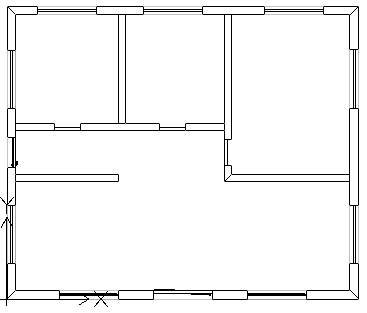
Rysunek planu reprezentuje płat poziomy przecinający model BIM. Można tworzyć plany pomieszczeń.
Do zdefiniowania kostki przycinania w modelu BIM używa się poziomej płaszczyzny cięcia. Należy określić głębokość wyświetlania elementów modelu BIM poniżej płaszczyzny cięcia.
W Nawigatorze BIM plany zgrupowane są w gałęzi Plany kategorii Rysunki.
Sekcje
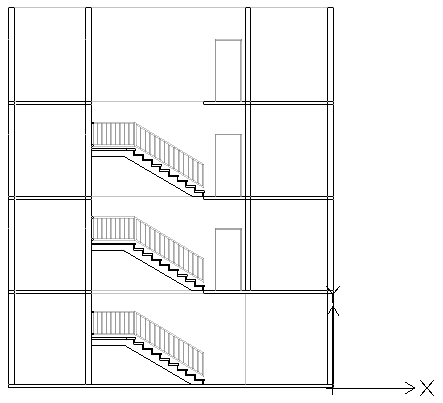
Rysunek przekroju reprezentuje płat pionowy przecinający model BIM.
W Nawigatorze BIM przekroje są zgrupowane w gałęzi Przekroje.
Poziomy
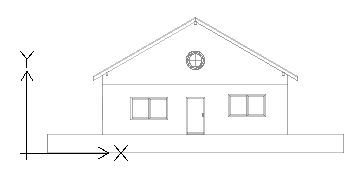
Rysunki poziomów (elewacji) reprezentują pionowy widok budynku. W przeciwieństwie do przekrojów, rysunki poziomów (elewacji) nie przecinają budynku. Reprezentują raczej widoki modelu BIM z zewnątrz z różnych kierunków. Można tworzyć rysunki elewacji północnych, południowych, wschodnich i zachodnich.
W Nawigatorze BIM elewacje zgrupowane są w gałęzi Poziomy listy rysunków w kategorii Rysunki.
Szczegóły
Rysunki szczegółów to rysunki w większej skali, które stanowią szczegółową reprezentację określonej części rysunku.
Szczegóły można tworzyć w oparciu o nadrzędny rysunek BIM, na przykład przekrój BIM, widok poziomów i widok planu. Widok szczegółów pojawia się jako granica z symbolem objaśnienia na rysunku pierwotnym. Po narysowaniu granicy szczegółu na rysunku BIM aplikacja generuje rysunek szczegółów.
W Nawigatorze BIM szczegóły zgrupowane są w gałęzi Szczegóły listy rysunków w kategorii Rysunki.
W dowolnym momencie można zmienić rozmiar granicy szczegółu, aby objąć określoną część rysunku BIM przy użyciu punktów uchwytu na granicy szczegółów. Ponadto punkty uchwytu umożliwiają zmianę położenia objaśnienia.

Uwaga: po zmodyfikowaniu rozmiaru granicy szczegółu należy odświeżyć odpowiedni rysunek szczegółów.
Po usunięciu granicy szczegółów odpowiedni rysunek szczegółów również zostanie usunięty. Ponadto po usunięciu rysunku szczegółowego usunięta zostanie również odpowiednia granica.
Praca z kostką przycinania
Polecenie BIMSection tworzy kostkę przycinania o określonej szerokości i głębokości. Pierwsze dwa punkty definiują położenie płaszczyzny cięcia i szerokość kostki przycinania, natomiast trzeci punkt definiuje kierunek i głębokość widoku rysunku w kierunku przeglądania. Oprogramowanie oblicza wysokość na podstawie zakresu geometrii BIM.
W dowolnym momencie można zmienić rozmiar kostki przycinania, aby uwzględnić określoną część modelu BIM, albo zmienić położenie płaszczyzny cięcia, używając punktów uchwytu na kostce przycinania rysunku.
Uwaga: Po zmodyfikowaniu rozmiaru kostki przycinania lub położenia płaszczyzny cięcia należy odświeżyć rysunek.
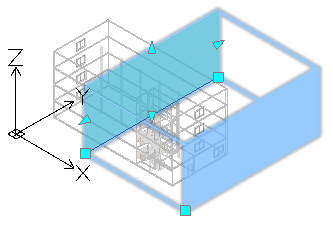
W przypadku usunięcia kostki przycinania odpowiedni rysunek BIM również zostanie usunięty. Ponadto, jeżeli usuniemy rysunek BIM, odpowiednia kostka przycinania również zostanie usunięta.
Można kontrolować wyświetlanie kostki przycinania.
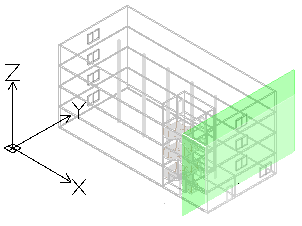
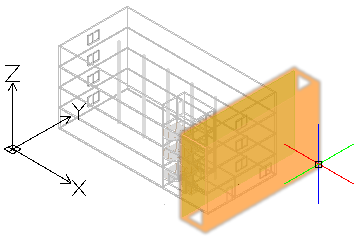
Aby wyświetlić kostkę przycinania:
- W Nawigatorze BIM wybrać rysunek w sekcji Rysunki.
- Na dole palety wybrać Pokaż kostkę do przycinania.
Ustawienie wskaźnika nad płaszczyzną cięcia (zielona płaszczyzna w modelu BIM) powoduje wyświetlenie całej kostki przycinania.
Kontrolowanie reprezentacji elementów BIM na rysunkach
Podczas tworzenia rysunku w oparciu o model BIM oprogramowanie automatycznie generuje zbiór warstw, na których elementy są umieszczane zgodnie z ich lokalizacją w kostce przycinania rysunków względem płaszczyzny cięcia. Nazwa każdej warstwy zawiera nazwę rysunku jako przedrostek, co pozwala zidentyfikować warstwy rysunku.
Każdy rysunek BIM zawiera warstwę płaskiego przecięcia i płaskiego wyprzedzenia:
- Płaskie przecięcie. Zawiera płaską reprezentację elementów BIM, które przecinają płaszczyznę cięcia rysunków.
- Płaskie wyprzedzenie. Zawiera elementy BIM, które znajdują się poza płaszczyzną cięcia, w kierunku do przodu.
Za pomocą Menedżera warstw można określić różne reprezentacje elementów BIM w zależności od lokalizacji elementu BIM w kostce przycinania rysunków względem płaszczyzny cięcia. Dodatkowo za pomocą palety Właściwości można zmienić kreskowanie każdego elementu BIM z rysunku.
Przykład:
| Płaskie przecięcie |  |
| Płaskie wyprzedzenie |  |
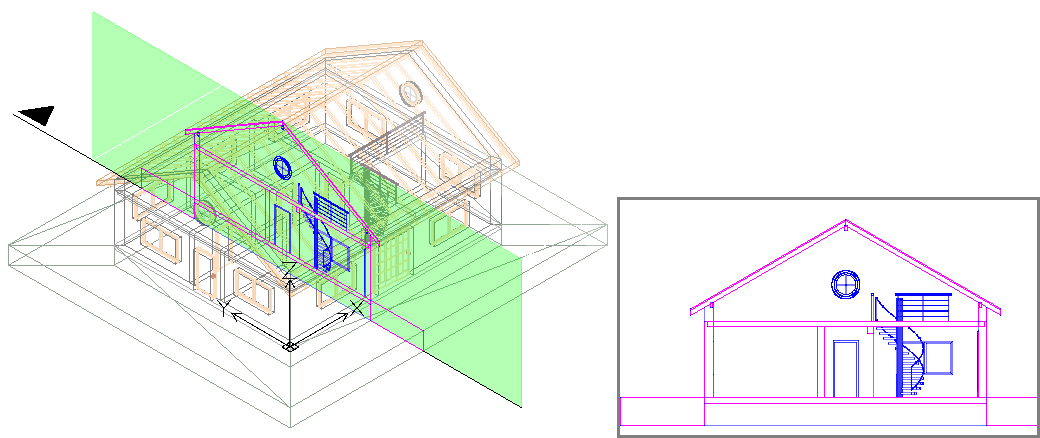
Aby utworzyć plan z modelu BIM:
- W obszarze graficznym skonfigurować odpowiedni widok 2D. Użyć polecenia Views.
Na przykład wyświetlić widok planu podłogi.
- Wykonać jedną z następujących czynności:
- Na wstążce kliknąć BIM > Rysunki > Plan.
- Wpisać BIMSection i określić opcję Plan.
- W oknie poleceń określić nazwę planu i nacisnąć Enter.
Plan pojawi się w Nawigatorze BIM w gałęzi Plany.
Uwaga: Kliknięcie przycisku Wyizolowane
po prawej stronie rysunku na liście rysunków w Nawigatorze BIM powoduje wyświetlenie rysunku w obszarze graficznym. Kliknięcie przycisku po raz drugi powoduje ukrycie rysunku i powrót do widoku modelu 3D.
Aby utworzyć przekrój z modelu BIM:
Przed utworzeniem rysunków należy upewnić się, że pracujemy z najnowszym modelem BIM. Użyć opcji Załaduj ponownie z, aby załadować ponownie najnowszy plik BIM z jego lokalizacji.
- W obszarze graficznym skonfigurować odpowiedni widok 3D. Użyć polecenia Views.
- Wykonać jedną z następujących czynności:
- Na wstążce kliknąć BIM > Rysunki > Przekrój.
- Wpisać BIMSection i określić opcję Przekrój.
Płaszczyzna cięcia jest przyłączona do wskaźnika.
Uwaga: Płaszczyzna cięcia jest prostopadła do linii przekroju.
- W obszarze graficznym przenieść podgląd płaszczyzny cięcia w żądane miejsce i kliknąć, aby określić punkt początkowy linii przekroju (P1).
- Określić drugi punkt linii przekroju (P2).
- Określić punkt lub wartość głębokości kostki przycinania (P3).
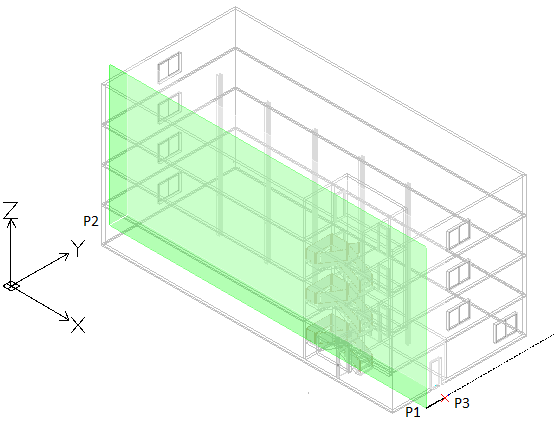
- W oknie poleceń określić nazwę przekroju i nacisnąć Enter.
Przekrój pojawi się w Nawigatorze BIM w gałęzi Przekroje.
Uwaga: Kliknięcie przycisku Wyizolowane
po prawej stronie rysunku na liście rysunków w Nawigatorze BIM powoduje wyświetlenie rysunku w obszarze graficznym. Kliknięcie przycisku po raz drugi powoduje ukrycie rysunku i powrót do widoku modelu 3D.
Aby utworzyć poziom (elewację) z modelu BIM:
- W obszarze graficznym skonfigurować odpowiedni widok 3D. Użyć polecenia Views.
- Wykonać jedną z następujących czynności:
- Na wstążce kliknąć BIM > Rysunki > Poziom.
- Wpisać BIMSection i określić opcję Poziom.
Płaszczyzna cięcia jest przyłączona do wskaźnika.
- W obszarze graficznym przenieść podgląd płaszczyzny cięcia w żądane miejsce i kliknąć, aby określić punkt początkowy linii poziomu (P1).
- Określić drugi punkt linii poziomu (P2).
- Określić punkt lub wartość szerokości kostki przycinania (P3).
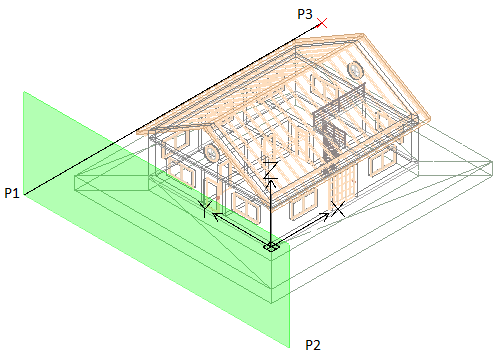
- W oknie poleceń określić nazwę poziomu i nacisnąć Enter.
Poziom pojawi się w Nawigatorze BIM w gałęzi Poziomy.
Aby utworzyć widok szczegółów, należy:
- W Nawigatorze BIM, w sekcji Rysunki, dwukrotnie kliknąć rysunek, z którego ma zostać utworzony rysunek szczegółów.
- Wykonać jedną z następujących czynności:
- Na wstążce kliknąć BIM > Rysunek > Szczegół.
- Wpisać BIMSection i określić opcję Szczegół.
- W obszarze graficznym określić dwa punkty, aby zdefiniować obszar do pokazania w widoku szczegółów.
- Kliknąć punkt, aby określić położenie objaśnienia. Narysować linię wiodącą w taki sam sposób, jak rysuje się polilinię.
- Nacisnąć klawisz Enter.

- Określić skalę.
- W oknie poleceń określić nazwę szczegółu i nacisnąć Enter.
- Widok szczegółów pojawi się w Nawigatorze BIM w gałęzi Szczegóły.
Aby utworzyć rysunek z budynku, należy:
- W obszarze graficznym skonfigurować odpowiedni widok. Użyć polecenia Views.
- Wykonać jedną z następujących czynności:
- Na wstążce w panelu BIM > Rysunki wybrać odpowiednie narzędzie do tworzenia rysunków.
- Wpisać BIMSection i określić odpowiednią opcję: Plan, Przekrój lub Poziom.
- Określić opcję Budynek.
- Aby określić budynek, dla którego mają zostać utworzone rysunki, należy wykonać jedną z następujących czynności:
- Określić opcję Indeks budynku i nacisnąć Enter. Wpisać numer indeksu odpowiadający budynkowi, dla którego mają zostać utworzone rysunki, lub symbol ?, aby otworzyć listę istniejących budynków.
- Określić nazwę budynku i nacisnąć Enter.
W obszarze graficznym pokaże się określony budynek.
- Wykonać czynności odpowiednie do wybranego narzędzia do tworzenia rysunku.
Rysunek pojawi się w Nawigatorze BIM w odpowiedniej gałęzi określonego budynku. Nazwa budynku pojawi się na rysunku.
Dodawanie linii siatki
FLUID DESK BIM
Siatki są elementami pomocniczymi, które są przydatne do umieszczania elementów konstrukcyjnych, takich jak kolumny i ściany, w projekcie BIM.
Siatki to seria oznaczonych linii. Każda linia siatki składa się z następujących elementów:
- Linia centralna
- Linia początkowa
- Linia końcowa
- Symbole (dymki)
Należy użyć polecenia BIMGridLines, aby dodać linie siatki do rysunku BIM.
Można tworzyć:
- Pionowe linie siatki
- Poziome linie siatki
Polecenie automatycznie numeruje każdą linię siatki. Do oznaczania linii siatki można używać liter i cyfr. Domyślnie etykiety pionowych linii siatki oznaczane są literami, a etykiety poziomych linii siatki — liczbami. Numeracja rozpoczyna się od ostatniej poziomej i, odpowiednio, pionowej linii siatki.
Uwaga: Dodawanie linii siatki za pomocą polecenia Kopiuj powoduje powielenie linii siatki bez dostosowania numeracji.
Aby dodać linie siatki do rysunku BIM, należy:
Uwaga: Linie siatki można dodawać tylko w sekcjach poziomych.
- Wykonać jedną z następujących czynności:
- Na wstążce kliknąć BIM > Adnotuj > Linie siatki BIM.
- W menu kliknąć BIM > Linie siatki.
- Wpisać BIMGridLines.
- W obszarze graficznym wykonać następujące czynności:
- Przesunąć kursor w poziomie i określić punkty, w których mają być pionowe linie siatki.
Pionowe linie siatki są automatycznie oznaczane kolejnymi literami alfabetu. Etykietowanie rozpoczyna się od ostatniej pionowej etykiety linii siatki.
- Aby zmienić kierunek linii siatki, należy nacisnąć klawisz Enter.
- Przesunąć kursor w pionie i określić punkty, w których mają być umieszczone poziome linie siatki.
Poziome linie siatki są automatycznie numerowane. Numeracja rozpoczyna się od ostatniej poziomej linii siatki.
- Przesunąć kursor w poziomie i określić punkty, w których mają być pionowe linie siatki.
- Nacisnąć klawisz Enter.
Dostosowywanie linii siatki
Za pomocą palety Właściwości można zmienić wygląd linii siatki.
Można wykonać następujące czynności:
- Ukryć segmenty linii siatki. Na przykład segment centralny
- Pokazywać lub ukrywać symbole siatki na liniach siatki
- Przesuwać symbole siatki
- Zmieniać kolor, grubość i typ linii. Na przykład można użyć innego koloru do pokazania segmentu centralnego.
Przykłady:
Linia siatki z przerwą. Widoczne są tylko segmenty końcowe.

Linia siatki w innym kolorze

Segment centralny w innym kolorze i innego typu

Aby pokazać lub ukryć symbole siatki, należy:
Domyślnie symbole siatki pojawiają się na obu końcach linii siatki.
- W obszarze graficznym należy wybrać linię siatki.
- Na palecie Właściwości, w sekcji Widoczność należy wybrać Tak lub Nie, aby pokazać lub ukryć żądany symbol siatki:
- Symbol rozpoczęcia
- Symbol zakończenia
Określona linia siatki będzie miała symbole na jednym końcu
Dostosowanie położenia linii siatki i symboli
Należy użyć środkowego punktu uchwytu, aby przesunąć linię siatki. W przypadku zachodzących na siebie symboli siatki, punkty uchwytu umożliwiają dostosowanie dymków.
Aby przesunąć symbol siatki:
- W obszarze graficznym należy wybrać linię siatki.
Po wybraniu, na linii siatki widoczne są punkty uchwytu.
- Kliknąć i przeciągnąć punkt uchwytu do symbolu siatki, aby przesunąć ten symbol w żądane miejsce.
Zarządzanie rysunkami BIM
FLUID DESK BIM
Kategoria Rysunki w palecie Nawigator BIM zawiera narzędzia do pracy z rysunkami utworzonymi z modeli BIM zaimportowanych do projektu.
Uwaga: Kategoria Rysunki występuje po utworzeniu co najmniej jednego rysunku.
Wyświetlanie rysunków
Każdy rysunek można wyświetlić w obszarze graficznym w przestrzeni roboczej Model.
Aby poprawić wygląd rysunku, można użyć kreskowania, różnych kolorów linii i stylów:
- Wybrać elementy rysunku zgodnie z odpowiednimi kryteriami i określić kreskowanie w palecie Właściwości.
Aby wyświetlić rysunek w obszarze graficznym:
- W palecie Nawigator BIM kliknąć Rysunki.
- Na liście rysunków kliknąć prawym przyciskiem myszy rysunek do wyświetlenia i wybrać Otwórz z menu kontekstowego.
Rysunek zostanie wyświetlony na nowej karcie rysunku.
Alternatywnie można dwukrotnie kliknąć rysunek do wyświetlenia. -
Uwaga: Wszystkie elementy CAD z rysunku zachowują swoje właściwości BIM.
Odświeżanie rysunków
W miarę rozwoju projektu w modelu BIM mogą pojawiać się różne zmiany. Ponieważ istniejące rysunki mogą nie odzwierciedlać zmian, należy je aktualizować.
Aktualizacja jest wymagana w następujących sytuacjach:
- Po ponownym załadowaniu plik BIM, aby wyświetlić jego zawartość w formie, w której został ostatnio zapisany.
- Po zmodyfikowaniu kostki przycinania rysunku przy użyciu punktów uchwytu.
Przed zaktualizowaniem rysunków należy załadować ponownie plik BIM, aby wyświetlić jego zawartość w formie, w której został ostatnio zapisany.
Można odświeżać każdy rysunek oddzielnie lub wszystkie naraz.
Aby odświeżyć plik BIM:
- W palecie Nawigator BIM, w sekcji Pliki BIM, kliknąć prawym przyciskiem myszy plik BIM i wybrać polecenie Załaduj ponownie z.
Aby odświeżyć rysunek:
- W palecie Nawigator BIM, w sekcji Rysunki, wykonać jedną z następujących czynności:
- Kliknąć rysunek prawym przyciskiem myszy i wybrać polecenie Ponownie załaduj z z menu kontekstowego.
- Wybrać rysunek i kliknąć Odśwież
 .
.
Rysunek zostanie zaktualizowany zgodnie z najnowszym stanem modelu BIM.
Za pomocą przycisku Odśwież wszystko można odświeżyć wszystkie rysunki.
Usuwanie rysunków
W przypadku usunięcia kostki przycinania odpowiedni rysunek również zostanie usunięty. Ponadto, jeżeli usuniemy rysunek, odpowiednia kostka przycinania również zostanie usunięta.
Aby usunąć rysunek:
- W palecie Nawigator BIM wybrać Rysunki.
- Na liście rysunków kliknąć prawym przyciskiem myszy rysunek do usunięcia i wybrać Usuń z menu kontekstowego.
Rysunek zostanie usunięty z listy rysunków. Odpowiedni plik .dwg zostanie przeniesiony do folderu tymczasowego, z którego można go w razie konieczności przywrócić. Odpowiednia kostka przycinania zostanie usunięta z obszaru graficznego.
Aby usunąć rysunek z arkusza, należy usunąć jego tytuł w obszarze graficznym.
Dzielenie rysunku BIM na wiele arkuszy
FLUID DESK BIM
Podczas pracy z większymi projektami BIM przekroje, plany lub poziomy utworzone z modelu BIM mogą być za duże, aby zmieściły się na jednym arkuszu. Ponadto rysunki mogą być znacznie większe niż rozmiar arkusza.
W takich sytuacjach możliwe jest podzielenie rysunku na części prostokątne i wyświetlenie każdej części na oddzielnym arkuszu w odpowiedniej skali. Po wydrukowaniu i dopasowaniu wydrukowanych sąsiadujących kafelków widoków tworzy rysunek główny.
Polecenie BIMSplitDrawing pozwala podzielić określony obszar rysunku na wiele równych kafelków kadrowanych.
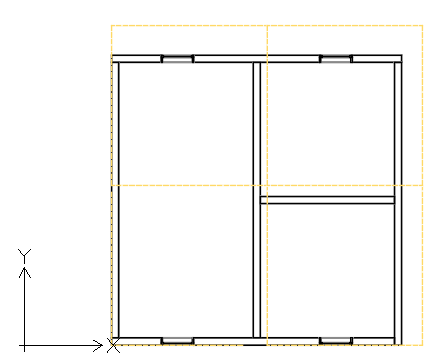
Kadrowane kafelki, które zostały określone w widoku głównym, powodują wygenerowanie zestawu tzw. widoków zależnych. Widoki zależne przedstawiają dokładne kopie odpowiedniego kadrowanego kafelka z widoku głównego.
W Nawigatorze BIM widoki zależne są pogrupowane w widoku głównym.
W oknie Nawigator BIM można wykonać następujące czynności:
- Wyświetlić kafelek kadrowania dla każdego widoku zależnego. W obszarze graficznym odpowiedni kafelek kadrowania pojawi się w linii przerywanej.
- Usunąć widoki zależne. Można usuwać widoki zależne wszystkie jednocześnie lub pojedynczo.
Podstawowy tok pracy z modelami BIM obejmuje następujące czynności:
-
Przygotować widok, który ma zostać podzielony.
Dodać wszystkie niezbędne informacje. Zaplanować rozmiar obszaru do podziału i rozmiar kafelków kadrowania. Rozmiar kafelków należy określić na podstawie formatu arkusza. Na przykład, aby wydrukować rysunek na arkuszu A3, kafelki kadrowania powinny zmieścić się w formacie A3.
-
Określić obszar do podziału.
Na rysunku głównym określić dwa ukośne narożniki, aby zdefiniować prostokątny obszar.
-
Zdefiniować kafelki kadrowania.
Zdefiniować kafelki kadrowania odpowiadające każdej części rysunku, które mają być wyświetlane w widoku zależnym. Można podzielić rysunek
- W oparciu o szablon (dostępny format arkusza)
- W oparciu o zdefiniowane obszary prostokątne
- Utworzyć arkusze, na których będą umieszczone zależne widoki
- Umieścić każdy widok zależny na oddzielnym arkuszu.
Aby podzielić rysunek BIM na prostokątne kafelki kadrowania, należy:
Przed rozpoczęciem utworzyć kopię zapasową rysunku, który ma zostać podzielony.
- W Nawigatorze BIM wybrać rysunek do podziału.
Uwaga: Nie można podzielić rysunku, który jest już podzielony. Aby zmodyfikować kafelki kadrowania, należy usunąć wszystkie widoki zależne i podzielić rysunek ponownie.
- Wykonać jedną z następujących czynności:
- Na wstążce kliknąć BIM > Rysunek > Podziel rysunek.
- W menu kliknąć BIM > Rysunek > Podziel rysunek.
- Wpisać BIMSplitDrawing.
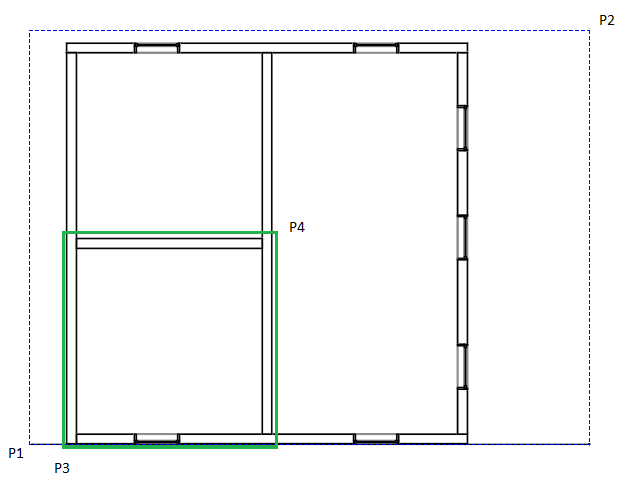
- W obszarze graficznym określić pierwszy narożnik obszaru rysunku do podziału (P1).
- Określić przeciwległy narożnik obszaru rysunku do podziału (P2).
- Określić pierwszy róg kafelka (P3).
- Określić przeciwległy róg kafelka (P4).
- Określić punkt, z którego rozpocznie się dzielenie prostokątnego obszaru rysunku. Na przykład P3.
- W razie potrzeby określić nakładanie poziome i pionowe.
Dostęp
Polecenie: BIMSplitDrawing
Menu: BIM > Rysunek > Podziel rysunek
Wstążka: BIM > Rysunek > Podziel rysunek
Umieszczanie rysunków na arkuszach
FLUID DESK BIM
Rysunki można umieszczać na arkuszach. Wszystkie arkusze, na których umieszczono rysunki utworzone z modelu BIM, są wyszczególnione na liście rysunków w gałęzi Arkusze. Wszystkie rysunki umieszczone na arkuszu występują pod odpowiednim arkuszem.
Po umieszczeniu rysunku na arkuszu oprogramowanie automatycznie umieszcza pod rysunkiem symbol objaśnienia do rysunku i tytuł rysunku.
Objaśnienia rysunku
Symbole objaśnień odwołują się do innych rysunków, które są już umieszczone na tych samych lub innych arkuszach.
Odwołują się również do rysunków, które zostały utworzone, ale nie zostały jeszcze umieszczone na żadnym arkuszu.
Oprogramowanie automatycznie wypełnia pola arkusza rysunku i numeru rysunku w symbolach objaśnień rysunku.
Tytuły rysunków
Po umieszczeniu rysunku na arkuszu oprogramowanie automatycznie umieszcza pod rysunkiem jego tytuł. Tytuł rysunku zawiera nazwę rysunku, skalę, numer arkusza i numer rysunku. Oprogramowanie wstawia numer arkusza tytułu rysunku z nazwy karty arkusza. Numer rysunku można zmienić w palecie Właściwości. Po zmodyfikowaniu wartości numeru rysunku w tytule rysunku oprogramowanie replikuje ten numer we wszystkich symbolach objaśnień rysunku na wszystkich arkuszach, które odwołują się do tytułu tego rysunku.
Aby umieścić rysunek na arkuszu:
Uwaga: Przed umieszczeniem rysunku na arkuszu należy odświeżyć rysunki (paleta Nawigator BIM: Odśwież wszystkie  ).
).
- Kliknąć kartę arkusza, na którym ma być umieszczony rysunek.
- W palecie Nawigator BIM, w sekcji Rysunki, wybrać rysunek.
- Wykonać jedną z następujących czynności:
- Kliknąć Umieść na arkuszu
 .
. - Kliknąć rysunek prawym przyciskiem myszy i wybrać polecenie Umieść na arkuszu.
Pojawi się ramka rysunku dołączona do wskaźnika myszy.
- Kliknąć Umieść na arkuszu
- Określić opcję Skaluj.
- Wpisać wartość skali i nacisnąć Enter.
- Określić lokalizację rysunku w obszarze graficznym.
W palecie Nawigator BIM, w sekcji Rysunki, rysunek występuje pod odpowiednim arkuszem. Nazwa rysunku zawiera również skalę.
Rysunki można odświeżyć w dowolnym momencie (paleta Nawigator BIM: Odśwież wszystkie ).
Aby usunąć rysunek z arkusza:
Wykonać jedną z następujących czynności:
- W obszarze graficznym wybrać tytuł rysunku i nacisnąć klawisz Enter.
- W palecie Nawigator BIM, w sekcji Rysunki, rozwinąć gałąź Arkusze, kliknąć rysunek prawym przyciskiem myszy i wybrać polecenie Usuń z menu kontekstowego.
Publikowanie rysunków BIM w formacie PDF
FLUID DESK BIM
Użyć polecenia BIMPublishToPDF, aby opublikować rysunek BIM w formacie PDF. Plik PDF można zapisać w folderze projektu lub w określonej lokalizacji.
Aby opublikować rysunek BIM w formacie PDF, należy:
- W palecie Nawigator BIM, w sekcji Rysunki, określić rysunek, który ma zostać otwarty.
- Wykonać jedną z następujących czynności:
- W menu kliknąć BIM > Publikuj do PDF.
- Na wstążce kliknąć BIM > Publikuj > Publikuj do PDF.
- Wpisać BIMPublishToPDF.
- Aby określić, czy dla pliku PDF użyć nazwy i ścieżki dostępu do projektu, wpisać Yes lub No. Nacisnąć klawisz Enter.
W przypadku wybrania opcji No otworzy się okno dialogowe Określ plik, w którym można określić lokalizację i nazwę pliku.
Dostęp
Polecenie: BIMPublishToPDF
Menu: BIM > Publikuj do PDF
Wstążka: BIM > Publikuj > Publikuj do PDF
Przedstawienie schodów
FLUID DESK BIM
Model 3D budynku może zawierać schody. Schody są widoczne w modelu 3D oraz na rysunkach BIM generowanych na podstawie modelu BIM.
Obsługiwane pliki BIM: IFC i RVT.
Elementy schodów:
- Ciągi
- Podesty
- Wsporniki
- Poręcz
Obecnie w reprezentacji schodów na rysunkach ujęte są:
- Kierunek schodów
- Symbol przerwania
- Linia przejścia
Wygląd schodów na rysunkach BIM zależy od położenia płaszczyzny cięcia. Symbol przerwania pokazuje położenie płaszczyzny cięcia z modelu 3D.
- Ciągi schodów i linia przejścia powyżej płaszczyzny tnącej są widoczne jako linie przerywane
- Ciągi schodów i linia przejścia poniżej płaszczyzny tnącej są widoczne jako linie ciągłe

Dodawanie adnotacji do rysunków BIM
FLUID DESK BIM
Do elementów BIM na rysunkach BIM można dodawać adnotacje, aby dołączyć szczegółowe informacje.
Adnotacja składa się z następujących komponentów:
- Tekst adnotacji. Tekst adnotacji jest informacją wyświetlaną na rysunku BIM. Treść zależy od właściwości odpowiedniego elementu BIM.
- Linia wiodąca. Linia wiodąca łączy adnotację z lokalizacją na rysunku, której adnotacja dotyczy.
- Grot strzałki. Do linii wiodących adnotacji BIM mogą być stosowane różne typy grotów strzałek.
W tej części omówiono następujące tematy:
Etykieta — informacje
FLUID DESK BIM
Etykiety są to adnotacje, których można używać do identyfikacji elementów BIM na rysunku BIM.
Etykieta składa się z bloku zawierającego co najmniej jeden atrybut. Etykiety odczytują i wyświetlają właściwości BIM elementów BIM, do których zostały dodane.
Oprogramowanie oferuje Bibliotekę etykiet, która zawiera zestaw wstępnie zdefiniowanych etykiet dla poszczególnych kategorii elementów BIM. Można również zdefiniować własne etykiety, używając zdefiniowanych przez użytkownika bloków i atrybutów bloków.
Można przypisać domyślną etykietę do następujących kategorii elementów BIM:
- Drzwi
- Windows
- Ściany
Oprócz etykiet domyślnych można również zdefiniować własne etykiety jako bloki zawierające atrybuty bloków. Atrybuty bloków umożliwiają używanie pól w celu odwoływania się do właściwości elementów BIM w etykiecie zdefiniowanej przez użytkownika.
Po utworzeniu etykiety oprogramowanie tworzy połączenie z elementem BIM. Po zmodyfikowaniu właściwości odpowiedniego elementu BIM etykiety są automatycznie aktualizowane.
Etykiety pozostają skojarzone z elementami BIM i są automatycznie aktualizowane po zmodyfikowaniu modelu BIM.
Narzędzia do dodawania etykiet
Wszystkie narzędzia do dodawania etykiet do elementów BIM są zgrupowane na panelu Adnotuj na karcie wstążki BIM.
- Narzędzie ogólne umożliwia dodawanie etykiet do dowolnych elementów BIM.
- Narzędzie specjalne umożliwia dodawanie etykiet do ręcznie wybranych elementów BIM, takich jak drzwi, okna i ściany, lub do wszystkich elementów w jednej operacji. Podczas tworzenia, do drzwi i okien w projekcie są automatycznie przypisywane unikalne numery. Zwykle narzędzia specjalne wyświetlają numer elementu BIM. Można użyć etykiet w celu wyświetlania tych numerów w rysunkach.
| Ikona | Znaczenie |
|
|---|---|---|
 |
Dodaj etykiety drzwi | Dodaje etykiety do wybranych elementów Drzwi |
 |
Dodaj etykiety okien | Dodaje etykiety do wybranych elementów Okno |
 |
Dodaj etykiety ścian | Dodaje etykiety do wybranych elementów Ściany |
 |
Dodaj etykiety wszystkich drzwi | Dodaje etykiety do wszystkich elementów Drzwi w rysunku |
 |
Dodaj etykiety wszystkich okien | Dodaje etykiety do wszystkich elementów Okno w rysunku |
 |
Dodaj etykiety wszystkich ścian | Dodaje etykiety do wszystkich elementów Ściany w rysunku |
Etykiety zawierają szczegółowe informacje
Dostęp
Polecenie: Właściwości
Dodawanie etykiet do elementów BIM
FLUID DESK BIM
Za pomocą polecenia BIMLabel można dodawać etykiety do elementów BIM na rysunkach BIM, aby dołączyć szczegółowe informacje.
Oprogramowanie oferuje Bibliotekę etykiet, która zawiera zestaw wstępnie zdefiniowanych etykiet dla poszczególnych kategorii elementów BIM. Można również zdefiniować etykiety niestandardowe, które mogą być używane do wyświetlania dodatkowych właściwości elementów BIM.
Etykiety pozostają skojarzone z elementami BIM i są automatycznie aktualizowane po zmodyfikowaniu modelu BIM.
Polecenie umożliwia:
- Dodawanie etykiety do jednego lub kilku wybranych elementów BIM
- Dodawanie etykiet do elementów BIM według kategorii
Dodatkowe narzędzia specjalne umożliwiają dodawanie etykiet do następujących elementów BIM pojedynczo lub zbiorczo:
- Drzwi
- Windows
- Ściany
Narzędzia specjalne do tworzenia etykiet są zgrupowane w menu wysuwanym na panelu Adnotuj na karcie wstążki BIM.
Dodawanie etykiet do wybranych elementów BIM:
Uwaga: Przed rozpoczęciem należy upewnić się, że istnieje blok, który ma zostać użyty jako etykieta.
- Izolować rysunek BIM, w którym etykiety mają zostać dodane do elementów BIM.
- Wykonać jedną z następujących czynności:
- Na wstążce kliknąć BIM > Adnotuj > Wstaw etykietę.
- W menu kliknąć BIM > Etykieta > Wstaw etykietę.
- Wpisać BIMLabel.
- Określić nazwę definicji bloku i nacisnąć klawisz Enter.
Uwaga: Polecenie użyje wybranego bloku w celu dodania etykiety do wszystkich określonych elementów BIM, niezależnie od ich typu.
- Określić w obszarze graficznym elementy BIM, do których ma zostać dodana etykieta i nacisnąć klawisz Enter.
Do wszystkich określonych elementów BIM zostanie dodana etykieta.
Dodawanie etykiet do elementów BIM według kategorii:
- Izolować rysunek BIM, w którym etykiety mają zostać dodane do elementów BIM.
- Wykonać jedną z następujących czynności:
- Na wstążce kliknąć BIM > Adnotuj > Wstaw etykietę.
- W menu kliknąć BIM > Etykieta > Wstaw etykietę.
- Wpisać BIMLabel.
- Określić definicję bloku.
- Zdefiniować opcję Kategoria.
- Określić kategorię elementów BIM, do których ma zostać dodana etykieta:
- Wpisać nazwę kategorii i nacisnąć klawisz Enter.
– lub –
Wybrać opcję ?, aby wyświetlić listę dostępnych kategorii w oknie polecenia.
- Wpisać nazwę kategorii i nacisnąć klawisz Enter.
- W obszarze graficznym określić zestaw elementów BIM.
Etykieta zostanie dodana tylko do elementów BIM z określonej kategorii.
Uwaga: Jeśli użytkownik nie określi kategorii, polecenie użyje tej samej etykiety dla wszystkich wybranych elementów BIM.
Dodawanie etykiet do elementów Okno
Użyć etykiet Okno, aby ponumerować elementy Okno w pliku .dwg.
Można dodać etykietę do wszystkich elementów Okno na rysunku BIM, lub do zestawu wybranych elementów Okno. Wybrane elementy mogą zawierać różne elementy BIM. Etykieta zostanie dodana tylko do elementów Okno.
Dodawanie etykiet do wybranych elementów Okno:
Uwaga: Przed rozpoczęciem należy upewnić się, że istnieje blok, który ma zostać użyty jako etykieta.
- Izolować rysunek BIM, w którym etykiety mają zostać dodane do elementów BIM.
- Opcjonalnie określić domyślną etykietę dla elementów Okno:
- W palecie Biblioteka etykiet BIM kliknąć prawym przyciskiem myszy etykietę z kategorii Okno i wybrać Ustaw jako domyślną dla Okien.
- Wykonać jedną z następujących czynności:
- Na wstążce kliknąć BIM > Adnotuj > Dodaj etykiety do Okien.
- W menu kliknąć BIM > Etykieta > Dodaj etykiety do Okien.
- Wpisać BIMLabel.
- Jeśli nie została określona etykieta domyślna, określić definicję bloku.
- W obszarze graficznym wybrać Okna, do których mają zostać dodane etykiety i nacisnąć klawisz Enter.
Uwaga: Wybrane elementy mogą zawierać jakiekolwiek elementy BIM. Etykieta zostanie dodana tylko do elementów Okno.
Aby dodać etykiety do wszystkich Okien w rysunku BIM:
Uwaga: Przed rozpoczęciem należy upewnić się, że istnieje blok, który ma zostać użyty jako etykieta.
- Izolować rysunek BIM, w którym etykiety mają zostać dodane do elementów BIM.
- Opcjonalnie określić domyślną etykietę dla elementów Okno:
- W palecie Biblioteka etykiet BIM kliknąć prawym przyciskiem myszy etykietę z kategorii Okno i wybrać Ustaw jako domyślną dla Okien.
- Wykonać jedną z następujących czynności:
- Na wstążce kliknąć BIM > Adnotuj > Dodaj etykiety do wszystkich Okien.
- W menu kliknąć BIM > Etykieta > Dodaj etykiety do wszystkich Okien.
- Jeśli nie została określona etykieta domyślna, określić definicję bloku.
Do wszystkich elementów Okno w rysunku zostaną dodane etykiety.
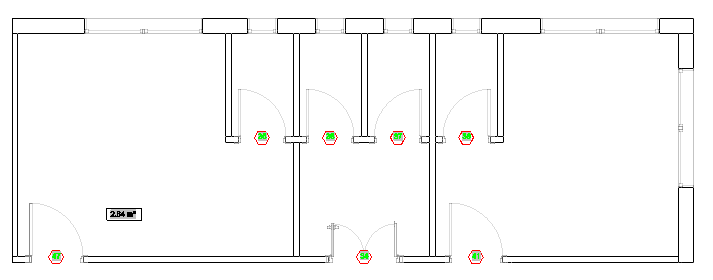
Dodawanie etykiet do elementów Drzwi
Użyć etykiet drzwi, aby ponumerować elementy Drzwi w pliku .dwg.
Można dodać etykietę do wszystkich elementów Drzwi na rysunku BIM, lub do zestawu wybranych elementów Drzwi. Wybrane elementy mogą zawierać różne elementy BIM. Etykieta zostanie dodana tylko do elementów Drzwi.
Dodawanie etykiet do wybranych elementów Drzwi:
Uwaga: Przed rozpoczęciem należy upewnić się, że istnieje blok, który ma zostać użyty jako etykieta.
- Izolować rysunek BIM, w którym etykiety mają zostać dodane do elementów BIM.
- Opcjonalnie określić domyślną etykietę dla elementów Drzwi:
- W palecie Biblioteka etykiet BIM kliknąć prawym przyciskiem myszy etykietę z kategorii Drzwi i wybrać Ustaw jako domyślną dla Drzwi.
- Wykonać jedną z następujących czynności:
- Na wstążce kliknąć BIM > Adnotuj > Dodaj etykiety do Drzwi.
- W menu kliknąć BIM > Etykieta > Dodaj etykiety do Drzwi.
- Jeśli nie została określona etykieta domyślna, określić definicję bloku.
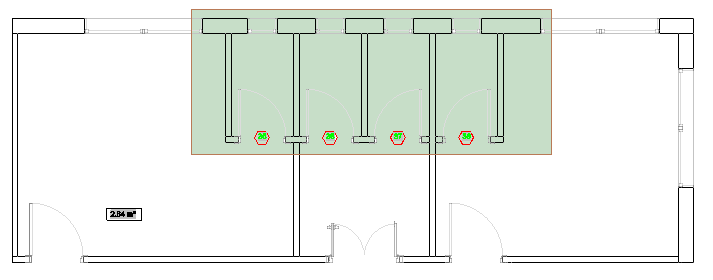
- Określić w obszarze graficznym elementy Drzwi, do których ma zostać dodana etykieta i nacisnąć klawisz Enter.
Uwaga: Wybrane elementy mogą zawierać różne elementy BIM. Etykieta zostanie dodana tylko do elementów Drzwi.
Aby dodać etykiety do wszystkich Drzwi w rysunku BIM:
Uwaga: Przed rozpoczęciem należy upewnić się, że istnieje blok, który ma zostać użyty jako etykieta.
- Izolować rysunek BIM, w którym etykiety mają zostać dodane do elementów BIM.
- Opcjonalnie określić domyślną etykietę dla elementów Drzwi:
- W palecie Biblioteka etykiet BIM kliknąć prawym przyciskiem myszy etykietę z kategorii Drzwi i wybrać Ustaw jako domyślną dla Drzwi.
- Wykonać jedną z następujących czynności:
- Na wstążce kliknąć BIM > Adnotuj > Dodaj etykiety do wszystkich Drzwi.
- W menu kliknąć BIM > Etykieta > Dodaj etykiety do wszystkich Drzwi.
- Wpisać BIMLabel i określić kategorię Drzwi.
- Jeśli nie została określona etykieta domyślna, określić definicję bloku.
Do wszystkich elementów Drzwi w rysunku zostaną dodane etykiety.
Dostęp
Polecenie: BIMLabel
Wstążka: BIM > Adnotuj > Wstaw etykietę
Paleta biblioteki etykiet
FLUID DESK BIM
Biblioteka etykiet zawiera zestaw wstępnie zdefiniowanych etykiet dla każdej z kategorii elementów BIM.
Paleta Biblioteka etykiet zawiera listę etykiet dostępnych w oprogramowaniu, zgrupowanych zgodnie z ich kategoriami. Dla każdej z kategorii elementów BIM można określić domyślną etykietę.
- Kliknięcie symbolu plusa (+) przed kategorią umożliwia wyświetlenie listy etykiet.
- Dwukrotne kliknięcie nazwy etykiety powoduje uruchomienie polecenia BIMLabel.
- Kliknięcie prawym przyciskiem myszy nazwy etykiety w palecie Biblioteka etykiet powoduje wyświetlenie menu kontekstowego.
Użyj polecenia BIMLabelLibrary, aby wyświetlić paletę Biblioteka etykiet.
Aby uzyskać dostęp do palety Biblioteka etykiet:
- Wykonać jedną z następujących czynności:
- Na wstążce kliknąć BIM > Adnotuj > Biblioteka etykiet.
- W menu kliknąć BIM > Adnotuj > Biblioteka etykiet.
- Wpisz BIMLabelLibrary.
Aby ukryć Bibliotekę etykiet:
- Wpisać HideBIMLabelLibrary w wierszu polecenia.
Aby określić domyślną etykietę dla kategorii elementów BIM:
- Na palecie Biblioteka etykiet rozwinąć kategorię, dla której ma zostać zdefiniowana domyślna etykieta. Na przykład Okna.
- Kliknąć prawym przyciskiem myszy nazwę etykiety i wybrać odpowiednią opcję. Na przykład Ustaw jako domyślną dla Okna.
Zastępowanie wszystkich etykiet BIM tego samego typu z rysunków BIM
FLUID DESK BIM
Rysunki BIM zawierają automatycznie i ręcznie umieszczone etykiety.
W razie potrzeby można zastąpić typ etykiety używany w rysunkach BIM innym typem etykiety z Biblioteki etykiet.
Polecenie BIMReplaceLabel wyświetla okno dialogowe Zastąp etykietę BIM, w którym można określić typ etykiety do zastąpienia.
Polecenie działa w trybie modelu i w trybie arkusza.
Uwaga: Nie można przywrócić etykiet zastąpionych ze wszystkich rysunków BIM.
Aby zastąpić wszystkie etykiety BIM tego samego typu ze wszystkich rysunków BIM wygenerowanych z modelu BIM, należy:
Przed rozpoczęciem upewnić się, że wygenerowano rysunki BIM i umieszczono niezbędne etykiety.
- W trybie Model wpisać BIMReplaceLabel w wierszu polecenia.
- W oknie dialogowym Zastąp etykietę BIM wykonać następujące czynności:
- W polu Zastąp etykietę wybrać typ etykiety do zastąpienia.
- Wybrać nową etykietę do użycia. Można wybrać dowolną etykietę z Biblioteki etykiet BIM.
- Kliknąć OK.
Wszystkie etykiety określonego typu są zastępowane nowym typem etykiety.
Aby zastąpić wszystkie etykiety BIM tego samego typu z aktywnego rysunku BIM, należy:
- W rysunku BIM wpisać BIMReplaceLabel w wierszu polecenia.
- W oknie dialogowym Zastąp etykietę BIM wybrać typ etykiety do zastąpienia.
- Kliknąć OK.
Na aktywnym rysunku BIM wszystkie etykiety określonego typu zostały zastąpione typem etykiety z Biblioteki etykiet.
Dostęp
Polecenie: BIMReplaceLabel
Usuwanie etykiet BIM z rysunków BIM
FLUID DESK BIM
Rysunki BIM zawierają automatycznie i ręcznie umieszczone etykiety. Można usunąć istniejące etykiety z aktywnego rysunku BIM lub ze wszystkich rysunków BIM wygenerowanych na podstawie modelu BIM.
Polecenie BIMDeleteLabel usuwa wszystkie etykiety określonego typu. Polecenie wyświetla okno dialogowe Usuń etykietę BIM, w którym wyszczególnione są typy etykiet używane w rysunkach.
Polecenie działa w trybie modelu i w trybie arkusza.
Uwaga: Nie można przywrócić etykiet usuniętych ze wszystkich rysunków BIM.
Aby usunąć etykiety BIM ze wszystkich rysunków BIM wygenerowanych z modelu BIM, należy:
Przed rozpoczęciem upewnić się, że wygenerowano rysunki BIM i umieszczono niezbędne etykiety.
- W trybie Model wpisać BIMDeleteLabel w wierszu polecenia.
- Kliknąć Tak, aby potwierdzić.
- W oknie dialogowym Usuń etykietę BIM wybrać typy etykiet do usunięcia.
Uwaga: do zaznaczenia wielu pozycji użyć przycisków Shift i Ctrl.
- Kliknąć OK.
Wszystkie etykiety określonego typu są usuwane ze wszystkich rysunków wygenerowanych na podstawie aktywnego modelu BIM.
Aby usunąć etykiety BIM z aktywnego rysunku BIM, należy:
- W rysunku BIM wpisać BIMDeleteLabel w wierszu polecenia.
- Kliknąć Tak, aby potwierdzić.
- W oknie dialogowym Usuń etykietę BIM wybrać typy etykiet do usunięcia.
Uwaga: do zaznaczenia wielu pozycji użyć przycisków Shift i Ctrl.
- Kliknąć OK.
Wszystkie etykiety określonego typu są usuwane z aktywnego rysunku BIM.
Dostęp
Polecenie: BIMDeleteLabel
Wymiarowanie rysunków BIM
FLUID DESK BIM
W tej części omówiono następujące tematy:
Wymiarowanie elementów BIM
FLUID DESK BIM
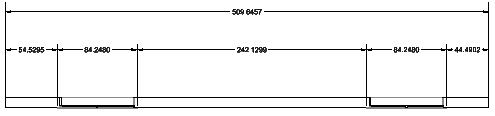
Należy użyć polecenia BIMDimensionChain, aby tworzyć łańcuchy wymiarowe dla elementów BIM. Polecenie automatycznie wykrywa odpowiednie punkty do zwymiarowania elementów BIM.
Opcjonalnie można automatycznie grupować wymiary w łańcuchu, aby wyraźnie wyświetlać wymiary otworów i segmentów ścian.
Polecenie stosuje standardowe wymiarowanie i tolerancję określoną w kategorii Ustawienia BIM, w oknie dialogowym Opcje.
Aby utworzyć łańcuch wymiarowy, należy:
- Wykonać jedną z następujących czynności:
- Na wstążce kliknąć BIM > Adnotuj > Łańcuch wymiarowy
 .
. - W menu kliknąć BIM > Wymiar > Łańcuch wymiarowy.
- Wpisać BIMDimensionChain.
- Na wstążce kliknąć BIM > Adnotuj > Łańcuch wymiarowy
- Określić w obszarze graficznym elementy BIM, które mają zostać zwymiarowane i nacisnąć klawisz Enter.
- Określić odpowiednie wyrównanie:
- Poziomo
- Pionowo
- Wyrównany
- W obszarze graficznym określić położenie łańcucha wymiarowego.
Dostęp
Polecenie: BIMDimensionChain
Menu: BIM > Wymiar > Łańcuch wymiarowy
Wstążka: BIM > Adnotuj > Łańcuch wymiarowy
Modyfikowanie istniejących wymiarów elementów BIM
FLUID DESK BIM
Dostępne są następujące metody modyfikowania wymiarów elementów BIM:
- Za pomocą punktów uchwytu
- Korzystanie z palety Właściwości
- Używanie polecenia BIMDimensionEdit
Używanie polecenia BIMDimensionEdit do modyfikowania łańcucha wymiarowego.
Polecenie umożliwia:
- Dodawanie punktów na linii wymiarowej
- Usuwanie punktów z linii wymiarowej
- Automatyczne wymiarowanie dodatkowych elementów BIM w ramach tego samego łańcucha wymiarowego
- Automatyczne aktualizowanie łańcucha wymiarowego, kiedy element BIM zostaje usunięty
Wszystkie specjalistyczne narzędzia do dodawania etykiet do elementów BIM są zgrupowane na panelu Adnotuj na karcie wstążki BIM.
Aby dodać punkty wymiaru na linii wymiarowej, należy:
- Wykonać jedną z następujących czynności:
- Na wstążce kliknąć BIM > Adnotuj > Dodaj punkt.
- W menu kliknąć BIM > Wymiar > Edytuj wymiar > Dodaj punkt.
- Wpisać polecenie BIMDimensionEdit i wybrać opcję Dodaj punkty.
- Na wstążce kliknąć BIM > Adnotuj > Dodaj punkt
- W obszarze graficznym określić łańcuch wymiarowy, który ma zostać zmodyfikowany.
- W obszarze graficznym wybrać punkty do wymiarowania i nacisnąć klawisz Enter.
- Określić indeks linii wymiarowej i nacisnąć Enter. 0 oznacza pierwszą linię wymiarową łańcucha.
Aby usunąć punkt wymiaru z łańcucha wymiarowego, należy:
- Wykonać jedną z następujących czynności:
- Na wstążce kliknąć BIM > Adnotuj > Usuń punkty
 .
. - W menu kliknąć BIM > Wymiar > Edycja wymiaru > Usuń punkt.
- Wpisać BIMDimensionEdit i wybrać opcję Usuń punkty.
- Na wstążce kliknąć BIM > Adnotuj > Usuń punkty
- W obszarze graficznym określić łańcuch wymiarowy, z którego mają zostać usunięte punkty wymiarowe.
- W modelu BIM określić punkt do usunięcia.
Uwaga: Należy się upewnić, że określono tylko punkty odpowiadające pomocniczym liniom łańcucha wymiarowego.
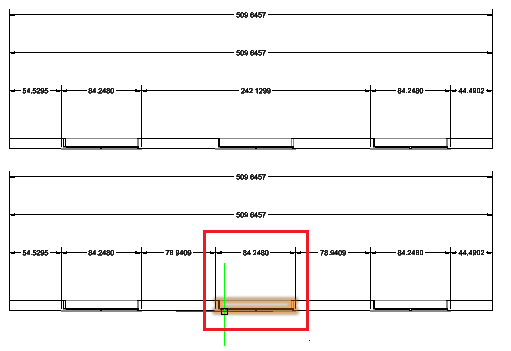
Aby zwymiarować dodatkowe elementy BIM w określonym łańcuchu wymiarowym, należy:
- Wykonać jedną z następujących czynności:
- Na wstążce kliknąć BIM > Adnotuj > Dodaj element .
- W menu kliknąć BIM > Wymiar > Edycja wymiaru > Dodaj element.
- Wpisać BIMDimensionEdit i wybrać opcję Dodaj element.
- Na wstążce kliknąć BIM > Adnotuj > Dodaj element
- W obszarze graficznym określić łańcuch wymiarowy, który ma zostać zmodyfikowany.
- Określić elementy BIM do zwymiarowania i nacisnąć klawisz Enter.
Odpowiednie punkty wymiaru są dodawane do łańcucha wymiarowego.
Można na przykład określić okno, które ma być uwzględnione w łańcuchu wymiarowym.
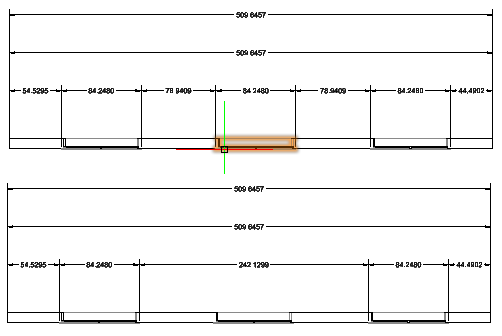
Aby usunąć element BIM z określonego łańcucha wymiarowego, należy:
- Wykonać jedną z następujących czynności:
- Na wstążce kliknąć BIM > Adnotuj > Usuń element
 .
. - W menu kliknąć BIM > Wymiar > Edycja wymiaru > Usuń element.
- Wpisać BIMDimensionEdit i wybrać opcję Usuń element.
- Na wstążce kliknąć BIM > Adnotuj > Usuń element
- W obszarze graficznym określić łańcuch wymiarowy, z którego mają zostać usunięte elementy BIM.
- Określić elementy BIM do usunięcia i nacisnąć klawisz Enter.
Punkty wymiarowe dotyczące wskazanych elementów BIM zostaną usunięte z łańcucha wymiarowego.
Dostęp
Polecenie: BIMDimensionEdit
Menu: BIM > Wymiar > Edycja wymiaru
Praca z materiałami BIM
FLUID DESK BIM
Przy użyciu materiałów BIM można kontrolować wygląd graficzny elementów na rysunkach utworzonych z modelu BIM.
W tej części omówiono następujące tematy:
- Informacje o materiałach
- Biblioteka materiałów BIM
- Mapowanie materiałów BIM
- Wyświetlanie materiałów dla ścian wielokomponentowych
Informacje o materiałach
FLUID DESK BIM
Przy użyciu materiałów BIM można kontrolować wygląd graficzny elementów na rysunkach utworzonych z modelu BIM.
Oprogramowanie udostępnia Bibliotekę materiałów. Materiały z Biblioteki materiałów określają style graficzne używane przez oprogramowanie do wyświetlania elementów BIM. Każdy materiał określa atrybuty stylu graficznego dla przekroju i powierzchni każdego elementu BIM.
Ściany z wieloma materiałami.
Styl graficzny każdego materiału określa następujące atrybuty:
- Właściwości kreskowania, takie jak nazwa, skala, obrót i szerokość linii
- Szerokość i kolor linii krawędzi i obwiedni
- Kolor i przezroczystość cieniowania
Uwaga: Nie można dodawać, usuwać ani edytować materiałów dostępnych w Bibliotece materiałów BIM.
Przy tworzeniu lub odświeżaniu rysunków BIM, style materiału zdefiniowane w oprogramowaniu CAD pozwalają odróżnić przekrój od powierzchni każdego elementu poprzez odpowiednie opracowanie graficzne. W przypadku tego samego materiału powierzchnia jest zwykle przedstawiana za pomocą linii o mniejszej szerokości niż przekrój i z innym wzorem kreskowania lub bez kreskowania.
Na przykład element BIM z betonu jest wyświetlany na rysunku przy użyciu wzoru kreskowania dla betonu (AR-CONC), jeśli płaszczyzna cięcia rysunku przecina element BIM, albo bez kreskowania, jeśli widoczny jest ten sam element BIM, ale płaszczyzna cięcia rysunku go nie przecina.
Podczas ładowania plików BIM do bieżącego pliku DWG ładowane są również dostępne materiały. Dla każdego elementu BIM właściwość Materiał na palecie Właściwości wyświetla materiał określony w pliku BIM.
Następujące narzędzia umożliwiają wyświetlanie listy materiałów elementów modelu BIM:
- Paleta Program do mapowania materiałów BIM
- Paleta Wiele komponentów BIM
Biblioteka materiałów BIM
Biblioteki materiałów stanowią kolekcje materiałów i powiązane właściwości. Materiały można porządkować w bibliotekach.
Polecenie BIMMaterialLib wyświetla okno dialogowe Biblioteka materiałów BIM
Aby otworzyć bibliotekę materiałów BIM, należy:
- Wykonać jedną z następujących czynności:
- Na palecie Program do mapowania materiałów kliknąć Otwórz bibliotekę materiałów.
- Na wstążce kliknąć kolejno BIM > Materiały > Biblioteka materiałów.
- Wpisać BIMMaterialLib.
Okno dialogowe Biblioteka materiałów BIM
To okno dialogowe wyszczególnia wszystkie dostępne materiały i ich właściwości.
Można dodawać nowe materiały i edytować właściwości reprezentacji dla istniejących.
| Przycisk | Opis |
|---|---|
 Dodaj materiał Dodaj materiał |
Dodaje nowy materiał do biblioteki |
 Powiel materiał Powiel materiał |
Dodaje nowy materiał o takich samych właściwościach jak określony |
 Zapisz Zapisz Zapisz jako Zapisz jako
|
Zapisuje bibliotekę materiałów do pliku XML. |
Aby usunąć materiał z biblioteki:
- Kliknąć prawym przyciskiem myszy materiał do usunięcia, a następnie wybrać Usuń materiał z menu kontekstowego.
Aby zmienić nazwę materiału, należy:
- Kliknąć dwukrotnie nazwę materiału i wpisać nową nazwę.
Aby zmienić reprezentację materiału, należy:
- Kliknąć dwukrotnie kolumnę Wzór dla materiału, dla którego ma zostać zmieniona reprezentacja.
- Wybrać wzór kreskowania z okna dialogowego i kliknąć OK.
- Aby ustawić wyrównanie i skalę wzoru kreskowania, należy wykonać następujące czynności:
- W obszarze Skala określić wartość używaną do skalowania wzoru kreskowania.
- W obszarze Obrót określić kąt dla wzoru kreskowania.
Mapowanie materiałów BIM
W plikach BIM, takich jak .ifc i .rvt, nazwa materiału jest właściwością elementów modelu BIM. Materiały w oprogramowaniu BIM reprezentują rzeczywiste materiały, takie jak stal, beton, szkło. Określają one ich wygląd graficzny w rysunkach. Ponadto, jeśli aplikacja je obsługuje, określają właściwości fizyczne i termiczne oraz informacje dodatkowe, takie jak producent i koszt.
Paleta Program do mapowania materiałów wyszczególnia nazwy materiałów występujące w załadowanych plikach BIM i pozwala przyporządkować te nazwy do materiałów dostępnych w Bibliotece stylów materiałów na rysunkach BIM.
Paletę Program do mapowania materiałów można wyświetlić za pomocą polecenia BIMMaterialMapper.
Podczas ładowania plików BIM do bieżącego pliku DWG ładowane są również dostępne materiały. Dla każdego elementu BIM właściwość Materiał na palecie Właściwości wyświetla materiał określony w pliku BIM. Po zmapowaniu materiałów z pliku BIM właściwość Materiał każdego elementu BIM wyświetla odpowiednią nazwę materiału zmapowaną do Biblioteki materiałów.
Po utworzeniu lub odświeżeniu rysunku i wyświetleniu go na oddzielnym arkuszu elementy BIM są przedstawiane zgodnie z definicją stylu materiału w Bibliotece materiałów.
Po zmapowaniu materiałów z pliku BIM elementy BIM są przedstawiane na rysunkach zgodnie z ich definicją materiału w oprogramowaniu CAD.
Aby wyświetlić paletę Program do mapowania materiałów BIM, należy:
- Wykonać jedną z następujących czynności:
- Na wstążce kliknąć kolejno BIM > Palety > Program do mapowania materiałów.
- W menu kliknąć kolejno BIM > Materiały > Program do mapowania materiałów.
- Wpisać BIMMaterialMapper.
Aby ukryć paletę Program do mapowania materiałów, należy:
- Wpisać HideBIMMaterialMapper w wierszu polecenia.
Paleta Program do mapowania materiałów
Paleta Program do mapowania materiałów wyświetla listę wszystkich materiałów ze wszystkich plików BIM załadowanych do bieżącego pliku DWG. Dla każdego materiału z listy można wybrać odpowiedni materiał z biblioteki materiałów dostępnej w oprogramowaniu CAD.
| Ikona | Opis |
|---|---|
 |
Wyświetla okno dialogowe Biblioteka materiałów BIM |
 |
Pozwala na załadowanie pliku zawierającego mapowanie materiału |
 |
Zapisuje mapowanie materiału do pliku JSON |
 |
Stosuje mapowanie materiału do bieżącego rysunku |
 |
Usuwa plik mapowania materiału. |
Wyświetla opcje filtrowania materiałów z listy. Opcje umożliwiają wyświetlanie materiałów z określonych typów plików.
- Wszystkie. Wyświetla wszystkie materiały ze wszystkich plików BIM załadowanych do bieżącego pliku DWG.
- Materiały IFC. Wyświetla tylko materiały z plików .ifc załadowanych do bieżącego pliku DWG.
- Materiały RVT. Wyświetla tylko materiały z plików .rvt załadowanych do bieżącego pliku DWG.
- Materiały TRB. Wyświetla tylko materiały z plików .trb załadowanych do bieżącego pliku DWG.
Dodatkowe opcje umożliwiają filtrowanie zmapowanych i niezmapowanych materiałów.
- Wszystkie materiały. Wyświetla wszystkie materiały.
- Zmapowano. Wyświetla tylko zmapowane materiały. Dla zmapowanych materiałów na liście wyświetlany jest podgląd.
- Nie zmapowano. Wyświetla tylko materiały, które nie zostały jeszcze zmapowane.
- Tylko wybrane elementy. Wyświetla tylko materiały z wybranych elementów.
Aby zmapować materiały na materiały z oprogramowania CAD, należy:
- W palecie Program do mapowania materiałów dla każdego materiału z listy nazw materiałów występujących jako właściwości elementów w załadowanych plikach BIM, wybrać z listy rozwijanej w kolumnie Biblioteka materiałów materiał do zmapowania. Kliknąć i użyć dostępnych opcji filtrowania listy materiałów.
Aby wyświetlić materiały dla określonych elementów BIM, należy:
- W obszarze graficznym określić zestaw elementów BIM.
- Na palecie Program do mapowania materiałów BIM kliknąć i wybrać opcję Tylko wybrane elementy.
Na przykład po wybraniu zestawu ścian, dla których właściwość materiału jest ustawiona na beton, na palecie Program do mapowania materiałów pojawi się tylko beton.
Korzystanie z Nawigatora BIM
FLUID DESK BIM
Można importować pliki BIM, takie jak pliki .ifc i .rvt, do projektu oraz używać różnych narzędzi do modyfikowania ich.
Paleta Nawigator BIM grupuje wszystkie narzędzia niezbędne do importowania plików BIM i kontrolowania widoczności elementów BIM w obszarze graficznym.
Można:
- Importować pliki BIM, takie jak pliki .ifc i .rvt.
- Kontrolować dostęp do pliku. Odblokowanie pliku BIM powoduje wyświetlenie zawartości pliku w obszarze graficznym.
- Kontrolować widoczność elementów. Można wyświetlać lub ukrywać elementy i kategorie elementów z plików BIM, które zostały importowane w bieżącym rysunku.
Aby uzyskać dostęp do palety Nawigator BIM:
- Wykonać jedną z następujących czynności:
- Na wstążce kliknąć BIM > Palety > Nawigator.
- W menu kliknąć BIM > Nawigator.
- Wpisać BIMNavigator.
Paleta Nawigator BIM
Paleta Nawigator BIM grupuje narzędzia niezbędne do pracy z zawartością plików BIM.
Aby wyświetlić pliki BIM w bieżącym rysunku i zacząć z nich korzystać, należy importować pliki. Po zaimportowaniu plików paleta zawiera następujące części:
- Pliki BIM. Wyświetla listę plików BIM importowanych do bieżącego rysunku i informacji o określonym pliku. Odblokowanie pliku powoduje wyświetlenie zawartości w obszarze graficznym i wyświetlenie listy elementów w sekcji Elementy.
- Filtry. Wyświetla narzędzia filtrowania.
- Elementy. Wyświetla zawartość każdego importowanego pliku BIM w widoku drzewa grupowanym zgodnie z kategorią i typem. Widok drzewa umożliwia przeglądanie elementów pliku BIM. Kliknięcie elementu lub kategorii elementów w widoku drzewa powoduje wybranie elementów w obszarze graficznym.
- Rysunki. Wyświetla rysunki utworzone z modelu BIM, zgrupowane według typu.
Kategoria plików BIM
Wyświetla wszystkie pliki importowane do rysunku.
Lista właściwości pliku
Wyświetla wszystkie pliki BIM importowane do rysunku. Typy plików są następujące:
- Pliki .ifc
- Pliki .rvt
Kliknięcie prawym przyciskiem myszy pliku powoduje wyświetlenie następujących opcji:
- Usuń. Usuwa pliki BIM z listy.
- Zwolnij. Zwalnia plik BIM
- Załaduj ponownie z. Resetuje ścieżkę pliku BIM.
Importowane właściwości pliku obejmują:
- Nazwa modelu: Wyświetla nazwę pliku.
-
Widoczność (Pokaż lub Ukryj): W obszarze graficznym można wyświetlać tylko niektóre pliki. Symbol przycisku wskazuje, czy elementy rysunku są widoczne czy ukryte w obszarze graficznym. Każdy plik można włączyć lub wyłączyć niezależnie.
-
Widoczne
-
Ukryte
-
-
Zablokowane lub Odblokowane: Pliki można chronić, aby uniemożliwić zmianę elementów modelu. Stan zamknięty chroni przed niezamierzonymi modyfikacjami. Jeżeli plik jest chroniony, nie można zmieniać, dodawać ani usuwać elementów modelu. Aby pracować z elementami modelu, należy zmienić stan na odblokowany.
-
 Zablokowane
 -
 Odblokowane
-
Informacje ogólne
Wyświetla informacje o pliku BIM wybranym na liście, takich jak typ i rozmiar pliku.
Dyscypliny
Umożliwia kontrolowanie wyświetlania elementów według dyscypliny. Kliknąć Wszystkie, aby wybrać wszystkie dyscypliny, lub Wyczyść wszystko, aby anulować wybory.
Zestaw parametrów zależy od modelu.
Kategoria filtrów
Lista rozwijana Filtr
Wyświetla listę wszystkich dostępnych filtrów. Można zmienić nazwy istniejących filtrów lub usunąć nieużywane filtry.
Wyświetla menu z następującymi opcjami:
- Zmień nazwę. Zmienia nazwę określonego filtra.
- Usuń. Usuwa określony filtr.

Wyświetla kreator Wyodrębnianie danych.
Uwaga: Przed uruchomieniem kreatora Wyodrębnianie danych należy zapisać rysunek.
Elementy BIM
Grupuje narzędzia definiowania kryteriów filtrowania.
Kryteria
Umożliwia określenie kryteriów wyboru.
Właściwości, które można stosować jako kryteria wyboru, są następujące: GUID, Nazwa, Opis, Typ obiektu, Uprzednio zdefiniowany typ, Znacznik, Typ obiektu.
-
Dodaje kryteria do listy kryteriów.
-
Usuwa kryteria z listy.
Operatory relacyjne
| Operator | Opis | Przykłady |
|---|---|---|
| == | Równe | Wszystkie okręgi o promieniu równym 2,54 |
| != | Nierówne | Wszystkie okręgi o promieniu innym niż 2,54 |
Grupuj według
Definiuje dodatkowe parametry, według których należy grupować. W razie potrzeby dodać wiele parametrów. Po dodaniu więcej niż jednego parametru elementy BIM muszą być zgodne ze wszystkimi.
-
Dodaje kryterium do listy kryteriów.
-
Usuwa kryterium z listy kryteriów.
Właściwości, które można stosować jako kryteria grupowania, są następujące: Typ, Piętro, Przestrzeń, Kategoria.
Sortuj
Określa kryteria sortowania elementów BIM. Ponadto można określić kolejność rosnącą lub malejącą.
- Asc. Kolejność rosnąca.
- Desc. Kolejność malejąca.
Właściwości, które można stosować jako kryteria sortowania, są następujące: Nazwa, Opis, Typ obiektu, Uprzednio zdefiniowany typ, Znacznik i Typ obiektu.
Odrzuć
Umożliwia zakończenie edycji filtra bez zapisywania zmian.
Jeżeli filtr uległ zmianie od czasu ostatniego zapisu, pojawi się monit z pytaniem, czy mają zostać zapisane zmiany. Kliknąć przycisk Tak, aby zapisać zmiany, lub Nie, aby je odrzucić.
Zapisz jako
Zapisuje zmiany w nowym filtrze.
Zapisz
Zapisuje zmiany aktywnym filtrze.
Kategoria Elementy
Wyświetla elementy każdego importowanego pliku BIM w widoku drzewa grupowanym zgodnie z kategorią i typem.
Pasek narzędzi
Przyciski na pasku narzędzi na górze palety Nawigator BIM umożliwiają nawigację i wybór opcji:
- Lista rozwijana Filtr:
-
Ukryj/pokaż wszystkie elementy : pokazuje lub ukrywa wszystkie elementy ze wszystkich importowanych plików BIM.
-
Rozwiń/zwiń wszystkie elementy : rozwija wszystkie kategorie ze wszystkich importowanych plików BIM.
Widok drzewa
Wyświetla elementy każdego importowanego pliku BIM w widoku drzewa grupowanym zgodnie z kategorią i typem.
Znak () przed plikiem BIM rozwija listę kategorii.
Znak ( ) przed plikiem BIM zwija listę kategorii.
Widoczność (Pokaż lub Ukryj): W obszarze graficznym można wyświetlać tylko niektóre elementy lub niektóre kategorie. Symbol przycisku wskazuje, czy elementy BIM są widoczne czy ukryte w obszarze graficznym. Każdy element BIM można włączać i wyłączać niezależnie.
-
Widoczne
-
Ukryte
Kategoria Rysunki
Wyświetla rysunki utworzone w oparciu o model BIM i arkusze, na których zostały umieszczone.
Pasek narzędzi
| Przycisk |
Funkcja |
|---|---|
|
Umieść na arkuszu |
Umieszcza określony rysunek na arkuszu. |
|
Odśwież wszystkie |
Odśwież wszystkie rysunki. |
|
Odśwież |
Odświeża rysunek wyświetlany w obszarze graficznym. |
Lista rysunków i arkuszy
Wyświetla wszystkie rysunki utworzone z modelu BIM w widoku drzewa, zgrupowane według typu. Po umieszczeniu rysunków na arkuszach odpowiednie arkusze są dodawane pod gałęzią Arkusz.
Następujące typy rysunków są wyszczególnione w widoku drzewa:
- Plany
- Sekcje
- Poziomy
Widok drzewa umożliwia przeglądanie rysunków i arkuszy. Dwukrotne kliknięcie rysunku w widoku drzewa powoduje jego wyświetlenie w obszarze graficznym.
Znak () przed kategorią rysunków rozwija listę rysunków.
Znak () przed kategorią rysunków zwija listę rysunków.
Wyizolowano: W przestrzeni roboczej modelu w obszarze graficznym można w danej chwili wyświetlić tylko jeden rysunek. Przycisk Wyizolowano przełącza pomiędzy wyświetlaniem wybranego rysunku a wyświetlaniem modelu BIM. Każdy rysunek można włączyć lub wyłączyć niezależnie.
-
Wyizolowano
-
Cofnięto wyizolowanie
Kliknięcie prawym przyciskiem myszy nazwy rysunku powoduje wyświetlenie następujących opcji:
| Przycisk |
Funkcja |
|---|---|
| Umieść na arkuszu | Umieszcza aktualnie wybrany rysunek na arkuszu. |
| Odśwież | Odświeża bieżący rysunek. |
| Wyizoluj / Cofnij wyizolowanie | Przełącza pomiędzy rysunkiem a modelem. |
| Usuń | Usuwa określony rysunek. |
Ustawienia wyboru
Pozwala kontrolować wyświetlanie symboli objaśnień i kostek przycinania.
Automatyzacja rysunków z modeli RVT lub IFC
FLUID DESK BIM
Pozwala na automatyczne tworzenie z modelu BIM rysunków 2D DWG z adnotacjami i wymiarowaniem, takich jak plany, przekroje i elewacje.
Rysunki BIM zachowują wszystkie informacje BIM. Dodatkowo tworzone jest łącze z modelem BIM. Gdy dostępna jest nowa wersja modelu BIM, można automatycznie zaktualizować rysunki BIM.
Tworzenie rysunku składa się z następujących kroków:
- Utworzenie rysunków 2D z modelu BIM (BIMAutoDrawings)
- Dodanie wymiarów (BIMAutoDrawings)
- Umieszczenie wszystkich niezbędnych etykiet poprzez wyodrębnianie informacji z elementów BIM (BIMAutoLabels)
- Rozpoczęcie mapowania materiału (BIMAutoMaterialMapping)
- Umieszczenie na arkuszach (BIMAutoSheets)
Każdy krok można uruchomić automatycznie za pomocą dedykowanego polecenia. Można również wykonać wszystkie kroki jednocześnie, używając polecenia BIMAutoAll.
W tym temacie omówiono:
- Automatyczne generowanie wszystkich rysunków z modelu BIM
- Automatyczne wymiarowanie rysunków BIM
- Automatyczne dodawanie adnotacji do rysunków BIM
- Automatyczne mapowanie materiałów modelu BIM
- Automatyczne umieszczanie rysunków na arkuszach
Automatyczne generowanie rysunków z adnotacjami z modelu BIM
FLUID DESK BIM
Polecenie BIMAutoAll służy do automatycznego tworzenia rysunków 2D DWG z adnotacjami i wymiarowaniem z modelu BIM, takich jak plany, przekroje i poziomy.
Każdy rysunek tworzony z tego samego modelu BIM jest zapisywany w oddzielnym pliku .dwg. Polecenie tworzy również arkusze i wstawia na nie rysunki w określonej skali.
Rysunki BIM zachowują wszystkie informacje BIM. Dodatkowo tworzone jest łącze z modelem BIM. Gdy dostępna jest nowa wersja modelu BIM, można automatycznie zaktualizować rysunki BIM.
Każdy typ rysunku ma określony wyświetlacz graficzny i występuje w innej gałęzi w Nawigatorze BIM.
Polecenie uruchamia kolejno wszystkie etapy niezbędne do utworzenia rysunku BIM:
- Tworzy rysunki 2D z modelu BIM
- Dodaje wymiary
- Umieszcza wszystkie niezbędne etykiety poprzez wyodrębnianie informacji z elementów BIM
- Mapuje istniejące materiały modelu BIM na materiały aplikacyjne.
- Umieszcza rysunki na oddzielnych arkuszach
Można ręcznie dostosować automatycznie wygenerowane rysunki.
Automatyczne generowanie wszystkich rysunków z modelu BIM
FLUID DESK BIM
Aby automatycznie tworzyć wszystkie niezbędne rysunki 2D DWG, takie jak plany, przekroje i poziomy z modelu BIM, należy użyć polecenia BIMAutoDrawings.
Każdy rysunek tworzony z tego samego modelu BIM jest zapisywany w oddzielnym pliku .dwg.
Rysunki BIM zachowują wszystkie informacje BIM. Dodatkowo tworzone jest łącze z modelem BIM. Gdy dostępna jest nowa wersja modelu BIM, można automatycznie zaktualizować rysunki BIM.
Każdy typ rysunku ma określony wyświetlacz graficzny i występuje w innej gałęzi w Nawigatorze BIM.
Automatyczne wymiarowanie rysunków BIM
FLUID DESK BIM
Użyć polecenia BIMAutoDimensions, aby automatycznie umieścić wszystkie niezbędne wymiary na wszystkich rysunkach 2D DWG, takich jak plany, przekroje i poziomy wygenerowane z modelu BIM.
Każdy rysunek utworzony z tego samego modelu BIM jest automatycznie zwymiarowany na podstawie informacji z modelu BIM.
Gdy dostępna jest nowa wersja modelu BIM, można automatycznie zaktualizować rysunki BIM. Można odświeżać każdy rysunek oddzielnie lub wszystkie naraz. Wszystkie istniejące wymiary zostaną automatycznie zaktualizowane.
Automatyczne dodawanie adnotacji do rysunków BIM
FLUID DESK BIM
Polecenie BIMAutoLabels służy do automatycznego umieszczania wszystkich niezbędnych etykiet na wszystkich rysunkach 2D DWG, takich jak plany, przekroje i elewacje wygenerowane z modelu BIM.
Elementy ze wszystkich rysunków utworzonych z tego samego modelu BIM są automatycznie etykietowane na podstawie informacji z modelu BIM.
Gdy dostępna jest nowa wersja modelu BIM, można automatycznie zaktualizować rysunki BIM. Można odświeżać każdy rysunek oddzielnie lub wszystkie naraz.
Automatyczne mapowanie materiałów modelu BIM do materiałów aplikacji
FLUID DESK BIM
Należy użyć polecenia BIMAutoMaterialMapping, aby automatycznie zmapować nazwy materiałów BIM występujące w załadowanym pliku BIM na materiały dostępne w Bibliotece stylów materiałów BIM.
Po zmapowaniu materiałów z pliku BIM właściwość Materiał każdego elementu BIM wyświetla odpowiednią nazwę materiału zmapowaną do Biblioteki materiałów.
Podczas tworzenia lub odświeżania rysunku elementy BIM są pokazywane przy użyciu odpowiedniego wzoru kreskowania. Rysunki BIM wyglądają tak samo, kiedy są otwierane i kiedy są umieszczane na arkuszach.
Automatyczne umieszczanie rysunków BIM na arkuszach
FLUID DESK BIM
Należy użyć polecenia BIMAutoSheets, aby automatycznie umieścić każdy rysunek 2D utworzony z modelu BIM na oddzielnym arkuszu.
Polecenie automatycznie tworzy wszystkie arkusze potrzebne dla rysunków utworzonych z modelu BIM.